Atraso de tempo
O elemento Atraso de Tempo faz com que os usuários esperem por um tempo especificado. Após o atraso, eles passam para a próxima etapa. O atraso pode ser um período fixo, um horário específico ou uma data. Também pode ser baseado em um valor de Tag ou atributo de Evento.
Opções de atraso
Anchor link toDuração fixa
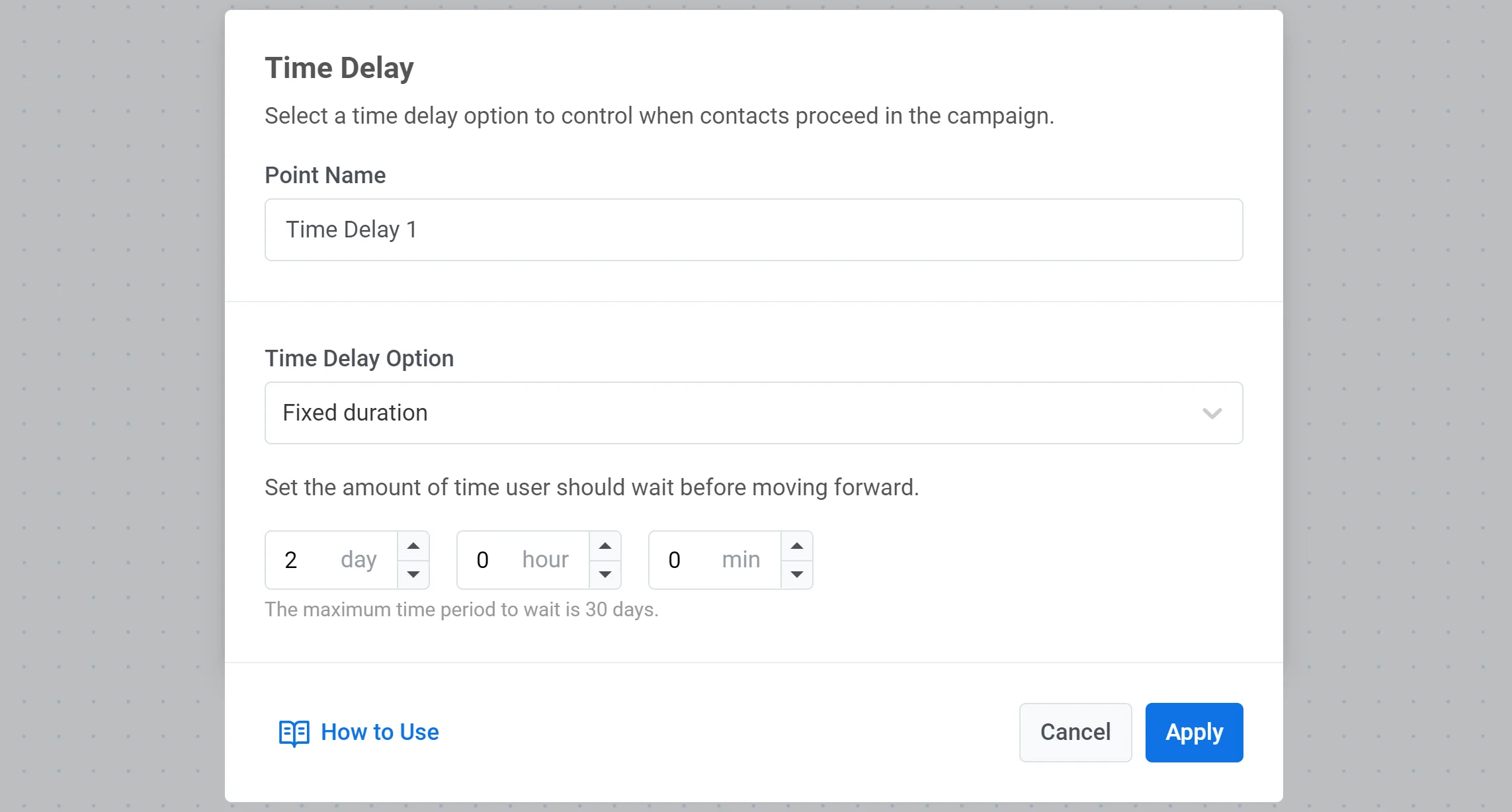
Anchor link toQuando definido para um período fixo, o elemento Atraso de Tempo permite que os usuários continuem sua jornada somente quando o tempo especificado passar.
Por exemplo, se um atraso for definido para 8 horas, um usuário que atingir este elemento da jornada esperará 8 horas antes de passar para a próxima etapa.
Horário específico
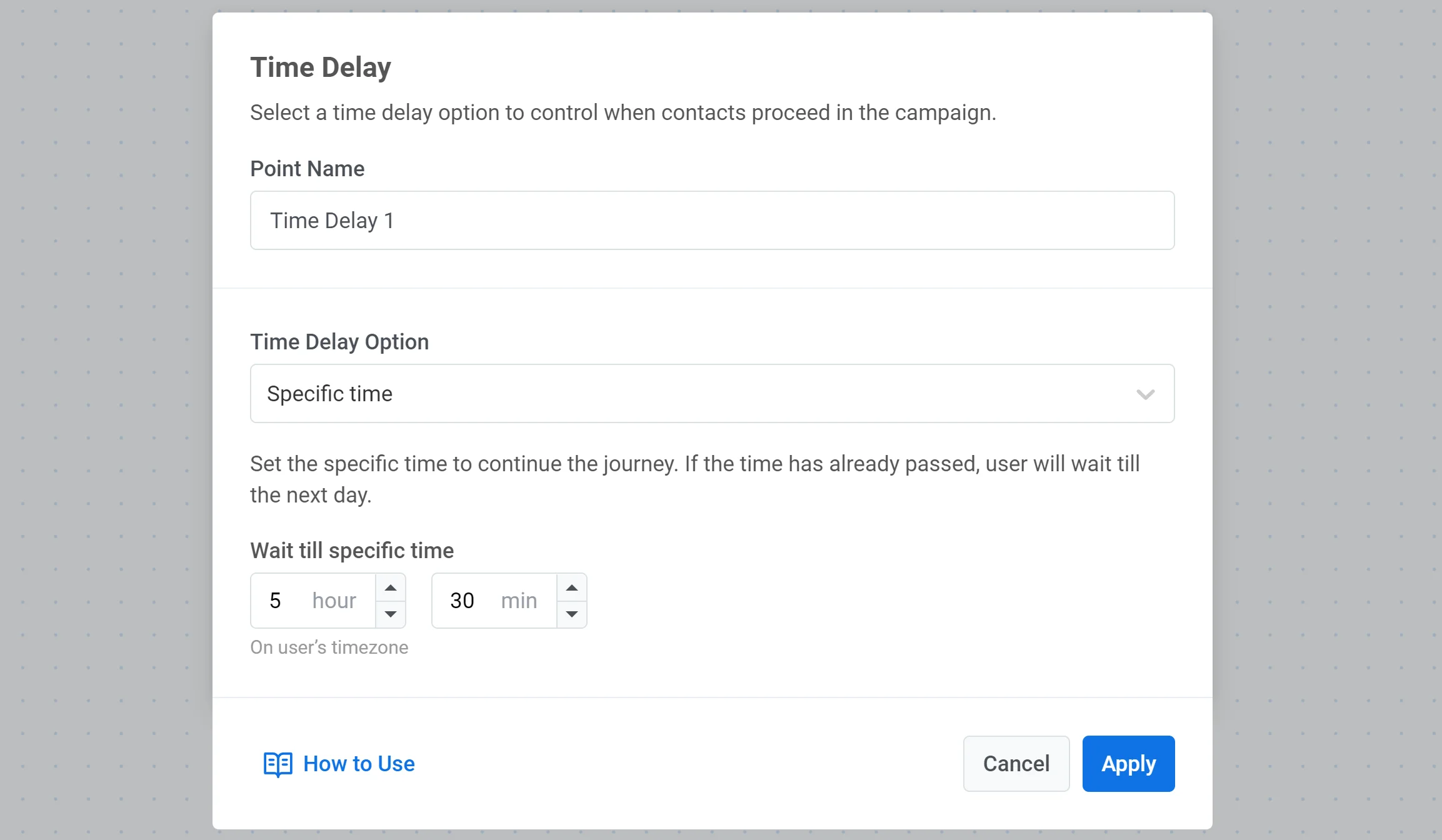
Anchor link toVocê pode definir um horário exato para os usuários avançarem. Os usuários que atingirem o elemento de atraso prosseguirão no horário especificado.
Por exemplo, se um usuário chegar a um elemento de atraso no início da manhã e você tiver definido o atraso para esperar até as 17:30, esses usuários prosseguirão para o próximo ponto da jornada às 17:30, de acordo com o fuso horário de seu dispositivo.
Data
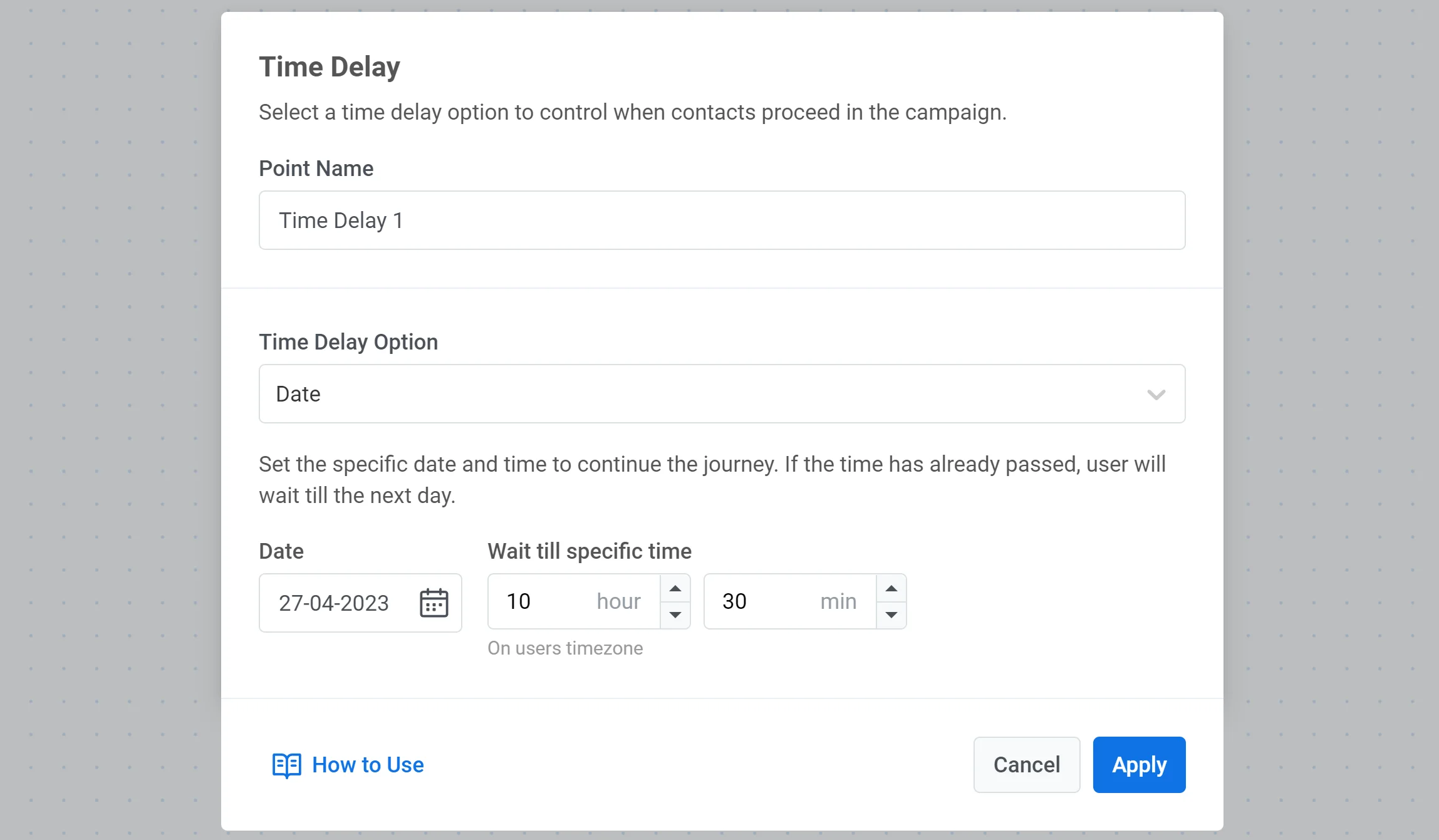
Anchor link toSe você deseja configurar uma campanha única em uma data específica (por exemplo, enviar uma notificação de Black Friday), selecione uma data e hora específicas para continuar a jornada.
Dia da semana
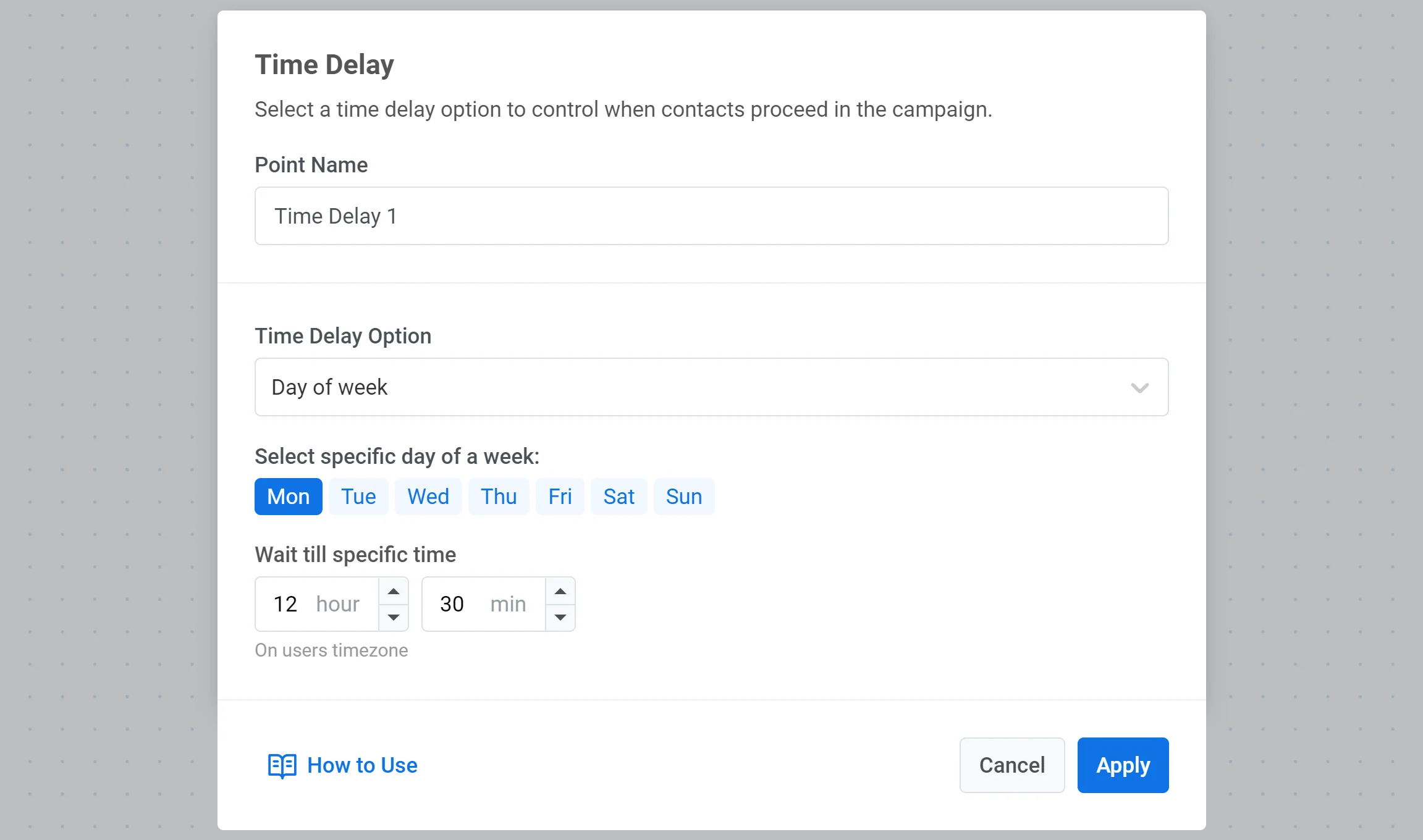
Anchor link toSe você deseja que o usuário passe para o próximo ponto da jornada apenas em um dia específico da semana, selecione a opção Dia da semana e defina o dia e a hora desejados.
Atraso com base em dados do usuário ou evento
Anchor link toUse esta opção quando o tempo de espera deve vir de uma Tag, um atributo de Evento ou um valor mapeado de uma resposta de Webhook.
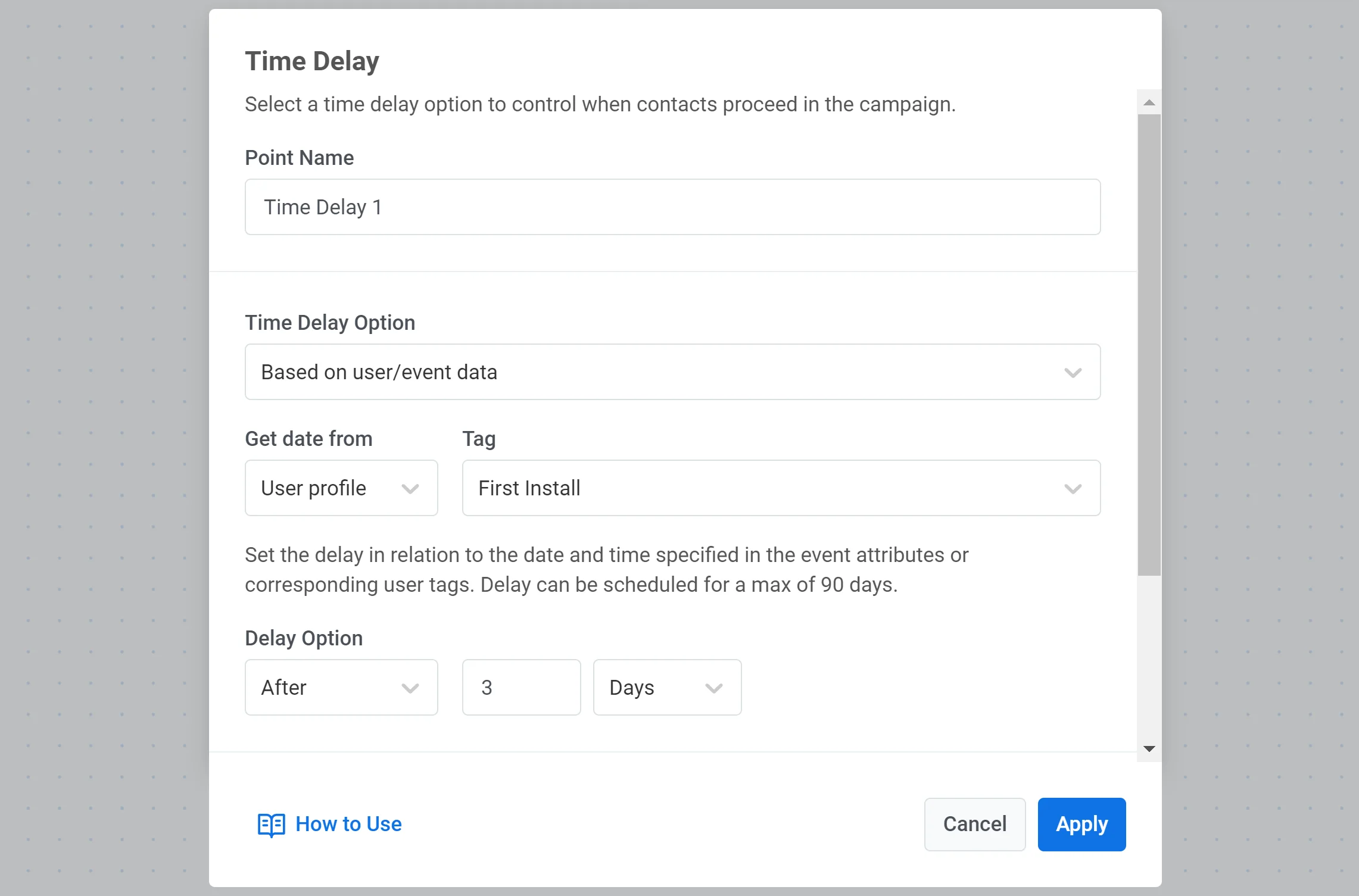
- Em Opção de atraso de tempo, selecione Com base em dados do usuário/evento.
- Em Obter data de, selecione Perfil do usuário para usar uma Tag, ou Evento para usar um atributo de evento ou um valor de uma resposta de webhook.
- Se você selecionou Perfil do usuário, escolha a Tag que contém a data.
- Se você selecionou Evento, escolha o evento e o atributo que contém a data. Para valores mapeados de webhook, veja Usar uma data de uma resposta de webhook abaixo.
- Defina o deslocamento: Antes, Depois ou Na data, em seguida, insira o número de dias.
Usar uma data de uma resposta de webhook
Anchor link toSe um elemento Webhook anterior na jornada tiver o Mapeamento de resposta configurado, os atributos mapeados estarão disponíveis em Evento.
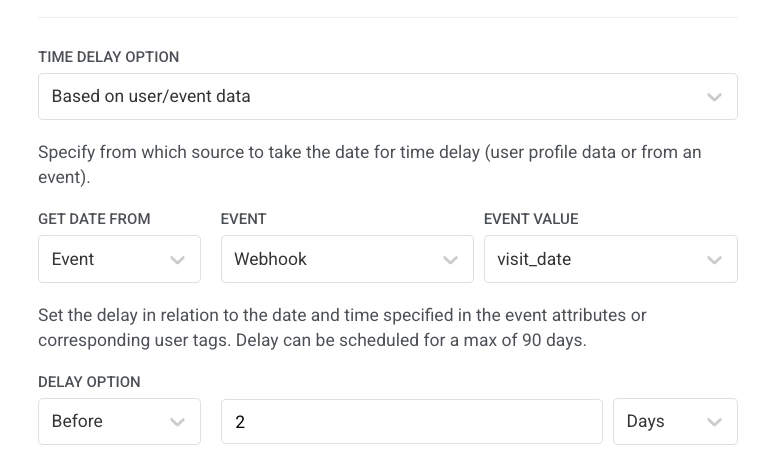
- Em Opção de atraso de tempo, selecione Com base em dados do usuário/evento.
- Em Obter data de, selecione Evento.
- Em Evento, selecione a etapa do webhook pelo nome que você deu a ela (por exemplo,
Obter detalhes do compromisso). - Em Valor do evento, selecione o atributo mapeado que contém a data (por exemplo,
visit_date). - Defina o deslocamento (por exemplo, Antes de
2Dias).
O valor deve seguir as mesmas regras de formato de data que as Tags e Eventos (veja Requisitos de formato de data acima).
Dividir ramificações quando a data está no passado ou vazia
Anchor link toPara permitir que os usuários continuem quando não atendem à condição de atraso, ative Dividir em ramificações se a data estiver no passado ou se a data estiver vazia. O fluxo se divide em No futuro e No passado. Use a ramificação No passado para usuários cujos valores de Tag, atributos de Evento ou datas mapeadas de webhook não correspondem ao atraso. Você pode adicionar outros elementos nessa ramificação (por exemplo, outro Atraso de Tempo, Divisão de Condição, Aguardar Gatilho ou uma mensagem).
Por exemplo, você define um lembrete 2 dias antes de um compromisso usando o atributo de data do evento de compromisso. Se o compromisso for amanhã, o usuário não atenderá à condição de 2 dias antes e sairá, a menos que você ative a divisão de ramificações.
Quando as datas de compromissos mudam no meio da jornada
Anchor link toSe uma data em uma Tag ou atributo de Evento mudar enquanto o usuário já está na jornada, as configurações de Atraso de Tempo permanecem como estavam quando o usuário atingiu o elemento.
Considere criar várias jornadas quando os usuários frequentemente remarcam compromissos, entregas ou eventos semelhantes.
Por exemplo, inicie uma jornada no evento AppointmentCreated com um atributo DateTime (uma jornada de Lembrete). Defina um lembrete push 2 dias antes da visita usando Com base em dados do usuário/evento. Para lidar com remarcações:
- Crie um evento
AppointmentChanged. - Na jornada de Lembrete, defina
AppointmentChangedcomo uma meta de conversão para que os usuários que remarcarem saiam da jornada. - Crie uma nova jornada que comece em
AppointmentChangedpara lembrar os usuários que atualizaram a data e a hora de sua visita.
Pausando uma jornada enquanto um usuário está esperando
Anchor link toPausar uma jornada não pausa o cronômetro do Atraso de Tempo: o tempo de envio é fixado quando o usuário entra no ponto de atraso, independentemente do estado de pausa da jornada.
- Se esse tempo cair dentro da janela de pausa, o usuário aguarda nesta etapa e a mensagem é enviada imediatamente assim que você retoma a jornada.
- Se cair após a retomada, a mensagem é enviada no horário originalmente agendado, como se a pausa nunca tivesse acontecido.
Um usuário esperando neste ponto é perdido se você pausar a jornada por mais de 7 dias (isso acontece silenciosamente, sem entrada de log ou métrica), se você selecionar Parar campanha enquanto a jornada está pausada, ou se você excluir este elemento durante a edição. Veja Editando uma jornada ativa para saber o que mais pode acontecer com os usuários quando você pausa uma jornada.