Enviar uma mensagem só para o inbox
O App Inbox envia uma mensagem só para o inbox dentro do aplicativo. Ele não envia push.
A mensagem aparece quando o usuário abre o aplicativo, então ele pode lê-la depois mesmo que nunca tenha visto uma notificação. Use o App Inbox quando quiser conteúdo de inbox por si só, ou quando os usuários podem perder ou ignorar o push.
O aplicativo precisa do módulo Message Inbox SDK antes que os usuários possam receber mensagens do Inbox.
Para enviar uma mensagem única do Inbox:
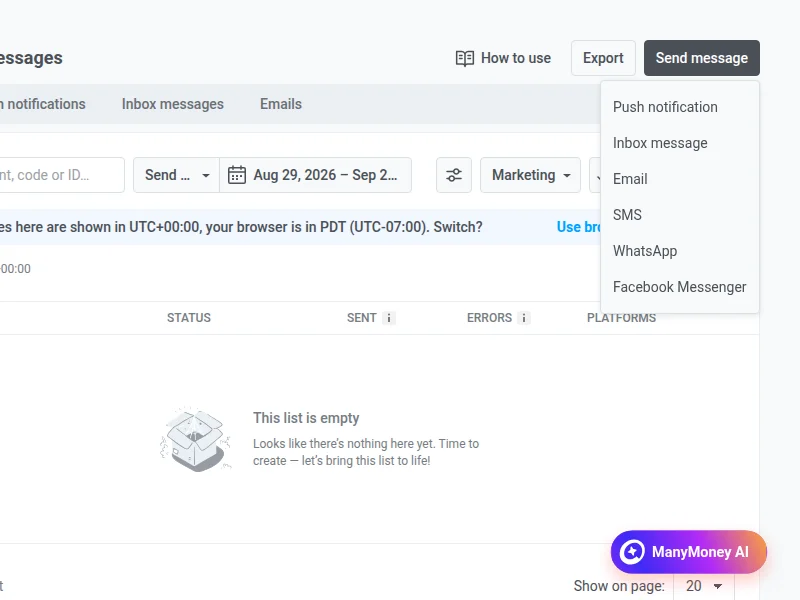
- Vá para Campaigns > One-time messages.
- Clique em Send message.
- Escolha Inbox message.
Content
Anchor link toSelecione ou crie conteúdo do App Inbox
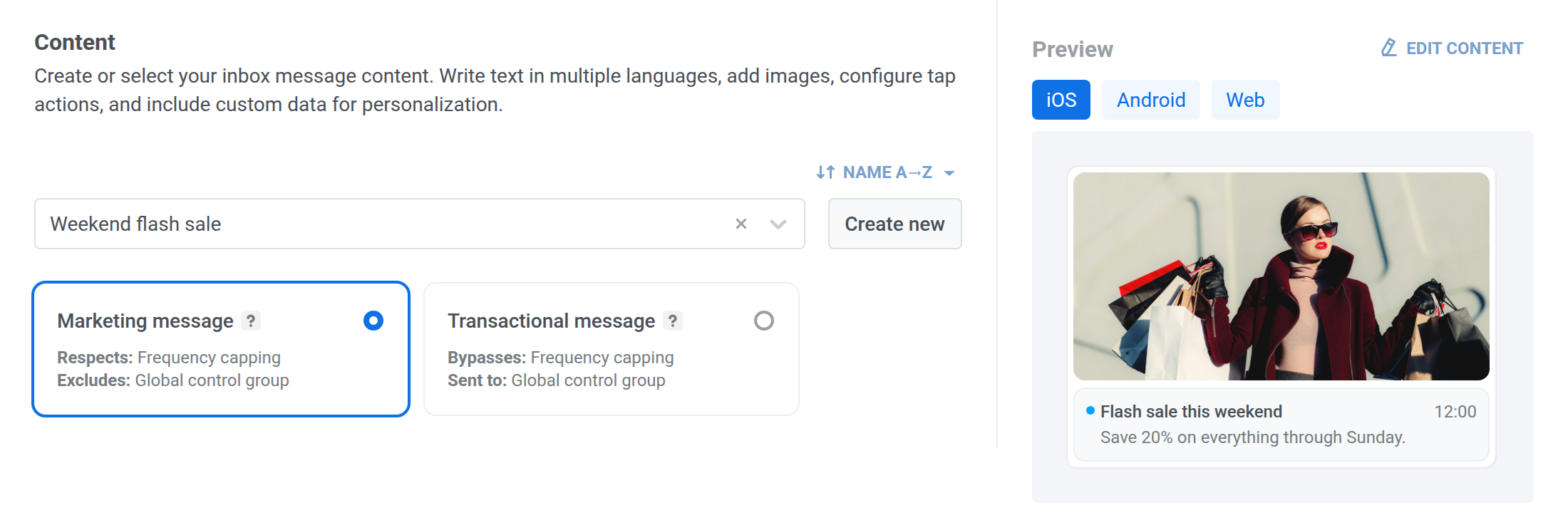
Anchor link toProcure um preset de App Inbox existente, ou clique em Create new para criar o conteúdo diretamente. De qualquer forma, o editor de conteúdo é o mesmo usado para presets de App Inbox. Escolha um tipo de layout e depois preencha os campos desse layout.
Para alterar a ordem dos presets no menu suspenso, clique no botão de ordenação acima dele. O menu suspenso é ordenado por Nome A→Z até que você escolha outra ordem, e o Pushwoosh lembra a ordem escolhida e a usa em todos os menus suspensos de presets de App Inbox, tanto em mensagens únicas quanto em jornadas.
Pré-visualize a mensagem
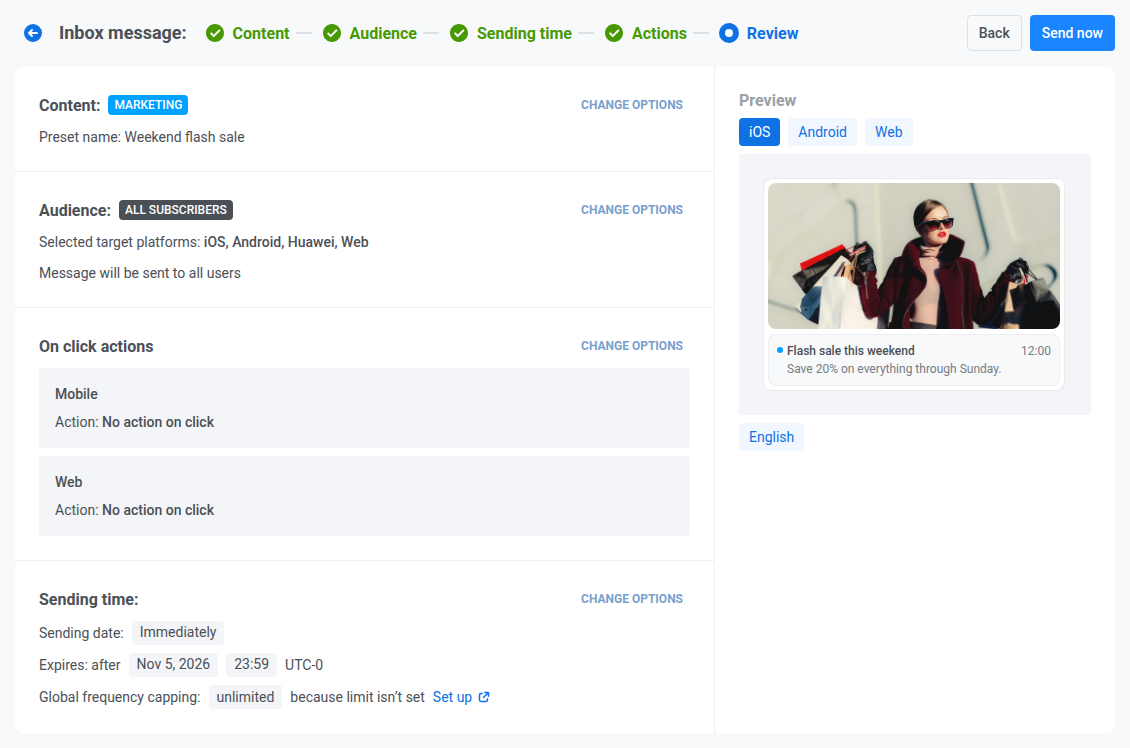
Anchor link toO painel Preview ao lado do formulário mostra a mensagem como uma célula do inbox. Escolha iOS, Android ou Web acima da célula para ver como ela fica nessa plataforma. Web mostra a célula como o widget de inbox do Web SDK a desenha no seu site. Não há opção Huawei, porque os dispositivos Huawei usam o Pushwoosh Android SDK. Escolha Android para pré-visualizá-los.
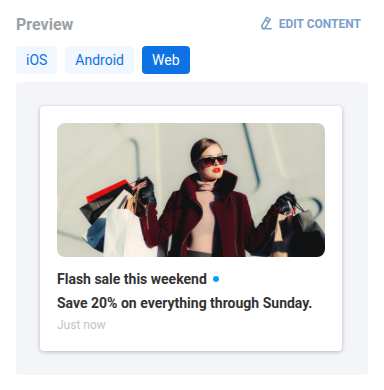
A plataforma de pré-visualização não afeta quem recebe a mensagem. As plataformas que a recebem são definidas em Target platforms na etapa Audience.
Se o conteúdo tiver vários idiomas, use os chips abaixo da célula na etapa Review para alternar entre eles.
Selecione o tipo de mensagem
Anchor link toEscolha Marketing message ou Transactional message:
- Marketing message: respeita o frequency capping. Exclui o grupo de controle global.
- Transactional message: ignora o frequency capping. Também é enviado ao grupo de controle global.
Audience
Anchor link toSelecione a audiência para a mensagem do Inbox
Anchor link toEscolha quem recebe a mensagem:
- Send to segment: usuários em um segmento salvo.
- Send to specific users: User IDs ou HWIDs nomeados.
- Send to all subscribers: todos com um dispositivo registrado para as plataformas selecionadas.
Em Target platforms, deixe iOS, Android, Huawei e Web selecionados, ou reduza a lista às plataformas de que você precisa.
Sending time
Anchor link toEscolha quando enviar
Anchor link to- Immediately: a mensagem é colocada no inbox assim que você envia.
- On chosen date: agende a mensagem para uma data e hora específicas.

Em Timezone for campaign schedule, escolha o fuso horário usado para interpretar On chosen date.

Defina a expiração
Anchor link toEm Expires, escolha por quanto tempo a mensagem permanece no inbox:
- After 7 / 14 / 30 / 90 days, ou uma data específica.
- Deixe After 30 days, a menos que precise de uma janela mais curta ou mais longa.
O padrão é mais longo do que a retenção na opção Save to Inbox (máximo de 30 dias), porque uma mensagem do Inbox precisa sobreviver até a próxima abertura do aplicativo pelo usuário, não apenas até o dia seguinte.

Defina o frequency capping
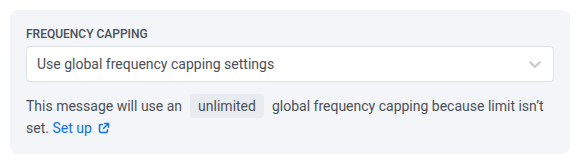
Anchor link toEm Frequency capping, escolha com que frequência esse usuário pode receber mensagens do App Inbox. Os limites se aplicam ao canal de frequency capping do App Inbox, separado de push, e-mail e outros canais.
- Use global frequency capping settings: aplica o limite de App Inbox em todo o projeto.
- Send messages without global frequency capping: envia mesmo se o usuário já tiver atingido esse limite. Use com cautela.
- Use custom frequency capping: define um limite só para esta mensagem.
Actions
Anchor link toNa etapa Actions, defina as On click actions para cada plataforma.
Mobile:
- No action on click: nada abre quando o usuário toca.
- Open Deep link: abre um deep link no aplicativo.
- Open URL in browser: abre uma URL no navegador do dispositivo.
- Show in-app content: mostra um in-app que você escolher. A lista de in-apps é ordenada por Mais antigos primeiro até que você escolha outra ordem com o botão de ordenação dela.
Web:
- No action on click: nada abre quando o usuário toca.
- Open URL in browser: abre uma URL no navegador.
- Show web pop-up: mostra um web popup que você escolher. A lista começa com Atualizados recentemente até que você escolha outra ordem com o botão de ordenação dela.
Review
Anchor link toRevise e envie
Anchor link to-
Revise o resumo.
-
Clique em Send now. Se você definiu uma data específica em Sending time, este botão exibirá Schedule send em vez disso.
-
Na caixa de diálogo que se abre (Confirm sending, ou Confirm scheduling se você agendou), defina Campaign name: um rótulo de texto livre para esta única mensagem. Ele vem preenchido com o próprio título do preset do Inbox, ou seu nome de preset se o preset não tiver título. Se você o limpar, o Message History volta ao mesmo padrão. Mantenha-o em 255 caracteres ou menos. Digitar além do limite corta o texto sem aviso.
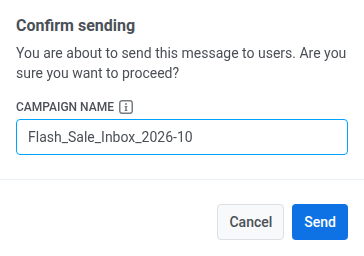
Uma vez definido, o nome da campanha se torna o título em negrito desta mensagem no Message History e sua exportação CSV, no lugar do título do preset.
-
Clique em Send para confirmar, ou em Schedule send se estiver agendando.
Para alterar ou limpar o nome da campanha, ou cancelar uma mensagem ainda agendada, abra Campaigns → One-time messages ou Message History. O menu de ações (⋮) ali cobre os envios do Inbox da mesma forma que outros canais.
Enviar de uma jornada
Anchor link toUse uma jornada quando a mensagem do Inbox precisar seguir um gatilho, uma espera ou outro canal. Pule a jornada se você só precisar de um envio único.
- Abra uma jornada no Customer Journey Builder.
- Em Channels, arraste App Inbox para o canvas no local onde deseja a mensagem.
- Abra o elemento e defina conteúdo, tipo de mensagem, ações de clique, expiração e frequency capping da mesma forma que no fluxo único acima.
Configuração completa: elemento de jornada App Inbox.