Criar uma campanha de passes da Wallet
Uma campanha contém um único design de passe que você emite para muitos usuários. Você o configura uma vez na página Nova campanha, e todos os passes que você emitir depois seguem esse design.
Para começar, vá para Campanhas → Wallet Passes. Na aba Campanhas, clique em Criar campanha.
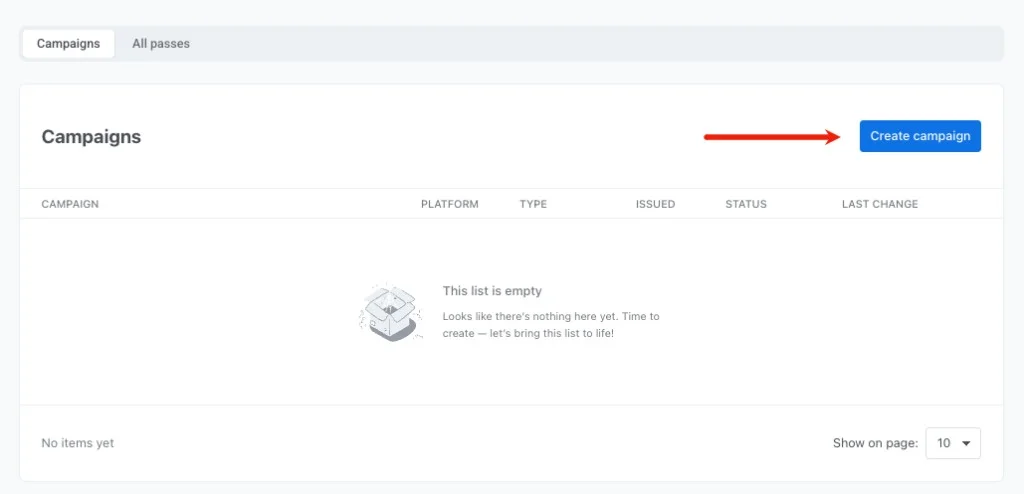
Definir detalhes e plataforma da campanha
Anchor link to- No topo da página, selecione a aba Apple Wallet ou Google Wallet.
- Opcionalmente, clique em Carregar modelo para começar a partir de um passe pronto em vez de um vazio.
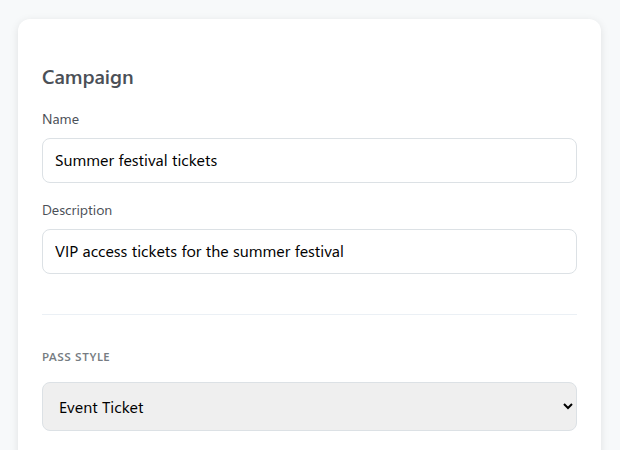
- Em Campanha, insira um Nome e uma Descrição opcional para sua referência interna. Nenhum dos dois aparece no passe.
- Em Estilo do Passe (Apple) ou Tipo de passe (Google), escolha o layout do seu passe:
- Apple Wallet: Cartão de Embarque, Cupom, Ingresso de Evento, Cartão de Loja, Genérico. Veja Escolha um estilo de passe.
- Google Wallet: Genérico, Oferta, Cartão de fidelidade, Ingresso de evento, Cartão-presente, Voo, Transporte. Veja Escolha um tipo de passe.
Depois de criar a campanha, não é possível alterar a plataforma nem o estilo ou tipo do passe.
Configurar o design e a marca do passe
Anchor link toConfigure as seções padrão do passe:
- Informações Básicas, Cores (Aparência no Google Wallet) e Código de barras: defina o título do passe, as cores de fundo e do texto e o tipo de código de barras. A personalização do código de barras também é feita na seção Código de barras (veja código de barras da Apple Wallet ou código de barras do Google Wallet). A campanha usa as mesmas seções de design que o construtor de passes; para orientações detalhadas sobre cada seção, consulte o Construtor de passes da Apple Wallet ou o Construtor de passes do Google Wallet.
- Campos do passe: adicione os campos que devem aparecer no cartão (veja campos do passe da Apple Wallet ou campos e detalhes do Google Wallet).
- Expiração: defina as datas relevantes e as regras de expiração (veja expiração da Apple Wallet ou expiração do Google Wallet).
- Localizações: defina a relevância baseada na localização (veja localizações da Apple Wallet ou localizações do Google Wallet).
- Quem pode salvar o passe (somente Google Wallet): escolha se o passe fica vinculado a uma única conta do Google, a um único dispositivo ou acessível a qualquer pessoa com o link.
Definir campos compartilhados e pessoais
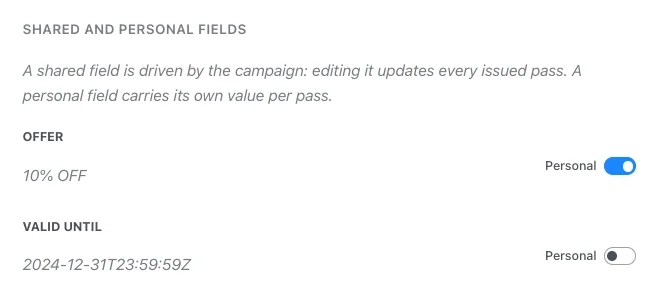
Anchor link toNa seção Campos compartilhados e pessoais, configure quais campos são atualizados globalmente em todos os passes e quais mantêm valores únicos por usuário. Isso controla o que acontece quando você edita a campanha posteriormente: os campos compartilhados são atualizados em todos os passes emitidos, enquanto os campos pessoais permanecem inalterados.
Ative a chave Pessoal para qualquer campo que deva conter valores únicos por usuário. Um campo cujo valor é um único placeholder de tag, como {Seat}, é pessoal por padrão.
| Tipo de campo | Comportamento | Exemplos |
|---|---|---|
| Compartilhado | Controlado pela campanha. A atualização deste campo sincroniza o novo valor com cada passe nos dispositivos dos usuários, exceto nos passes em que você alterou este campo manualmente. Veja Substituir um campo compartilhado em um passe individual. | Data do evento, Número do portão, Endereço da loja, Percentual de desconto |
| Pessoal | Único por usuário. A campanha não substitui esses valores quando atualizada. | Nome do usuário, Número do assento, ID de membro, Saldo de pontos |
O valor de um campo pode incluir um placeholder de tag, como {Seat}. O Pushwoosh o preenche a partir da tag do destinatário quando serve o passe, tanto em campos compartilhados quanto em pessoais.
- Inserir um placeholder: clique em
{ }ao lado do campo. - Adicionar um formato e um fallback: escreva
{tag|format|fallback}. Se o destinatário não tiver valor para a tag, o Pushwoosh usa o fallback ou deixa o campo em branco quando o placeholder não tem nenhum.
A forma como um campo Pessoal aparece na caixa de diálogo Emitir passe depende do seu valor. Campos compartilhados nunca aparecem lá.
- Apenas a tag, nada mais, como
{Seat}: o campo não aparece na caixa de diálogo Emitir passe. - A tag misturada com outro texto, como
Seat {Seat}, ou nenhuma tag: o campo aparece como uma entrada editável na caixa de diálogo Emitir passe, pré-preenchido com esse valor. Qualquer tag dentro dele ainda é resolvida por destinatário quando o Pushwoosh serve o passe.
Enviar imagens da campanha
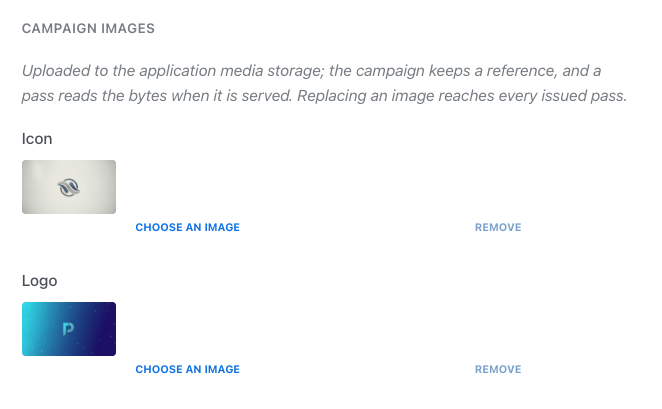
Anchor link to- Na seção Imagens da campanha, clique em Escolher uma imagem ao lado de um espaço de imagem.
- Escolha uma imagem de uma destas formas:
- Selecione uma imagem existente do seu Armazenamento de mídia.
- Arraste e solte um novo arquivo PNG ou JPEG para enviá-lo.
- Obtenha uma na aba Banco de imagens ou Gerar com IA.
- Repita para cada espaço de imagem disponível:
- Apple Wallet: Ícone, Logo, Fundo, Rodapé, Faixa e Miniatura (veja imagens da Apple Wallet). O Ícone é obrigatório para criar a campanha.
- Google Wallet: Logo e Imagem hero.
Para os espaços Logo e Faixa da Apple Wallet, o Pushwoosh recorta automaticamente para 3:1 uma imagem mais larga que 3:1, mantendo sua altura total, e usa o recorte em vez do original. O recorte é salvo no Armazenamento de mídia ao lado do original. Se não for possível criar o recorte, a imagem original é usada.
As imagens devem ter menos de 10 MB. O Pushwoosh reduz imagens muito grandes e rejeita imagens com mais de cerca de 50 megapixels.
Você pode substituir uma imagem da campanha a qualquer momento, e uma única edição chega a todos os passes emitidos:
- Apple Wallet: as imagens de um passe avulso ficam bloqueadas após a criação, mas as imagens da campanha não.
- Google Wallet: em um passe avulso, você altera o logo e a imagem hero um passe por vez, via Editar.
Ativar a sincronização de tags (opcional)
Anchor link toPara atualizar automaticamente os passes emitidos quando uma tag por trás de um de seus campos mudar, ative Atualizar os campos do passe a partir das tags na seção Sincronização de tags no topo da página. A sincronização de tags só é executada enquanto a campanha está Ativa, e uma nova campanha é criada como Rascunho, então defina seu status como Ativa depois de criá-la. Veja Sincronizar campos do passe a partir de tags.
Visualizar e criar a campanha
Anchor link to-
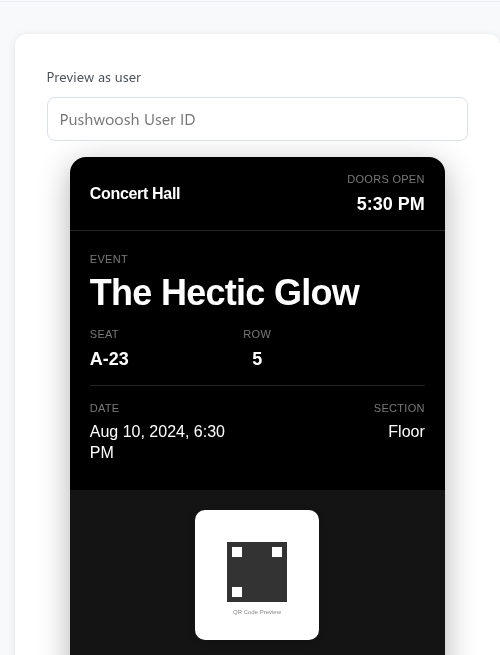
Confira o painel de visualização à direita para ver a aparência do cartão. Para campanhas da Apple Wallet, insira um User ID em Prévia como usuário para visualizar os campos personalizados.
-
Opcionalmente, clique em Validar passe para verificar o design de acordo com os requisitos da Apple ou do Google. Isso não cria a campanha.
-
Clique em Criar campanha na parte inferior da página.
O Pushwoosh cria a campanha com o status Rascunho e abre seu espaço de trabalho, com as abas Design, Passes e Histórico.
Criar uma campanha apenas salva o design do passe e não envia passes aos usuários. Para distribuir passes, vá para Emitir passes.