Divisão por condição
O elemento Divisão por condição permite dividir um fluxo para que os usuários sigam caminhos diferentes dependendo de seus valores de segmento ou tag.
Defina o fluxo do usuário
Anchor link toVocê pode dividir o fluxo de três maneiras:
- Segmento: Divida os usuários com base na correspondência com um segmento existente.
- Tag: Divida os usuários em várias ramificações com base nos valores da tag.
- Evento: Divida os usuários em ramificações com base nos valores de um atributo de evento.
Dividir fluxo por segmento
Anchor link toPara dividir um fluxo por segmento:
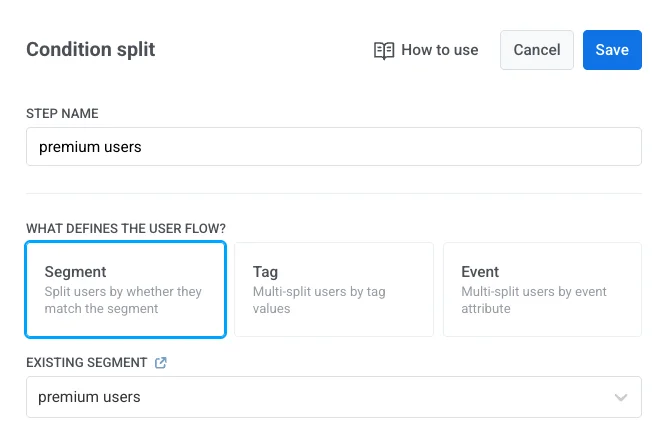
- Selecione Segmento como a condição para o fluxo do usuário.
- Escolha o segmento que deseja usar ou crie um do zero diretamente no elemento. Saiba mais sobre como criar Segmentos
- Clique em Salvar para aplicar as alterações.
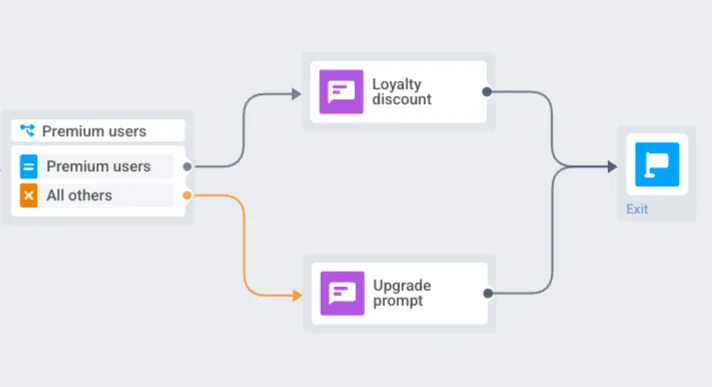
- O fluxo criará automaticamente duas ramificações:
- Usuários em um segmento: usuários que correspondem ao segmento selecionado.
- Todos os outros usuários: usuários que não correspondem ao segmento.
Configure um fluxo separado para cada ramificação para que os usuários recebam conteúdo relevante para eles.
Exemplo
Se você dividir o fluxo pelo segmento Assinantes Premium, os usuários neste segmento podem ser direcionados para um fluxo que oferece um desconto de fidelidade, enquanto todos os outros usuários seguem um fluxo que mostra um aviso de upgrade.
Dividir fluxo por Tag
Anchor link toPara dividir um fluxo por Tag:
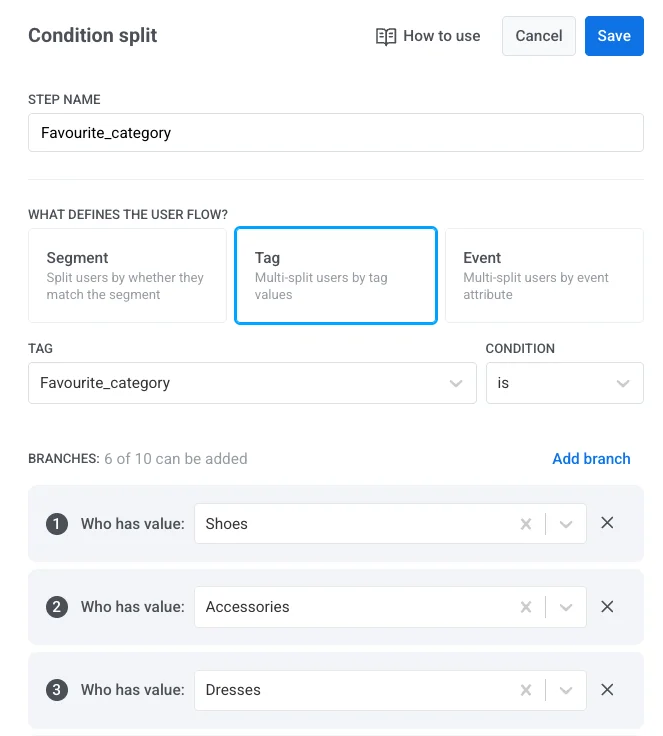
- Selecione Tag como o tipo de condição.
- No menu suspenso Tag, escolha a tag que deseja usar (por exemplo, Categoria_Favorita). Certifique-se de que a tag necessária seja criada com antecedência. Saiba mais sobre tags
- Selecione a Condição (por exemplo, é).
- Adicione uma ou mais ramificações especificando os valores da tag (por exemplo, Sapatos, Vestidos, Acessórios).
Você pode criar até 10 ramificações por divisão de condição.
- Clique em Salvar para aplicar as alterações.
- Para comparar a tag com outra tag ou um atributo de evento em vez de um valor fixo, consulte Comparar valores de ramificação.
- Finalmente, crie um fluxo separado para cada ramificação para entregar conteúdo personalizado com base na tag do usuário.
Exemplo
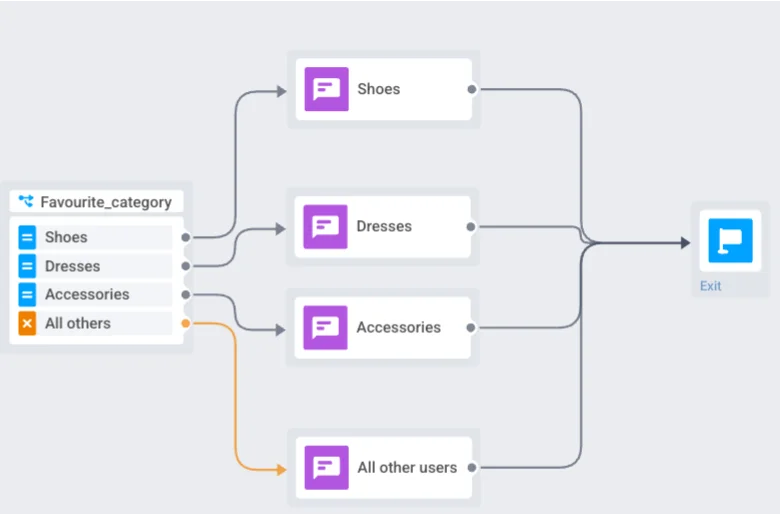
Se você dividir o fluxo pela tag Categoria_Favorita e definir ramificações para Sapatos, Vestidos e Acessórios, os usuários serão direcionados para a ramificação que corresponde à sua preferência. Todos os outros usuários (por exemplo, aqueles sem uma categoria especificada) serão direcionados para a ramificação Todos os outros usuários.
Você precisa criar um fluxo separado para cada ramificação, como promoções para sapatos, vestidos ou acessórios, para entregar conteúdo personalizado.
Dividir fluxo por Evento
Anchor link toUse esta opção quando quiser ramificar a jornada com base no valor de um atributo de evento coletado anteriormente na jornada.
Para dividir um fluxo por atributo de evento:
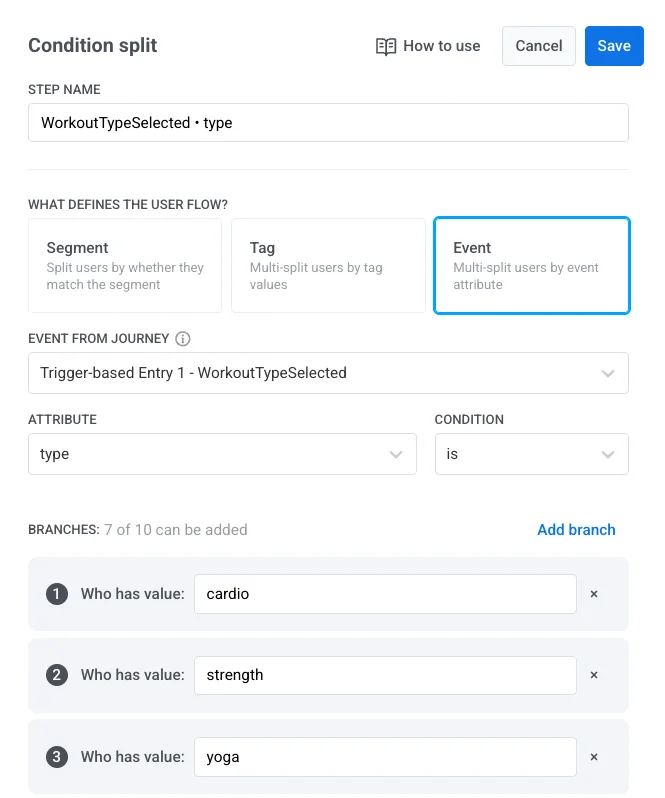
- Selecione Evento como o tipo de condição.
- No menu suspenso Evento da Jornada, escolha o evento acionado anteriormente na jornada.
- Em Atributo, selecione o atributo do evento.
- Para atributos de Data, um menu suspenso Período de data aparece ao lado de Atributo:
Data específica(padrão — escolha uma data exata do calendário, como antes),Dias atrásouDias à frente. Alterar o atributo redefine o Período de data paraData específica.
-
Escolha a lógica da condição, como
é,não é,é um de,não é um de, etc. -
Adicione uma ou mais ramificações e especifique um valor para cada uma. O rótulo do campo de valor e como você o preenche dependem do operador:
Operador Rótulo do campo de valor Como preencher éQuem tem o valor Atributos STRING: pesquise valores sugeridos com base em dados gravados anteriormente enquanto digita, ou digite seu próprio valor diretamente. Outros tipos de atributo: digite o valor diretamente. não éQuem não tem o valor O mesmo que é.começa comQuem tem o valor começando com O mesmo que é, apenas atributos STRING.termina comQuem tem o valor terminando com O mesmo que é, apenas atributos STRING.contémQuem tem o valor contendo O mesmo que é, apenas atributos STRING.é um deQuem tem qualquer um de Pesquise valores sugeridos com base em dados gravados anteriormente, para qualquer tipo de atributo. Digite seu próprio valor e pressione Enter para adicioná-lo como um valor de ramificação separado. não é um deQuem não tem nenhum de O mesmo que é um de.maior ou igualQuem tem o valor maior ou igual a Apenas atributos INTEGER, DECIMAL e DATE: digite o valor diretamente. menor ou igualQuem tem o valor menor ou igual a O mesmo que maior ou igual.A escolha de uma sugestão sempre preenche o campo com o valor completo dessa sugestão — para
contém, isso significa o valor correspondente completo, não apenas a substring que você digitou. A lista de sugestões fica vazia até que a Pushwoosh tenha registrado valores para o evento e atributo selecionados, o que é esperado para um evento ou atributo recém-criado. -
Para comparar o atributo com uma tag ou outro atributo de evento em vez de um valor digitado, consulte Comparar valores de ramificação.
-
Clique em Salvar para aplicar a configuração.
Exemplo
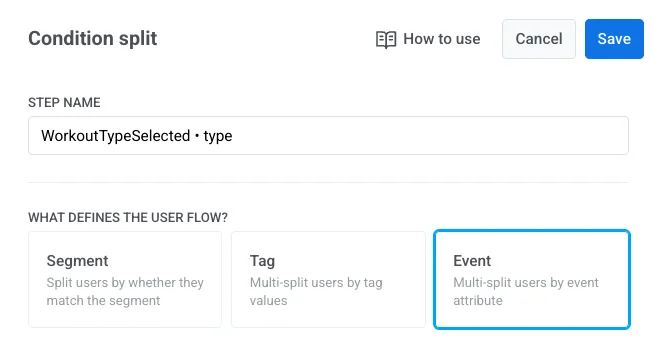
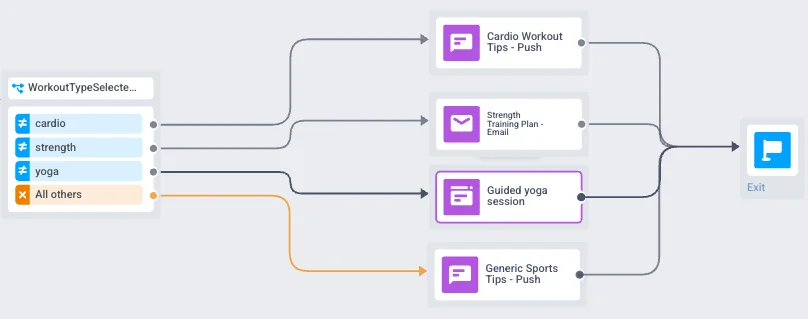
Se você dividir o fluxo com base no evento WorkoutTypeSelected e no atributo type, pode direcionar os usuários para fluxos de integração personalizados, dependendo do treino selecionado:
- Usuários com
type = cardio→ recebem dicas de treino de cardio - Usuários com
type = strength→ recebem um plano de treino de força - Usuários com
type = yoga→ recebem uma sessão de ioga guiada - Usuários que não selecionaram um tipo de treino (Todos os outros) → recebem uma mensagem push com dicas genéricas de esportes, garantindo que ainda recebam conteúdo de integração relevante, mesmo sem uma preferência específica.
Cada ramificação então contém elementos de mensagem direcionados que entregam conteúdo relevante.
Escolha quais dispositivos verificar
Anchor link toDisponível para divisões por Segmento e Tag. Não se aplica a divisões por Evento, que comparam um valor já capturado de um evento específico em vez de dados do dispositivo.
Um usuário pode ter vários dispositivos. Por exemplo, ele pode entrar na jornada em um telefone Android, mas também possuir um iPhone. Por padrão, as verificações de Segmento e Tag analisam todos os dispositivos do usuário, então um usuário que entrou pelo Android ainda pode ser direcionado por dados vinculados ao seu iPhone.
Em Quais dispositivos verificar, escolha Todos os dispositivos do usuário para manter esse comportamento, ou Apenas o dispositivo que entrou para verificar apenas o dispositivo de entrada.

O dispositivo de entrada não se limita a um registrado para push. Apenas o dispositivo que entrou verifica qualquer dispositivo que esteja vinculado à forma como o usuário entrou na jornada, incluindo um dispositivo apenas de e-mail ou SMS, ou o dispositivo específico correspondido por uma Entrada baseada em público.
Se você deixar ambas as opções desmarcadas, a Pushwoosh retornará ao escopo padrão da sua conta, nomeado na dica sob os botões de rádio. Pontos construídos antes desta atualização mantêm o mesmo padrão. Nada é pré-selecionado para eles. Alternar entre Segmento e Tag mantém sua escolha.
O escopo escolhido também aparece na visualização somente leitura de uma versão da jornada em execução, como uma linha sob a lista de ramificações. Pontos que usam o padrão da conta não mostram esta linha.

A verificação de alcançabilidade usa o mesmo controle Quais dispositivos verificar. Consulte Escolha quais dispositivos verificar nessa página para ver como ele se comporta lá.
Comparar valores de ramificação
Anchor link toCada condição de ramificação verifica um campo selecionado em relação a um alvo de comparação. O alvo pode ser um valor fixo que você define, outro campo do perfil do mesmo usuário ou um valor capturado de uma etapa anterior na jornada.
A opção que você escolhe determina o quão dinâmica é a comparação: um valor fixo aplica a mesma regra a todos, enquanto uma tag ou atributo de evento avalia cada usuário com base em seus próprios dados.
Ao lado do campo de valor, escolha um dos três modos de comparação:
| Modo | Quando usar | Exemplo |
|---|---|---|
| Valor | Você decide um alvo fixo. O mesmo valor se aplica a todos os usuários. Use quando uma resposta funciona para todo o público. | Envie uma promoção de sapatos apenas quando Categoria_Favorita for Sapatos. |
| Tag | O alvo é outro campo no perfil do mesmo usuário. Cada usuário é comparado com seus próprios dados. Apenas tags de um tipo compatível aparecem na lista. | Envie uma mensagem “pronto para resgatar” apenas quando tag_inteiro for maior ou igual aos Pontos daquele usuário. |
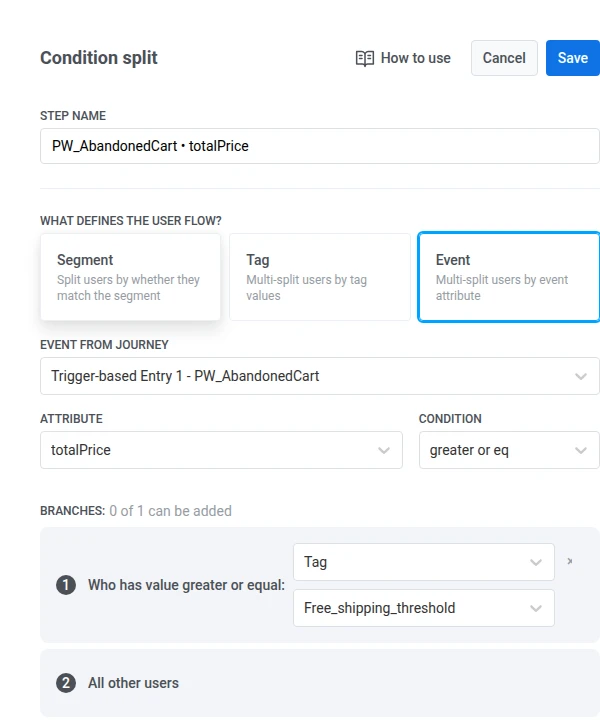
| Atributo de evento | O alvo vem de algo que o usuário fez anteriormente nesta jornada. Selecione o evento e, em seguida, o atributo. Apenas atributos de tipo compatível são listados. | A partir do carrinho abandonado, verifique se precoTotal é maior ou igual à tag Limite_Frete_Gratis do usuário. |
A comparação dinâmica está disponível para os seguintes operadores:
- Ramificações de Tag:
éenão épara qualquer tipo de tag, exceto LIST;maior ou igual aemenor ou igual apara tags INTEGER, DECIMAL e DATE;é um de/não é um depara tags LIST. As condições de contagem LIST (number of values is,number of values is not,number of values is less or eq,number of values is greater or eq) sempre recebem um número digitado. Os alvos Tag e Atributo de evento não estão disponíveis para elas. - Ramificações de Evento:
éenão épara qualquer tipo de atributo, exceto LIST;maior ou igual aemenor ou igual apara atributos INTEGER, DECIMAL e DATE;é um de/não é um depara atributos LIST.
Cenários de exemplo
Anchor link toTag comparada a outra tag
Anchor link toCaso de uso: recompensar ou desbloquear conteúdo apenas quando a pontuação de um usuário atingir uma meta pessoal armazenada em seu perfil.
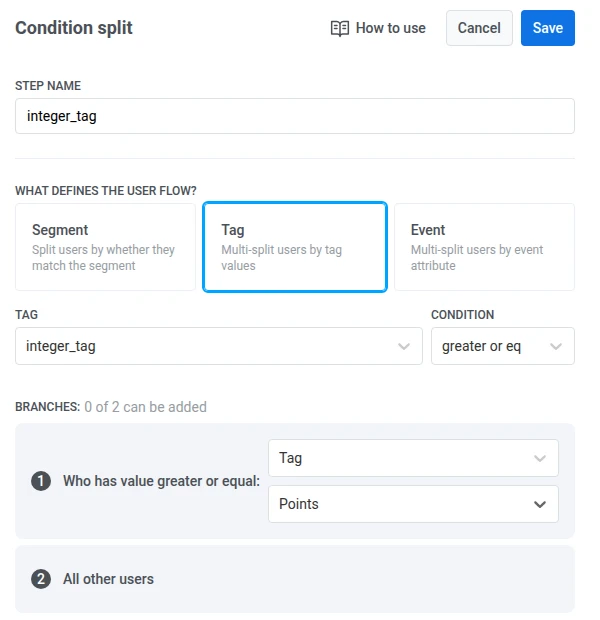
Por quê: um limite fixo (por exemplo, maior ou igual a 100) trata todos da mesma forma. Comparar tag_inteiro com a tag Pontos de cada usuário direciona as pessoas com base em sua meta individual.
Como configurar:
- Selecione Tag como o tipo de condição.
- No menu suspenso Tag, escolha
tag_inteiro. - Defina a condição como maior ou igual a.
- Para o valor da ramificação, escolha Tag e, em seguida, selecione
Pontos.
Usuários cuja tag_inteiro é maior ou igual aos seus próprios Pontos seguem esta ramificação. Todos os outros vão para Todos os outros usuários.
Tag comparada a um atributo de evento
Anchor link toCaso de uso: após um evento de compra ou carrinho, decida se a pontuação armazenada do usuário ainda cobre o valor daquela etapa.
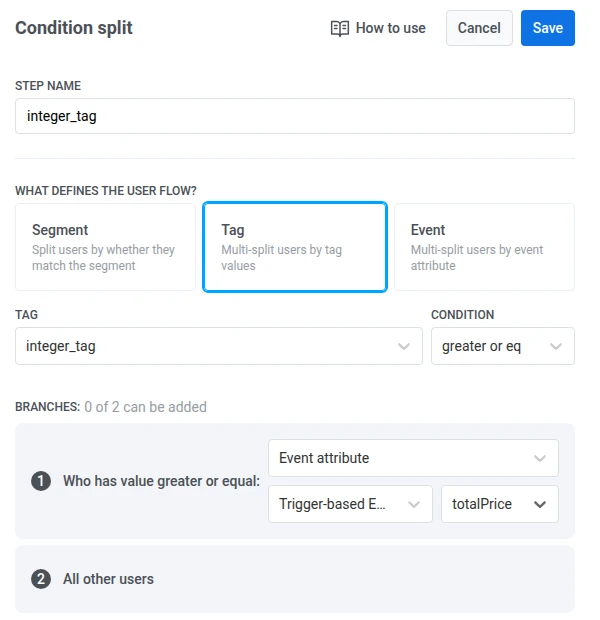
Por quê: o valor é diferente para cada sessão. Comparar a tag do perfil com o precoTotal do evento usa o valor real de uma etapa anterior da jornada, em vez de adivinhar um valor fixo.
Como configurar:
- Selecione Tag como o tipo de condição.
- No menu suspenso Tag, escolha
tag_inteiro. - Defina a condição como maior ou igual a.
- Para o valor da ramificação, escolha Atributo de evento, depois selecione o evento de gatilho e o atributo
precoTotal.
Usuários cuja tag_inteiro é maior ou igual ao precoTotal daquele evento anterior seguem esta ramificação. Todos os outros vão para Todos os outros usuários.
Atributo de evento comparado a uma tag
Anchor link toCaso de uso: após o abandono do carrinho, verifique se o carrinho já se qualifica para frete grátis ou um bônus e, em seguida, envie a mensagem de recuperação correspondente.
Por quê: o total do carrinho vem do evento da jornada. O limite para frete grátis pode ser diferente por usuário e é armazenado no perfil como a tag Limite_Frete_Gratis. Comparar precoTotal com o Limite_Frete_Gratis de cada usuário coloca os carrinhos qualificados em uma ramificação (por exemplo, “conclua a compra para obter frete grátis”) e o restante em outra (por exemplo, “adicione mais para desbloquear o frete grátis”).
Como configurar:
- Selecione Evento como o tipo de condição.
- Em Evento da Jornada, escolha
PW_AbandonedCart. - Em Atributo, selecione
precoTotal. - Defina a condição como maior ou igual a.
- Para o valor da ramificação, escolha Tag e, em seguida, selecione
Limite_Frete_Gratis.
Usuários cujo precoTotal do carrinho abandonado é maior ou igual ao seu Limite_Frete_Gratis seguem esta ramificação. Todos os outros vão para Todos os outros usuários.