Personalizar as páginas de assinatura
As páginas de assinatura são as páginas que os usuários veem quando cancelam a inscrição de um e-mail ou gerenciam suas preferências de e-mail. Edite-as no construtor de páginas.
Para saber quando os usuários veem cada página, leia O que acontece quando os usuários clicam nos seus links. Para escolher quais páginas os usuários veem após cancelar a inscrição, consulte Gerenciar cancelamentos de inscrição.
Editar uma página
Anchor link toEdite uma página de assinatura no construtor de páginas para alterar o texto, o design e os botões.
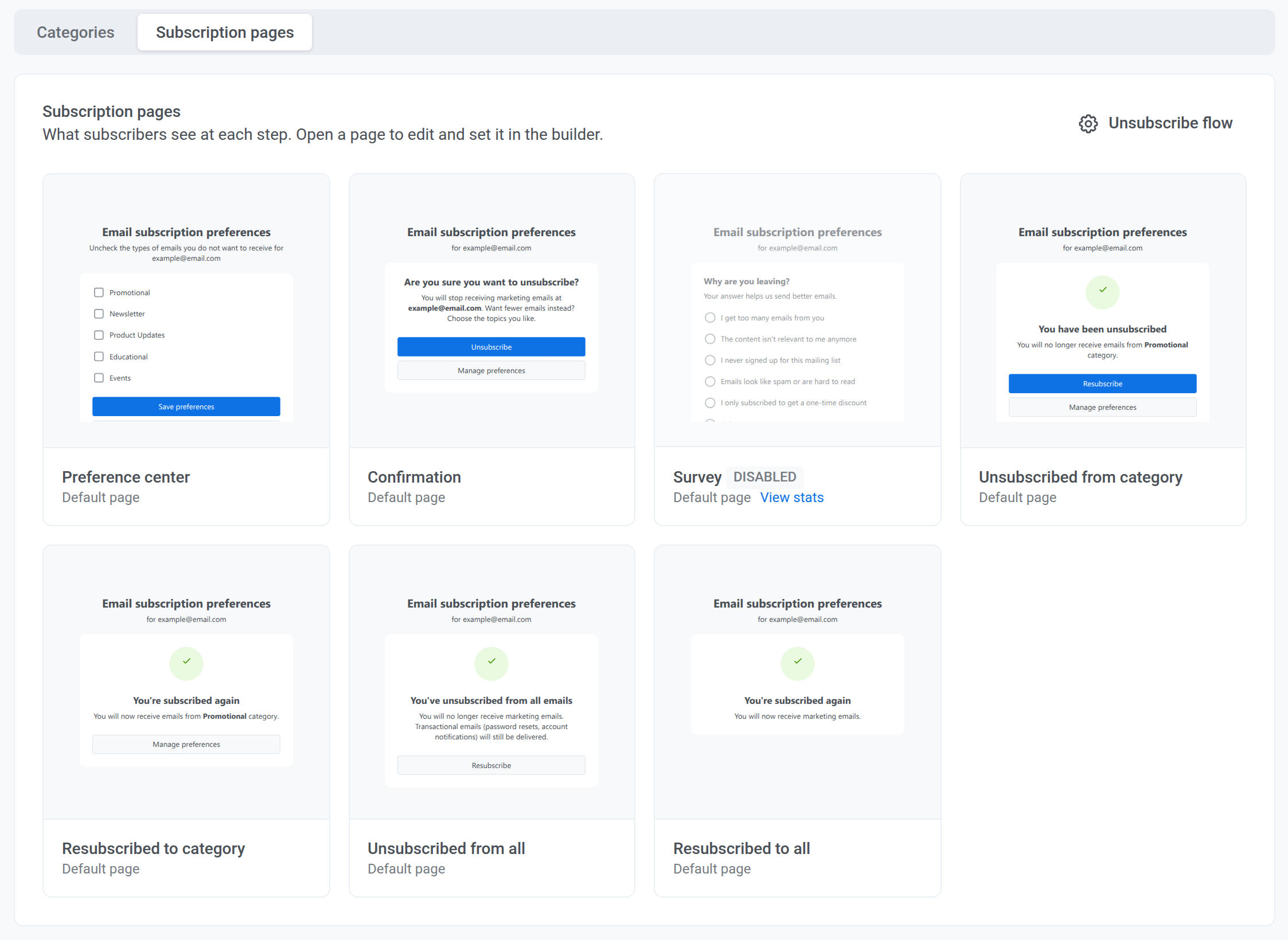
Os usuários veem suas categorias na página Central de preferências somente enquanto a central de preferências está ativada. Para ativá-la, configure as categorias. Para mostrar a página Confirmação ou Pesquisa, ative a etapa correspondente no fluxo de cancelamento.
- Vá para Configurações > Central de preferências, mude para a aba Páginas de assinatura e clique no card de uma página.
- Edite a página:
- Altere o texto diretamente na tela.
- Adicione blocos da aba Blocos.
- Selecione um bloco para ajustá-lo no painel de configurações.
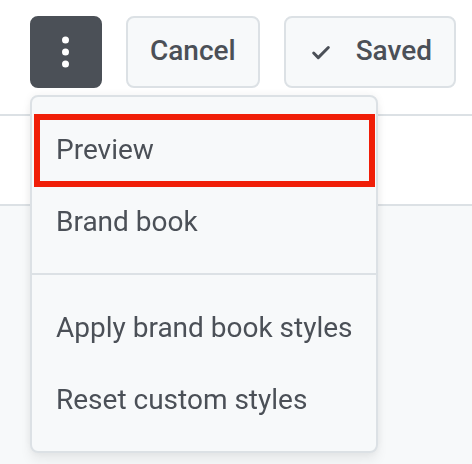
- Para verificar como a página fica no desktop e no celular, abra o menu de três pontos no topo e selecione Pré-visualizar.
- Clique em Salvar.
Até você salvar uma página, os usuários veem o design padrão do Pushwoosh. Você não precisa publicar nem conectar nada: a versão salva substitui a padrão para essa etapa, e as alterações entram no ar para todos os usuários assim que você salva.
Adicionar um idioma
Anchor link toCada página pode ter várias versões de idioma. Para adicionar uma, clique em + ao lado de Idiomas.
Os usuários veem a versão no idioma do navegador. Se essa versão não existir, eles veem o idioma padrão e, depois, o inglês.
Botões da página
Anchor link toUm botão de uma página de assinatura pode abrir um site ou executar uma ação de inscrição. Para definir a ação:
- Selecione o botão na tela.
- Nas configurações do link, escolha a ação.
Links de texto só podem abrir um site.
Por exemplo, atribua a ação Assinar novamente a um botão da página Cancelou uma categoria para permitir que os usuários voltem a se inscrever na categoria.
Ações por página
Anchor link toAs ações que você pode escolher nas configurações do link dependem da página. A tabela as divide em dois grupos:
- Ações obrigatórias: adicione um botão com cada uma delas, ou o construtor não salvará a página. Assim, os usuários sempre conseguem concluir o cancelamento.
- Ações opcionais: adicione-as se precisar.
| Página | Ações obrigatórias | Ações opcionais |
|---|---|---|
| Central de preferências | Salvar preferências, Cancelar tudo | — |
| Confirmação | Confirmar cancelamento | Gerenciar preferências |
| Pesquisa | Enviar resposta da pesquisa | Pular pesquisa, Gerenciar preferências, Assinar novamente |
| Cancelou uma categoria | Assinar novamente | Gerenciar preferências, Cancelar tudo |
| Cancelou tudo | Assinar novamente | Gerenciar preferências |
| Assinou novamente uma categoria, Assinou novamente tudo | — | Gerenciar preferências |
Um botão Gerenciar preferências fica oculto para os usuários enquanto a central de preferências está desativada.
Blocos
Anchor link toDois blocos têm configurações próprias: o bloco Categorias na página Central de preferências e o bloco Pesquisa na página Pesquisa.
Bloco Categorias
Anchor link toA página de assinatura Central de preferências deve conter um bloco Categorias. Ele lista suas categorias de e-mail com uma caixa de seleção para cada uma, para que os usuários escolham o que recebem. Para ajustá-lo:
- Crie pelo menos uma categoria. Sem categorias, o bloco mostra o placeholder Ainda não há categorias, e suas configurações mostram apenas o aviso Nenhuma categoria criada. Depois que as categorias existirem, a tela e a pré-visualização as mostram.
- Selecione o bloco na tela.
- Altere a Cor das caixas de seleção ou edite as Mensagens de status que os usuários veem Após salvar com sucesso e Quando o salvamento falha.
Bloco Pesquisa
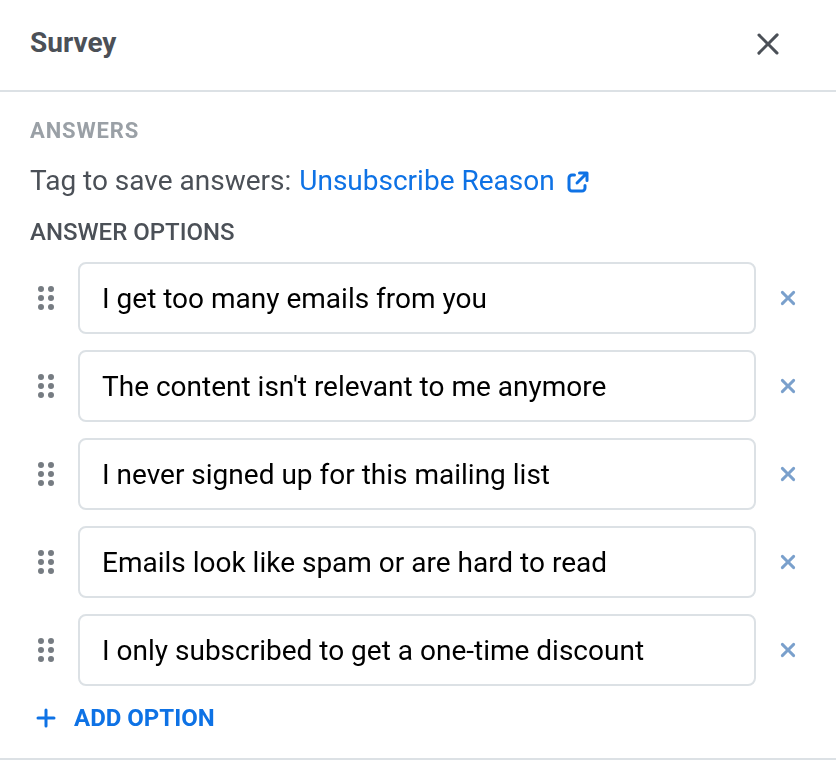
Anchor link toA página de assinatura Pesquisa deve conter um bloco Pesquisa. Os usuários escolhem uma opção de resposta, e a resposta vai para a tag Unsubscribe Reason, indicada em Tag para salvar as respostas. Para configurar o bloco:
- Selecione o bloco na tela ou em Camadas para abrir as configurações dele.
- Em Respostas, edite, reordene, adicione ou remova Opções de resposta.
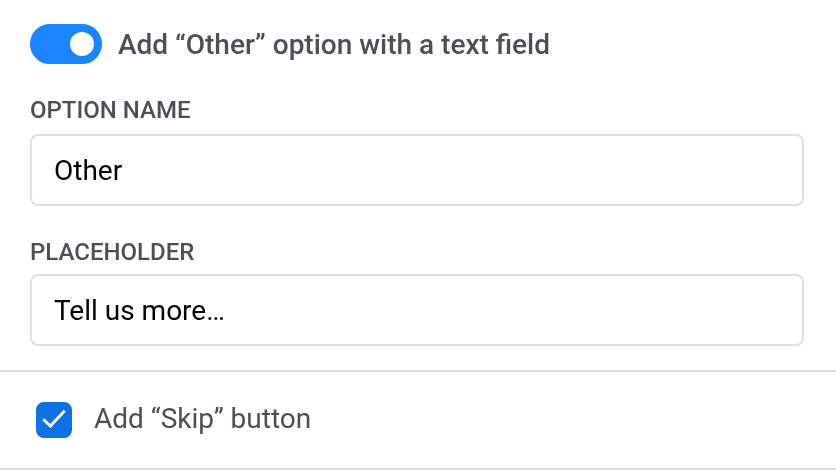
- Para permitir que os usuários digitem o próprio motivo, ative Adicionar a opção “Outro” com um campo de texto e, em seguida, defina o Nome da opção e o Texto de dica.
- Para permitir que os usuários saiam sem responder, selecione Adicionar o botão “Pular”.
- Em Aparência, altere a Cor das caixas de seleção e o espaçamento e o tamanho da fonte das opções.
A pesquisa precisa de pelo menos uma opção de resposta ou do campo Outro.