Feeds de notícias
Os feeds de notícias mantêm uma lista de feeds RSS ou Atom para o seu aplicativo. Uma vez que um feed é registrado, o Pushwoosh verifica se há novos artigos nele com a frequência que você definir, para que um bloco de Notícias em e-mail, uma predefinição de push de feed de Notícias, ou uma predefinição de Feeds de Notícias em SMS possa puxar os artigos mais recentes no momento do envio, em vez de ficarem desatualizados entre as campanhas.
Para abri-lo, vá para Conteúdo → Feeds de Notícias para o aplicativo no Painel de Controle do Pushwoosh.
Pré-requisitos
Anchor link to- Uma URL de feed RSS 2.0 ou Atom pública que o Pushwoosh possa acessar sem login.
Registrar um feed
Anchor link to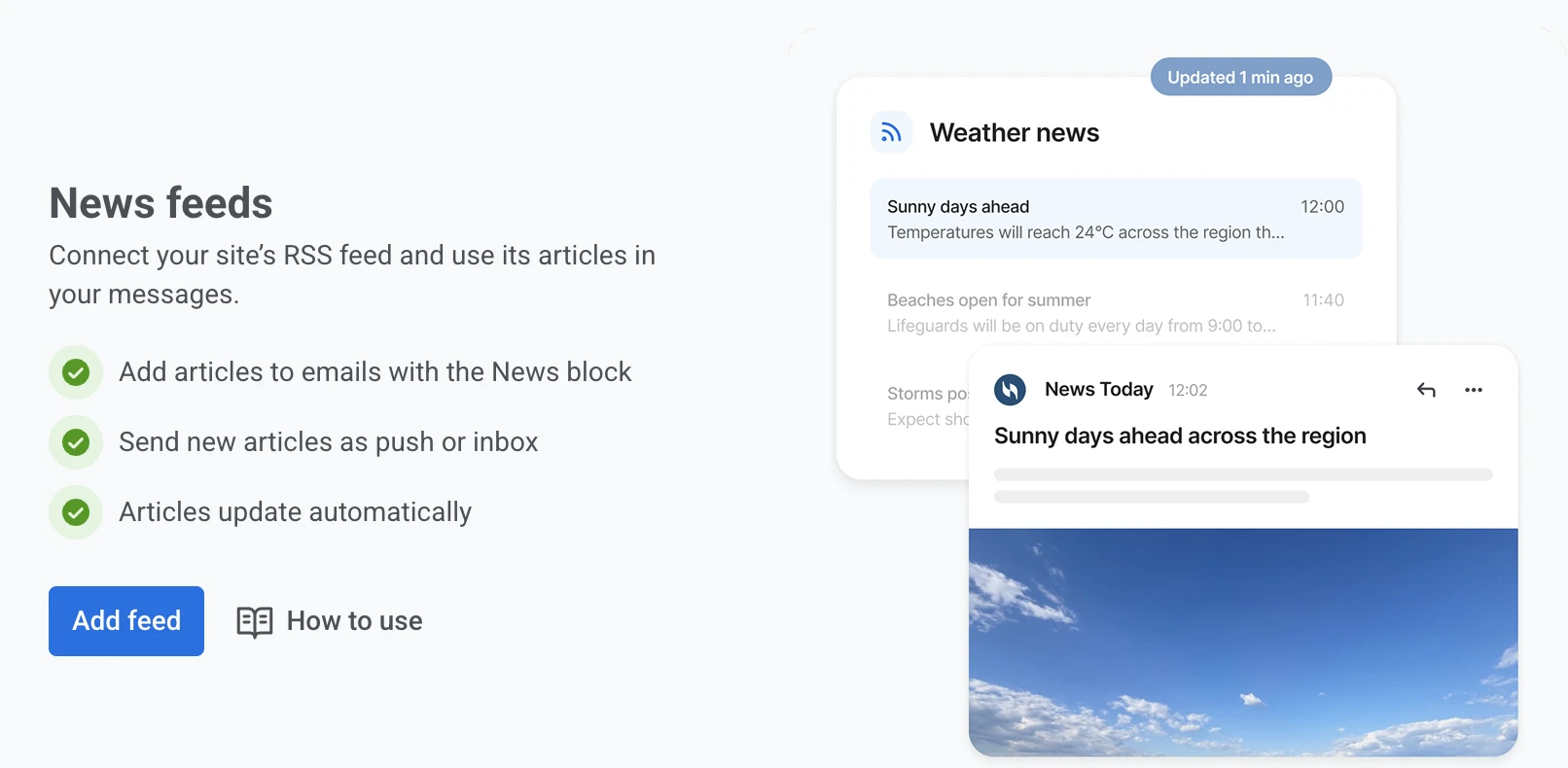
- Clique em Adicionar feed.
- Insira a URL do feed em URL do Feed.
- Clique em Verificar feed. O Pushwoosh lê a URL sem salvar nada ainda.
- Ajuste o Nome se necessário. Ele é preenchido a partir do próprio título do feed assim que a verificação for bem-sucedida, e é o que você verá ao escolher este feed em um bloco de Notícias ou em uma predefinição de Feeds de Notícias.
- Em Verificar novos artigos a cada, escolha com que frequência o Pushwoosh procura novos artigos: a cada 1, 15 ou 30 minutos, ou a cada hora. Novos feeds começam com 15 minutos.
- Clique em Adicionar feed.
Verifique o feed antes de nomeá-lo, definir o intervalo ou adicioná-lo. A verificação relata um dos seguintes resultados:
- Artigos encontrados: quantos artigos o feed retornou, com as manchetes dos três mais recentes.
- Não conseguimos ler este feed: a URL está inacessível ou não retorna dados RSS ou Atom válidos. Abra a URL em um navegador para confirmar que ela retorna o feed, corrija-a e clique em Verificar feed novamente.
- A URL responde, mas não contém artigos: o feed está acessível, mas vazio, portanto não pode ser salvo. Use a URL de um feed que já tenha artigos ou publique um artigo e verifique novamente.
Depois que você adiciona o feed, o Pushwoosh importa seus artigos imediatamente e, em seguida, verifica se há novos artigos no intervalo escolhido.
Se um feed registrado mais tarde se tornar inacessível ou parar de retornar artigos, o conteúdo que o lê ainda é enviado. O bloco de Notícias em e-mail oculta sua grade de cartões para os destinatários afetados, enquanto a predefinição de push de feed de Notícias e a predefinição de SMS de Feeds de Notícias recorrem ao que você definiu em Se o feed não retornar nada.
Acompanhar seus feeds
Anchor link toAssim que pelo menos um feed estiver registrado, a página lista seus feeds em uma tabela. Use Pesquisar para encontrar um feed pelo nome ou pela URL e clique no cabeçalho da coluna Nome para ordenar a lista.
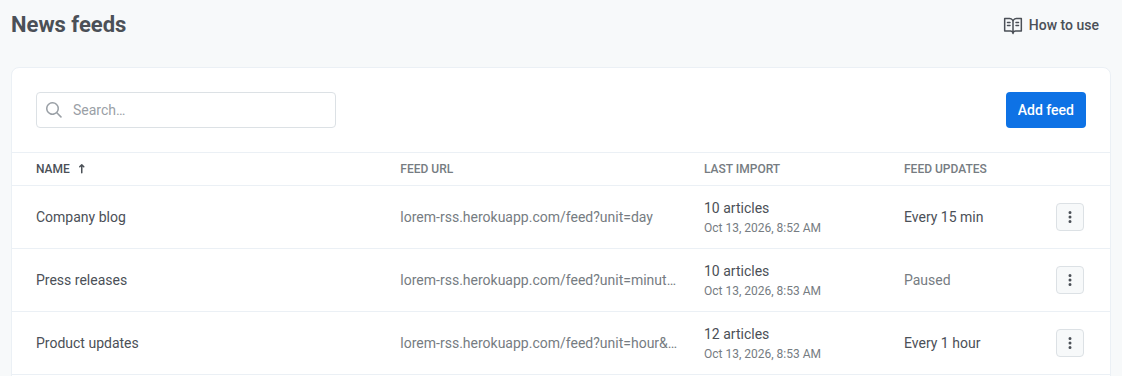
Para cada feed, a tabela mostra:
- Última importação: quantos artigos a última importação leu e quando ela foi executada, ou Ainda não importado para um feed que ainda não foi importado.
- Atualizações do feed: com que frequência o Pushwoosh verifica o feed, por exemplo A cada 15 min, ou Pausado para um feed desativado.
Se a última importação falhou, Erro: não foi possível ler este feed aparece abaixo do nome do feed. Passe o cursor sobre ele para ver o motivo, por exemplo, “o feed retornou HTTP 404”.
Gerenciar um feed
Anchor link to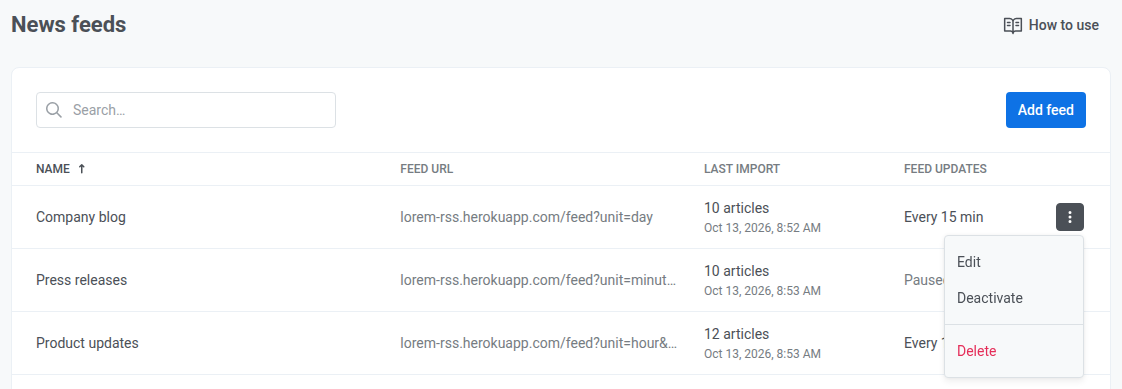
Clique no menu de uma linha (⋮) para gerenciar um feed:
- Clique em Editar, ou no nome do feed, para alterar a URL, o nome ou o intervalo de verificação. Se você alterar a URL, clique em Verificar feed novamente antes de salvar.
- Clique em Desativar para parar de verificar se há novos artigos no feed. O feed e seus artigos já importados são mantidos. Clique em Ativar para retomar, o que importa o feed imediatamente e depois volta a verificá-lo no seu intervalo.
- Clique em Excluir para remover o feed e seus artigos dos e-mails que o leem. Isso não pode ser desfeito, então desative o feed se você quiser apenas pausá-lo. Um feed usado por uma campanha de feed não pode ser excluído. Exclua essas campanhas primeiro.