Gerenciar uma campanha de passes da Wallet
Depois de criar uma campanha, você a gerencia na página dela: altera o design e o envia para os passes emitidos, acompanha cada passe que a campanha emitiu e consulta as revisões anteriores. Para abri-la, acesse Campanhas → Wallet Passes e clique na campanha na aba Campanhas. A página tem três abas: Design, Passes e Histórico.

Alterar o status da campanha
Anchor link toUse o status para acompanhar em que ponto cada campanha está: ainda em design, emitindo passes ativamente ou concluída e arquivada.
Para alterar o status, selecione uma opção no menu suspenso Status na parte superior da aba Design. A alteração é salva imediatamente, sem uma etapa de confirmação separada, e conta como uma nova revisão:
- Rascunho ou Ativa: você pode emitir novos passes, anexar passes existentes e enviar atualizações de design. A sincronização de tags só é executada no status Ativa.
- Arquivada: você não pode emitir nem anexar passes. Os passes emitidos anteriormente continuam funcionando e recebendo atualizações compartilhadas.
Aba Design
Anchor link toNa aba Design, você pode atualizar o modelo do passe, alterar as cores, modificar campos compartilhados e pessoais, enviar novas imagens da campanha ou alterar as configurações de sincronização de tags.
Atualizar o design e enviar as alterações para os passes
Anchor link to- Na aba Design, edite as informações básicas, as cores, o tipo de código de barras, a expiração, as localizações, um campo compartilhado ou uma imagem da campanha.
- Clique em Salvar alterações.
- Na caixa de diálogo Aplicar a edição da campanha, confirme a atualização:
- Nenhum passe substitui o campo alterado: clique em Atualizar N e manter as edições manuais para enviar a edição para todos os N passes.
- Alguns passes substituem o campo alterado: a caixa de diálogo indica o campo e quantos passes o substituem. Clique em Atualizar N e manter as edições manuais para enviar a edição para todos os passes, exceto esses, ou em Sobrescrever todos os N para enviá-la a todos os N passes, incluindo os substituídos. Sobrescrever apaga a substituição.
- Todos os passes afetados substituem o campo alterado: apenas Sobrescrever todos os N está disponível.
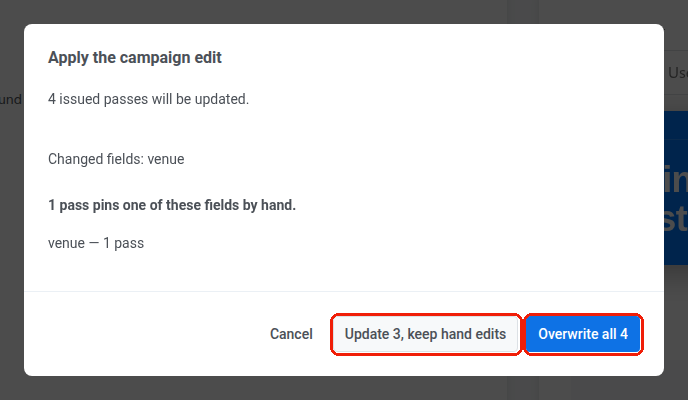
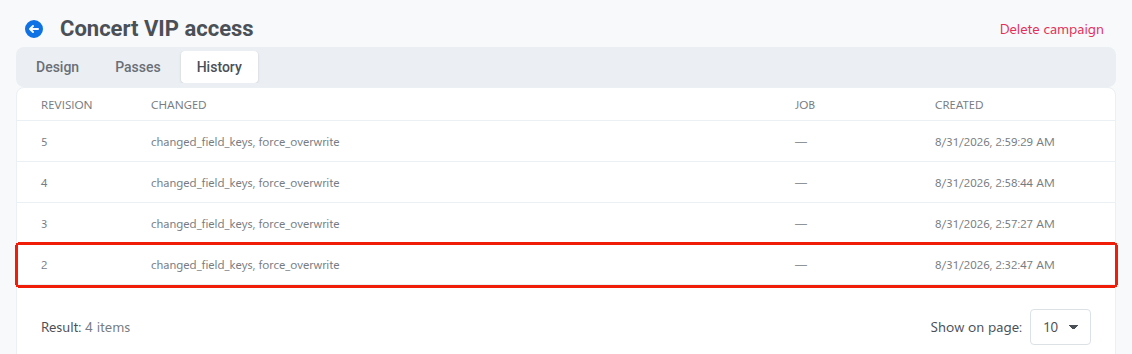
Seja qual for o botão em que você clicar, a atualização é salva como uma nova revisão (por exemplo, Revisão 2), para que você possa verificar quando ela mudou na aba Histórico.
Enquanto uma atualização está sendo entregue aos passes emitidos, um painel Atualização em andamento mostra o progresso abaixo das abas, em todas as abas da página da campanha. Para interromper a atualização, clique em Cancelar a execução. Os passes que ela ainda não alcançou permanecem na revisão anterior.
O Pushwoosh marca um passe como falho após 5 tentativas de entrega sem sucesso. Um passe falho permanece na revisão anterior e, por isso, aparece no filtro Atrás da revisão da aba Passes.
Substituir um campo compartilhado em um passe individual
Anchor link toUm campo alterado manualmente em um passe é chamado de substituição. A coluna Campos fixados da aba Passes lista as substituições de cada passe.
Se você precisar personalizar um campo compartilhado para um usuário específico, edite esse campo diretamente no passe individual dele (na aba Passes ou em Todos os passes):
- Criar uma substituição: salvar um valor personalizado em um passe individual desvincula esse campo das atualizações de toda a campanha. As atualizações futuras da campanha, incluindo uma atualização agendada da sincronização de tags, vão ignorar este passe para esse campo específico.
- Remover uma substituição: em um passe do Apple Wallet, edite o passe e clique em Usar o valor da campanha ao lado do campo substituído para devolver o controle à campanha. Os passes do Google Wallet não têm esse botão, então uma substituição em um passe do Google Wallet permanece até que você clique em Sobrescrever todos os N em uma edição da campanha.
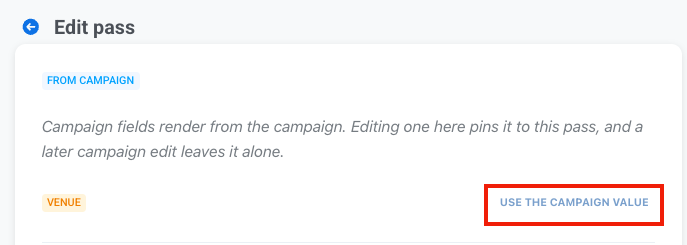
Para ver quais passes têm substituições, abra a aba Passes e confira a coluna Campos fixados.
Aba Passes
Anchor link toUse a aba Passes para verificar cada passe emitido pela campanha. Para cada passe, a tabela mostra o número de série, o User ID do destinatário, os campos fixados ativos, a revisão atual e a data da última atualização.
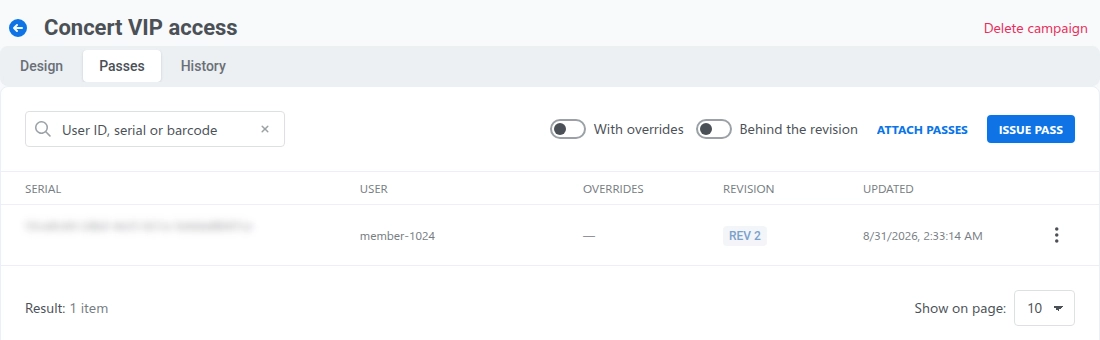
Se a sincronização de tags estiver ativada, a aba também mostra uma linha Tags sincronizadas acima da tabela, com a data e a hora da última execução agendada, ou ainda não antes da primeira.
Use os filtros da tabela para encontrar passes específicos:
- Com campos fixados: mostra os passes que têm pelo menos uma substituição.
- Atrás da revisão: mostra os passes que não estão na revisão mais recente da campanha. Uma alteração de status, nome, descrição ou configurações de sincronização de tags também cria uma revisão sem atualizar nenhum passe, então, depois de uma alteração assim, todos os passes aparecem como atrasados.
Para emitir novos passes ou anexar passes existentes, consulte Emitir passes a partir de uma campanha.
Abra o menu de ações de uma linha (⋮) para gerenciar esse passe:
- Editar: abre o passe na página de edição da plataforma dele para alterar campos pessoais ou substituir um campo compartilhado.
- Baixar, Enviar mensagem, Código QR e Copiar link de instalação: funcionam da mesma forma que em Todos os passes. Consulte Visualizar e gerenciar passes existentes. Baixar aparece apenas em campanhas do Apple Wallet, porque o Google Wallet não tem um arquivo de passe para download.
- Excluir: remove o passe. Essa ação não pode ser desfeita. No Apple Wallet, as cópias já instaladas deixam de receber atualizações e se tornam inválidas na próxima atualização. No Google Wallet, o Google não permite forçar a remoção de um passe já salvo em um dispositivo, então ele se torna inválido e é movido para os Passes expirados do usuário enquanto o Pushwoosh remove o registro dele. Excluir um passe aqui não exclui a campanha nem nenhum outro passe emitido.
Aba Histórico
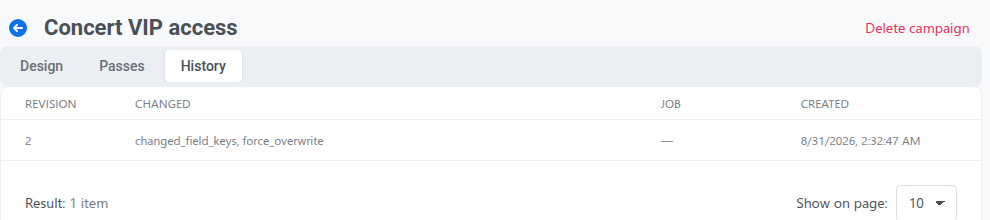
Anchor link toA aba Histórico lista todas as revisões da campanha, da mais recente para a mais antiga. Para cada revisão, ela mostra o número da revisão e quando ela foi criada.
Excluir uma campanha
Anchor link toAbra a campanha, clique em Excluir campanha no canto superior direito da página e confirme na caixa de diálogo Excluir esta campanha?.

Excluir uma campanha não exclui nem invalida os passes já emitidos. Os passes emitidos mantêm o conteúdo e as imagens atuais, mas deixam de receber atualizações compartilhadas. Qualquer alteração futura deve ser feita em cada passe individualmente.