Página de faturamento
A página de Faturamento é onde você visualiza as cobranças do seu plano Pushwoosh, o histórico de faturas e os métodos de pagamento salvos, e gerencia sua assinatura.
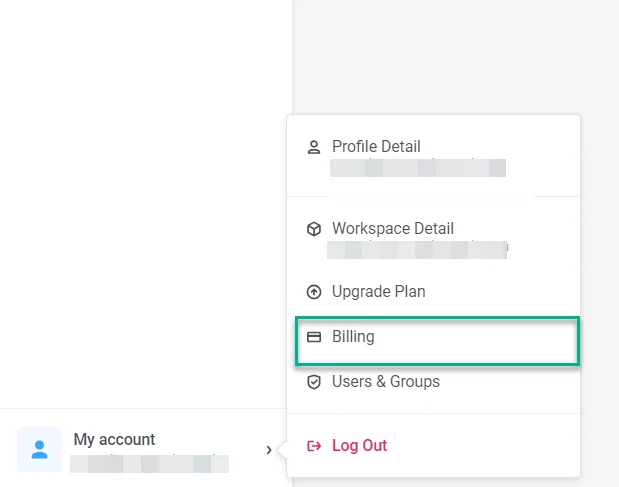
Para acessar suas informações financeiras e métodos de pagamento, navegue até Minha conta > Faturamento. No mesmo menu, clique em Atualizar plano para alterar sua assinatura. Para comparar planos e preços, consulte a página de preços da Pushwoosh.
A página está organizada nestas seções:
- Visão geral: Seu plano, cobranças estimadas, contato de faturamento e uso.
- Faturas: Histórico de faturamento com downloads em PDF.
- Métodos de pagamento: Cartões salvos e o método de pagamento padrão.
Os botões Dados de faturamento e Adicionar forma de pagamento no topo da página funcionam em qualquer guia. No plano gratuito, um botão Ativar assinatura também aparece ali.
Visão geral
Anchor link toEm Visão geral, você pode revisar as cobranças do seu plano, detalhes de faturamento, uso e o uso diário de solicitações da ManyMoney AI.
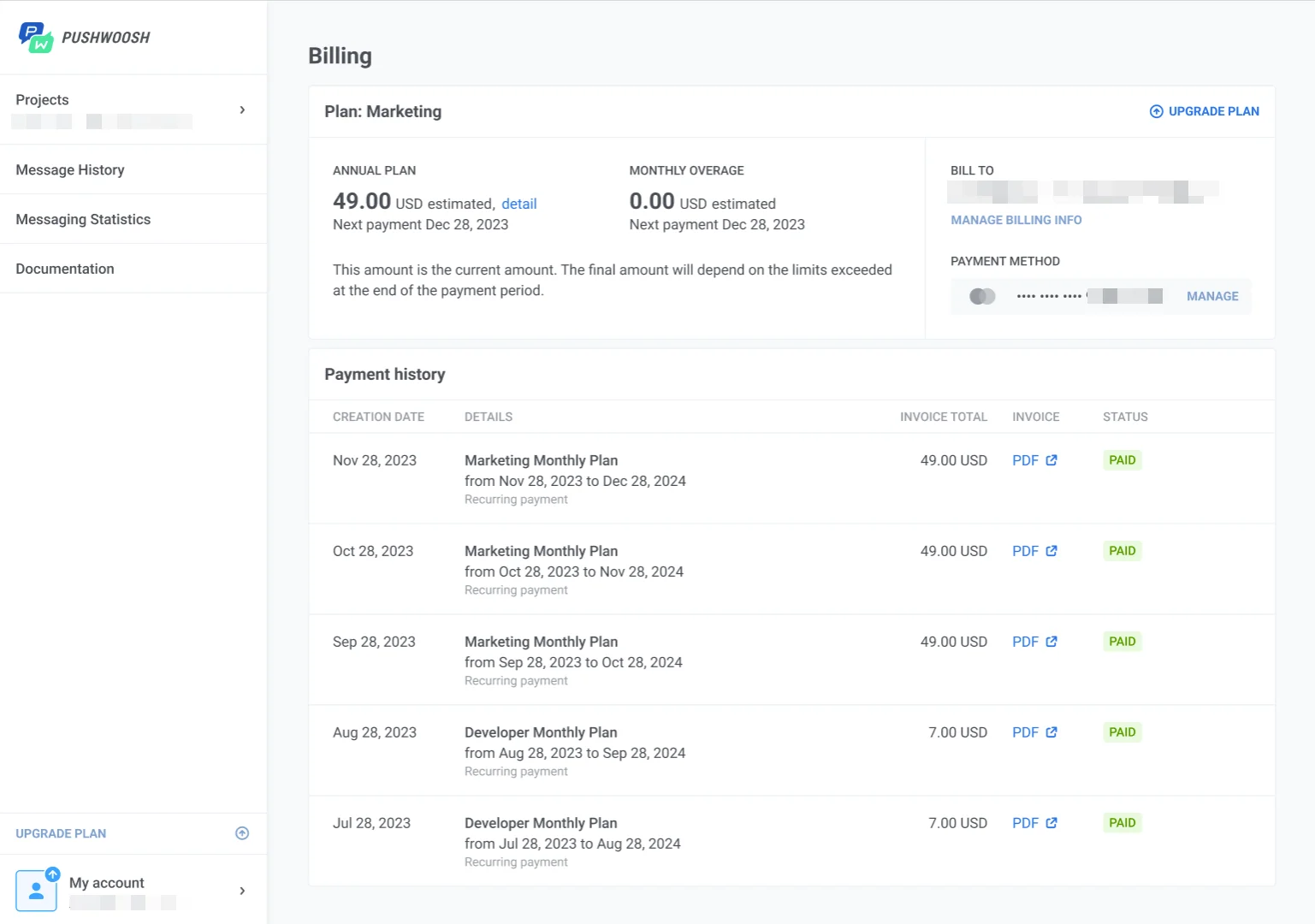
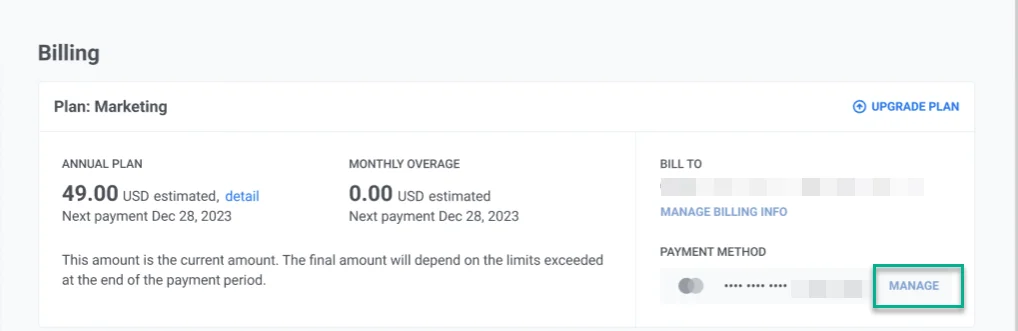
- Plano: mostra o nome do seu plano, ciclo de faturamento e data do próximo pagamento. Você também pode ver como as cobranças são calculadas e o total estimado para o período atual. No plano gratuito, clique em Fazer upgrade do plano neste cartão ou em Ativar assinatura no topo da página para escolher um plano pago.
- Informações de pagamento: mostra quem recebe as faturas e qual cartão é cobrado por padrão.
- Uso: mostra o quanto do seu plano você usou no período de faturamento atual, incluindo usuários ativos mensais e envios de e-mail.
- ManyMoney AI: mostra seu uso diário de solicitações e quando o limite é redefinido.
Como gerenciar suas informações de faturamento
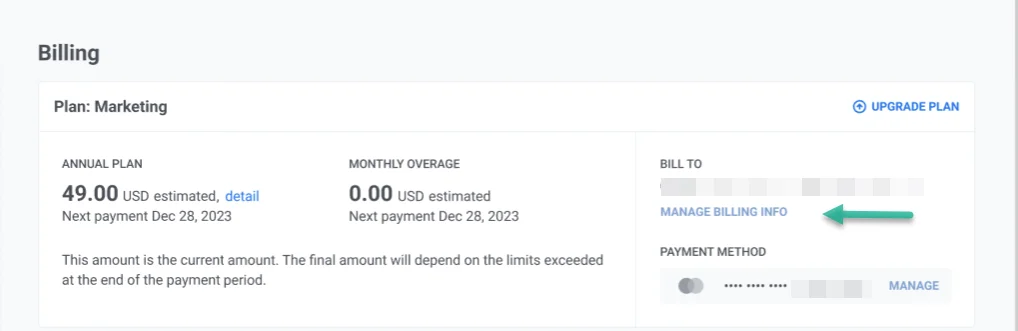
Anchor link toSe o faturamento ainda não estiver configurado, clique em Adicionar informações de faturamento na seção Informações de pagamento.
Para atualizar os dados de faturamento existentes, clique em Dados de faturamento no topo da página ou em Gerenciar dados de faturamento na seção Informações de pagamento.
No formulário de dados de faturamento, insira o nome da sua empresa de faturamento, detalhes de contato primário e secundário e endereço postal, depois clique em Salvar.
Faturas
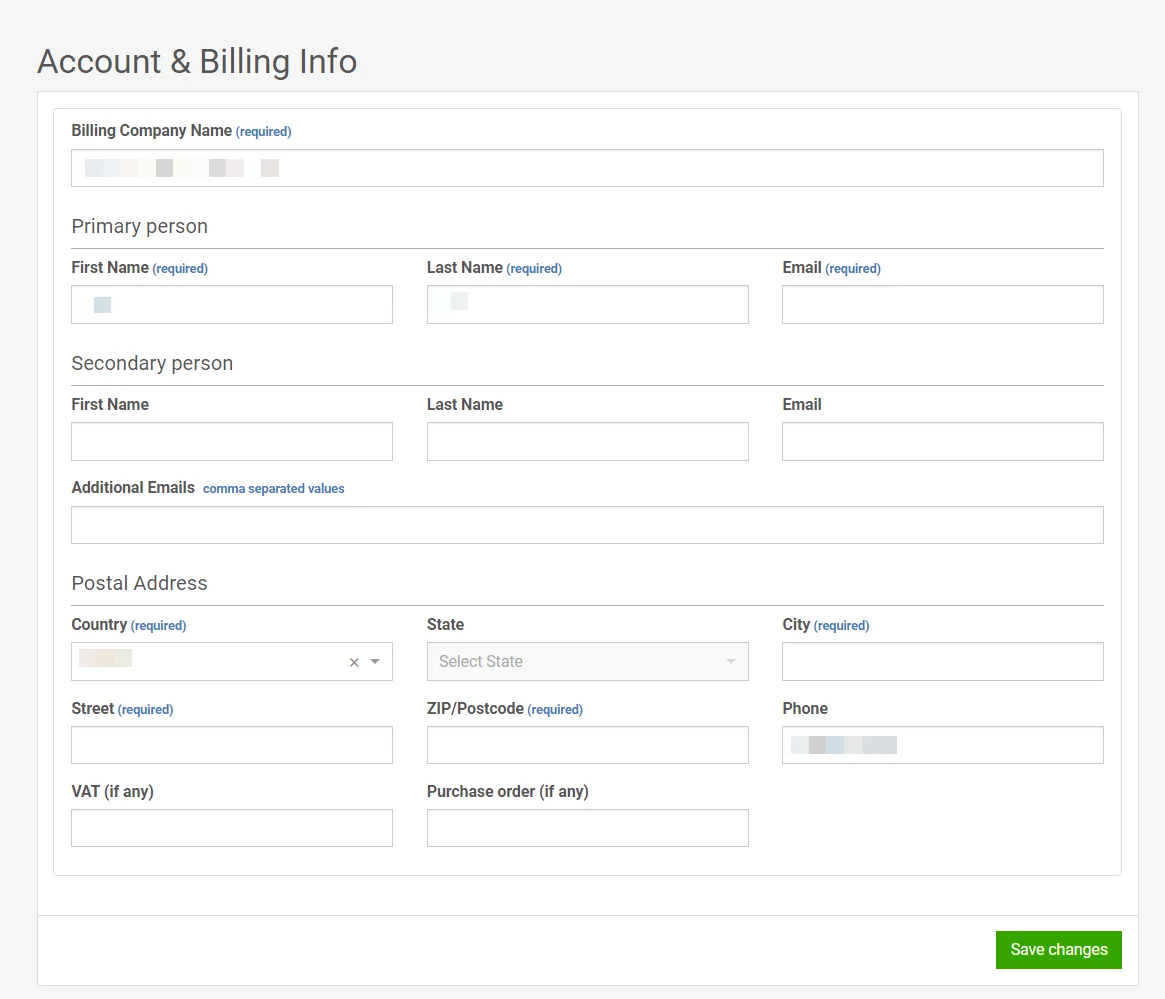
Anchor link toNa guia Faturas, você pode revisar seu histórico de faturamento e baixar os arquivos de fatura para cada período faturado.
Cada linha mostra a data de criação da fatura, o nome do plano, o período de faturamento, o valor cobrado, o status do pagamento e um link PDF para abrir ou baixar a fatura.
Métodos de pagamento
Anchor link toSeus cartões e contas PayPal salvos são listados na guia Formas de pagamento.
Para adicionar uma forma de pagamento, clique em Adicionar forma de pagamento no topo da página e selecione Cartão de débito/crédito ou PayPal. Para o PayPal, conclua a autorização na janela que se abre. Para um cartão, preencha o número do cartão, data de validade, nome do titular e CVV/CVC, depois clique em Salvar.
Depois de adicionar um método, ele aparece na lista de métodos de pagamento.

Para excluir um método, clique no menu de três pontos ao lado dele e selecione Remover método.