Supabase: inserir linha
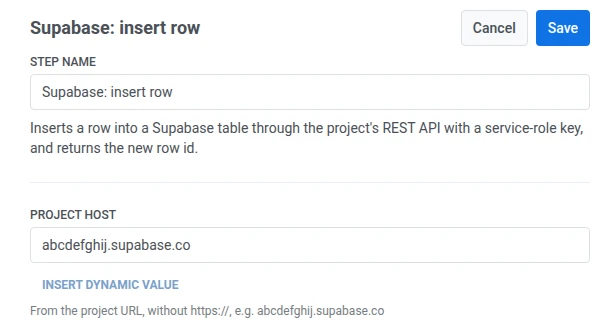
Use o elemento Supabase: inserir linha para escrever uma linha em uma tabela do Supabase a partir de uma etapa da jornada, através da API REST do seu projeto, usando uma chave de função de serviço. Este ponto se autentica com sua própria chave de função de serviço. Ele não usa nenhuma integração em nível de conta configurada em outro lugar nas Configurações.
Usos típicos:
- Escreva no banco de dados do seu próprio aplicativo: insira uma linha que seu aplicativo já lê daquela tabela do Supabase.
- Registre eventos à medida que acontecem: escreva dados brutos da jornada diretamente na tabela em vez de esperar por um pipeline de lote.
- Sincronize com dados existentes: insira um valor de dispositivo ou Tag que suas tabelas do Supabase possam associar aos seus próprios dados.
Configure o ponto
Anchor link to- Arraste o elemento Supabase: inserir linha da seção Integrações do painel esquerdo para o canvas.
- Dê um duplo clique no ponto e insira um Nome da Etapa.
- Em Host do projeto, insira o host do seu projeto a partir da URL dele, por exemplo,
abcdefghij.supabase.co. Não incluahttps://nem uma barra final. O Pushwoosh adicionahttps://e o caminho da API por si só.
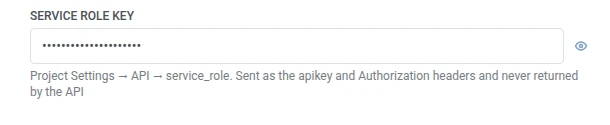
- Em Chave de função de serviço, insira a chave de Configurações do Projeto > API > service_role. Ela é armazenada de forma mascarada, como um cabeçalho secreto de webhook, e o Supabase nunca a retorna para o Pushwoosh.
- Em Tabela, insira o nome da tabela de destino.

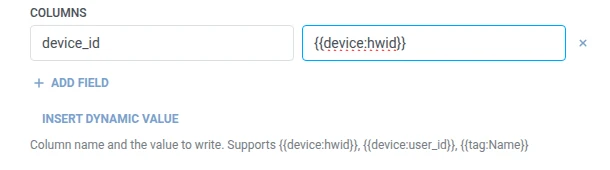
- Em Colunas, adicione uma linha para cada coluna da tabela a ser escrita. Insira o nome da coluna e o valor. Os nomes não devem estar vazios e devem ser únicos. Um valor pode ser um texto fixo ou uma macro de viajante, como
{{tag:Name}}, as mesmas macros do corpo de um Webhook. Ou clique em Inserir Valor Dinâmico para escolher um atributo que uma etapa anterior nesta jornada produziu, por exemplo, uma resposta de LLM ou um valor de Webhook mapeado.
- Clique em Salvar.
Resposta
Anchor link toO viajante continua para qualquer etapa que você conectar a seguir no canvas.
Atributos após a execução da etapa
Anchor link to| Atributo | O que contém |
|---|---|
supabase_row_id | O ID da nova linha |
Como usá-lo em etapas posteriores
Anchor link toO viajante já continuou para a próxima etapa, independentemente deste atributo. Salve-o em uma Tag com o elemento Atualizar perfil do usuário se precisar referenciar ou atualizar esta linha específica posteriormente, por exemplo, através da própria API do Supabase.
Falhas e respostas inesperadas
Anchor link toUma solicitação com falha remove o viajante da jornada. Consulte Erros e solicitações com falha.
Cenário de exemplo: Registrando um novo teste no Supabase
Anchor link toUm aplicativo deseja que cada início de período de teste seja registrado em seu próprio banco de dados Supabase, sem um trabalho de exportação separado.
- Adicione um elemento de Entrada baseada em gatilho e configure-o para ser acionado em um evento
TrialStarted. - Adicione o elemento Supabase: inserir linha logo após. Defina a Tabela como
travelers. Em Colunas, definadevice_idcomo{{device:hwid}}. - Clique em Salvar.
Depois que isso for executado, cada início de período de teste receberá uma linha na tabela travelers, pronta para as consultas do próprio aplicativo.