Configurar plataformas
Para permitir que o Pushwoosh envie mensagens aos seus usuários, é essencial configurar as plataformas com as quais você planeja trabalhar.
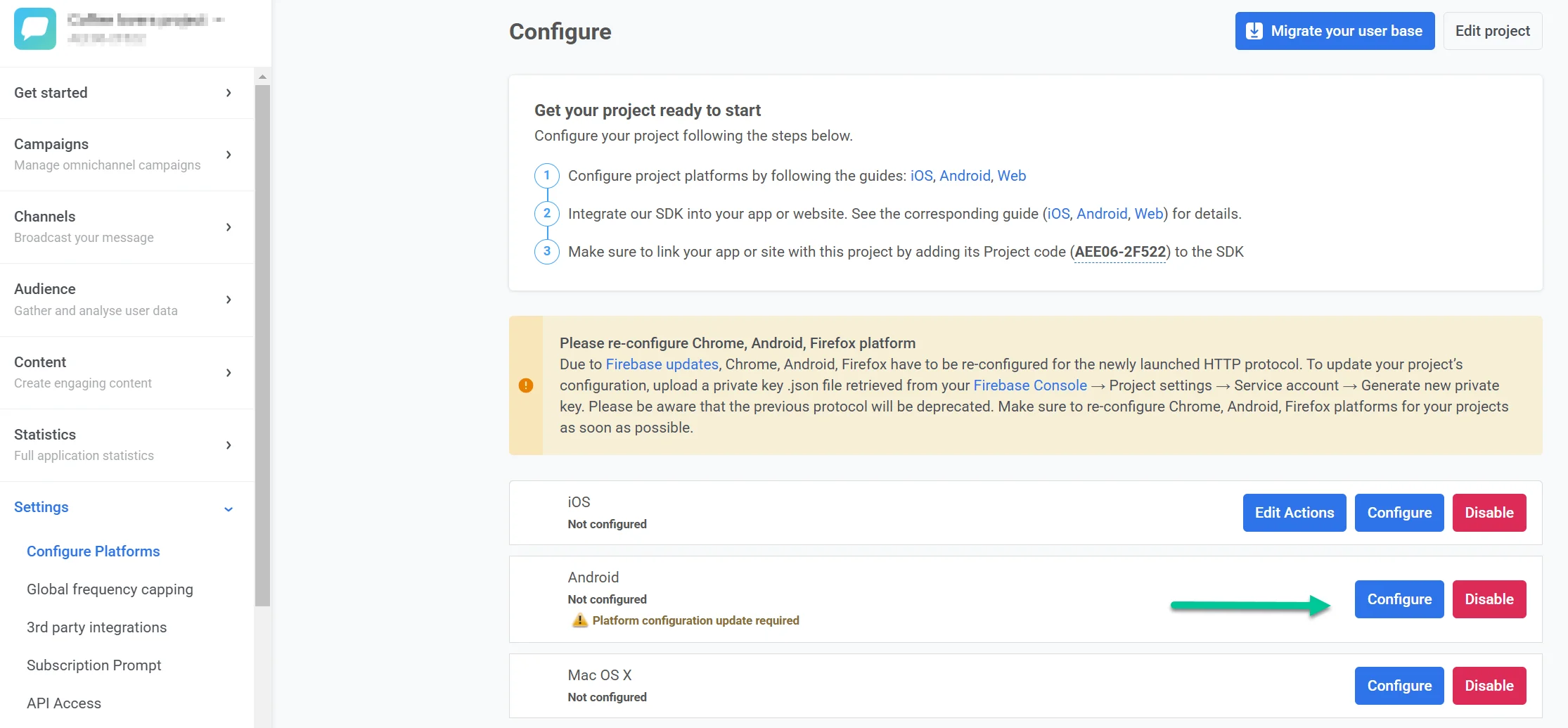
Para começar a configurar uma plataforma, vá para Configurações → Configurar plataformas e clique em Conectar ao lado da plataforma desejada:
Celular
Anchor link toConfiguração do iOS
Anchor link to- Configuração baseada em certificado do iOS
- Configuração baseada em token do iOS
- Configuração de passe do Apple Wallet para iOS
Configuração do Android Firebase
Anchor link toConfiguração da Amazon
Anchor link toConfiguração da Huawei
Anchor link toPlataformas de desktop
Anchor link to- Configuração do Windows
- macOS
Para habilitar as mensagens do WhatsApp, clique em Fazer login com o Facebook na linha WhatsApp e conecte sua Conta do WhatsApp Business pela Meta. A linha WhatsApp só aparece se o WhatsApp estiver habilitado para a sua conta.
LINE
Anchor link toAlcance um dos públicos de mensagens mais populares conectando sua conta LINE ao Pushwoosh. Uma vez configurado, você pode enviar mensagens LINE personalizadas. Use o Customer Journey ou a API para expandir sua estratégia de comunicação e aumentar o engajamento.
Kakao
Anchor link toConecte sua conta KakaoTalk ao Pushwoosh para enviar mensagens a usuários na Coreia do Sul e em outras regiões. Use modelos aprovados no Customer Journey ou via API.
Telegram
Anchor link toConecte um bot do Telegram ao seu projeto Pushwoosh para enviar mensagens do Telegram no Customer Journey.
Viber
Anchor link toAdicione seu token de autenticação do Viber para enviar mensagens Viber no Customer Journey usando modelos da sua conta Omni Messaging ou seu próprio texto.
Conecte seu próprio provedor de SMS diretamente no Painel de Controle para habilitar o envio de mensagens SMS. Uma vez configurado, você pode enviar SMS em campanhas únicas e no Customer Journeys.
- Configuração de SMS
- Webhooks do provedor de SMS (Documentação do desenvolvedor: URLs de callback do provedor)
Editar projeto
Anchor link toClique em Editar projeto no canto superior direito da página Configurar plataformas para abrir as configurações do projeto. Lá você pode alterar o título e o ícone do projeto, conectar sua conta bit.ly para encurtar links em notificações push e gerenciar as preferências de notificação por e-mail.
Saiba mais sobre como editar seu projeto
Ocultar plataformas não configuradas
Anchor link toUse Ocultar plataformas não configuradas na parte inferior da página Configurar plataformas para mostrar apenas as plataformas que você já configurou. Isso mantém a lista curta quando você trabalha com um subconjunto de canais.
- Você pode usá-lo assim que pelo menos uma plataforma além de WhatsApp ou SMS estiver configurada.
- Se o seu plano inclui domínios de envio de e-mail, a linha E-mails permanece na lista mesmo antes de o e-mail ser configurado.
Excluir projeto
Anchor link toPara excluir um projeto, vá para Configurações → Configurar plataformas, abra o menu de três pontos no canto superior direito da página (ao lado de Editar projeto) e selecione Excluir projeto.
Para mais informações sobre o gerenciamento de projetos, consulte Gerenciar projetos.