Viber
Use o elemento Viber para enviar mensagens de Viber em uma Customer Journey. Arraste Viber para a tela e escolha o conteúdo e as configurações de entrega abaixo.
Selecionar o conteúdo da mensagem
Anchor link toEscolha como definir o conteúdo da mensagem.
Template
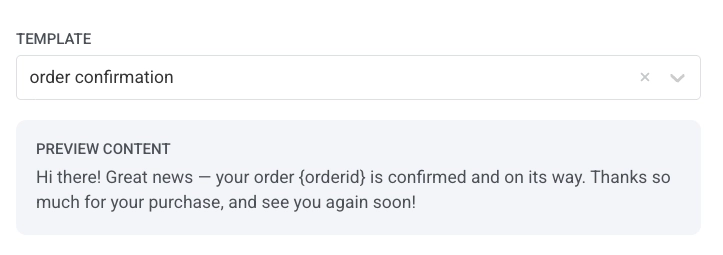
Anchor link toSelecione um modelo do Viber da sua conta do Omni Messaging. Você cria os modelos no Omni Messaging, não no Pushwoosh, e a Rakuten Viber aprova os modelos transacionais. Mensagens enviadas com um modelo transacional aprovado são cobradas na tarifa Transactional, mais baixa.
Na lista de modelos, escolha:
- Transactional template: mantém um modelo aprovado anexado. Apenas modelos transacionais aprovados aparecem na lista.
- Promo template: um modelo de campanha salvo que não precisa de aprovação. Ele carrega seu conteúdo como conteúdo Freeform editável: texto com uma imagem e um botão (configurados em Adicionar uma imagem e um botão) ou texto com cartões de carrossel (configurados em Enviar um carrossel).
A lista mostra apenas modelos promocionais com texto, uma imagem, um botão ou cartões de carrossel. Modelos promocionais com outro conteúdo, por exemplo um vídeo, não aparecem. Se você não encontrar um modelo, verifique o conteúdo dele no Omni Messaging.
Para alterar a ordem dos modelos no menu suspenso, clique no botão de ordenação acima dele. O menu suspenso é ordenado por Nome A→Z até você escolher outra ordem, e o Pushwoosh lembra a ordem escolhida e a usa em todo menu suspenso de modelos do Viber, tanto em mensagens únicas quanto em journeys.
Freeform
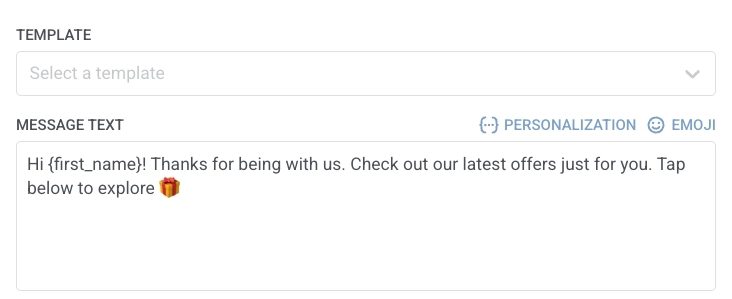
Anchor link toDigite conteúdo em texto simples diretamente no campo de mensagem. Mensagens Freeform não exigem aprovação de modelo, mas são cobradas na tarifa Promotional.
Para mensagens transacionais e OTP, o Rakuten Viber exige um modelo aprovado. O conteúdo Freeform enviado para essas mensagens é cobrado na tarifa Promotional.
Adicionar uma imagem e um botão
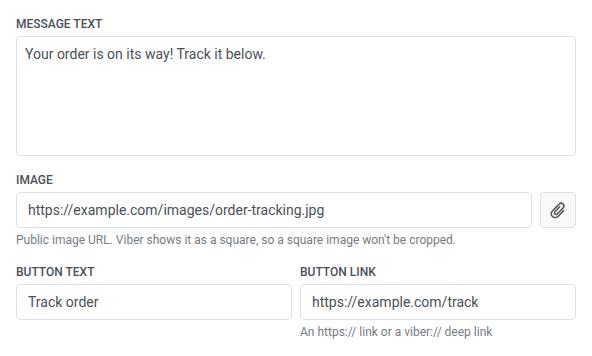
Anchor link toNo conteúdo Freeform (digitado do zero ou carregado de um modelo promocional), adicione uma imagem e um botão se precisar deles:
- Image: insira uma URL de imagem pública (
http://ouhttps://) ou clique no ícone de anexo e escolha um JPG ou PNG do Armazenamento de mídia (até 10 MB). Para uma URL digitada, o Pushwoosh verifica se é uma URLhttp://ouhttps://válida com um host, mas não o formato nem o tamanho do arquivo. O Viber exibe a imagem como um quadrado, então uma imagem quadrada não será cortada. - Button text: insira até 30 caracteres. Requer texto de mensagem e um link de botão. Um botão não pode aparecer sozinho.
- Button link: insira uma URL
http://ouhttps://, um link diretoviber://, ou um token Omni (um placeholder que seu provedor de Viber resolve no momento do envio, por exemplo{lp-100}).
Enviar um carrossel
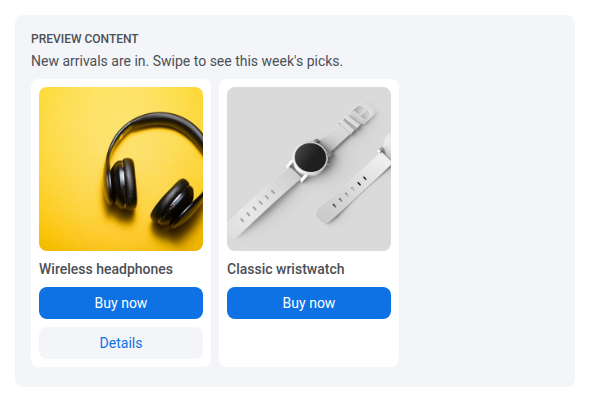
Anchor link toUm carrossel é uma fileira de 2 a 5 cartões que o destinatário desliza abaixo do texto da mensagem. Cada cartão tem um título, uma imagem e um ou dois botões.
-
Em Template, escolha um modelo de carrossel em Promo templates. A lista mostra apenas os nomes dos modelos, então você só identifica um modelo de carrossel depois de escolhê-lo. O texto da mensagem e os cartões são carregados no elemento, e a seção Carousel aparece.
-
Verifique o texto da mensagem. Um carrossel exige texto.
-
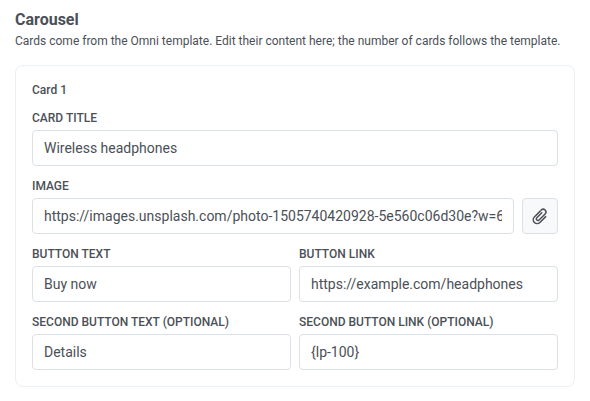
Edite cada cartão. Não é possível adicionar ou remover cartões no elemento, porque a quantidade vem do modelo. Para alterar a quantidade, edite o modelo no Omni Messaging e escolha-o novamente.
- Card title: de 2 a 38 caracteres.
- Image: insira uma URL de imagem pública ou escolha um JPG ou PNG do Armazenamento de mídia (até 10 MB), assim como em uma imagem única. O formato e o tamanho de uma URL digitada não são verificados. A pré-visualização corta a imagem de cada cartão em um quadrado, então uma imagem quadrada aparece por completo.
- Button text e Button link: obrigatórios em todos os cartões. O texto do botão tem até 10 caracteres. O link aceita os mesmos valores que um botão único.
- Second button text (optional) e Second button link (optional): preencha os dois ou deixe os dois vazios. O texto do segundo botão tem até 12 caracteres.
Se um valor do cartão ultrapassar um limite, o campo mostra um erro, por exemplo Card title must be 2 to 38 characters, e o elemento não pode ser salvo até você corrigi-lo.
-
Para verificar a aparência do carrossel, abra Preview content. Os cartões aparecem em fileira abaixo do texto da mensagem. Role para o lado para ver todos.
Para enviar um carrossel pela API, consulte o campo carousel em Referência de payload.
Personalizar a mensagem com atributos de evento
Anchor link toQuando seu Template inclui placeholders (por exemplo, um ID de pedido ou um código de verificação), mapeie cada um para que cada destinatário veja seus próprios valores.
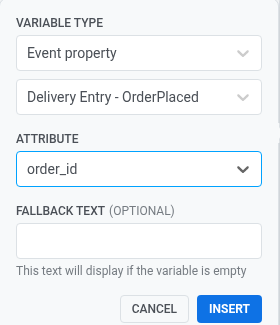
Clique em um placeholder para abrir o seletor de variável. Defina Variable type como Event property, escolha o evento e depois selecione o Attribute que fornece o valor. Opcionalmente, adicione Fallback text para quando o valor estiver faltando. Você também pode mapear placeholders a partir de atributos de uma entrada de journey baseada em API. Saiba mais
Definir o tipo de mensagem
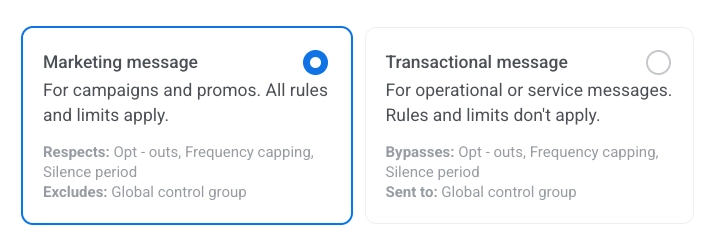
Anchor link toEscolha Marketing message ou Transactional message. O tipo de mensagem define as regras de entrega. Não altera a tarifa do Viber de Template ou Freeform.
- Marketing message: use para campanhas e promoções. O limite de frequência se aplica. Usuários no grupo de controle não recebem a mensagem.
- Transactional message: use para mensagens operacionais ou de serviço. O limite de frequência não se aplica. Usuários no grupo de controle ainda recebem a mensagem.
Nenhum tipo de mensagem vem pré-selecionado. Até que você escolha um, o elemento exibe o aviso Tipo de mensagem não selecionado. Se o elemento for alcançado apenas a partir de uma Entrada baseada em público, Marketing message é exibido com o selo Padrão. Escolha Transactional message se a mensagem for de serviço.
Saiba como o tipo de mensagem afeta a entrega.
Definir o limite de frequência
Anchor link toUse o limite de frequência para limitar com que frequência os usuários recebem mensagens do Viber, evitando o excesso de mensagens e reduzindo o churn. Escolha uma das seguintes opções:
-
Use global frequency capping settings
Aplique os limites de todo o projeto configurados nas suas configurações de limite de frequência global.
Por exemplo, se o limite global for definido como 3 mensagens do Viber em 9 dias, mensagens adicionais que excederem esse limite serão ignoradas.
-
Send messages without global frequency capping
O usuário receberá esta mensagem mesmo que tenha excedido os limites de mensagens do canal. Use esta opção com cautela para evitar o excesso de mensagens.
-
Use custom frequency capping
Defina um limite de mensagem personalizado para esta mensagem. Se o usuário exceder esse limite personalizado, a mensagem será ignorada e o usuário avançará para a próxima etapa.
Escolha um modo de contagem para esse limite personalizado: janela deslizante ou dia do calendário.
Dividir o fluxo por status de entrega
Anchor link toPara dividir a journey pelo status de entrega do Viber:
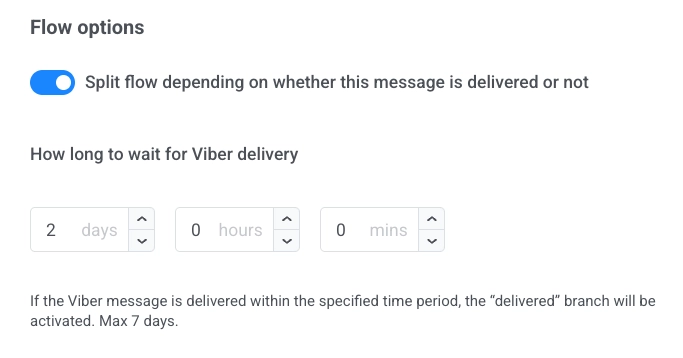
- Ative Split flow depending on whether this message is delivered or not.
- Defina por quanto tempo aguardar a entrega (máximo de 7 dias).
Se a mensagem for entregue dentro do período de espera, os usuários seguem o ramo delivered. Caso contrário, seguem o ramo not delivered.
Usar cupons
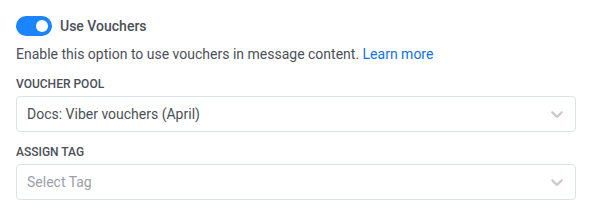
Anchor link toPara incluir um código de cupom exclusivo de um pool na mensagem do Viber:
- Certifique-se de que o conteúdo da sua mensagem do Viber inclua o placeholder
{{voucher}}. - Na etapa da mensagem do Viber, ative Use Vouchers.
- Selecione o Voucher Pool apropriado que contém seus códigos de cupom. Certifique-se de que o pool foi criado com antecedência.
- (Opcional) Use o campo Assign Tag para aplicar uma tag aos usuários que recebem um cupom. Isso ajuda na segmentação e nos relatórios.
Depois de configurar o elemento Viber, clique em Save para aplicar suas configurações.