Importar geozonas de um arquivo CSV
Quando você tem centenas de locais, como todas as lojas de uma rede ou todos os pontos de coleta, colocá-los no mapa um de cada vez não é realista. Em vez disso, importe-os de uma planilha.
Prepare o arquivo
Anchor link toO arquivo precisa de uma linha de cabeçalho e uma linha por local, e não deve exceder 5 MB. Isso é espaço para dezenas de milhares de locais, bem além do que uma única campanha de geozona se destina a cobrir. Três colunas são obrigatórias.
No arquivo, você pode usar cabeçalhos curtos como range ou cooldown. Na tela Importar geozonas, o menu suspenso de mapeamento usa os rótulos abaixo (por exemplo, range → Raio, m).
| Coluna no arquivo | Mapeia para | Obrigatório | Notas |
|---|---|---|---|
| Name | Nome | Sim | Até 64 caracteres. |
| Latitude | Latitude | Sim | Entre -90 e 90. |
| Longitude | Longitude | Sim | Entre -180 e 180. |
| Range | Raio, m | Não | Metros, entre 50 e 100.000. Recorre ao Raio padrão, m. |
| Cooldown | Intervalo, s | Não | Segundos, entre 60 e 3.596.400 (41 dias). Recorre ao Intervalo padrão, s. |
| Message | Mensagem | Não | Texto do push, até 1024 caracteres. |
| Cluster code | Código do cluster | Não | Um código de cluster existente. |
| Preset code | Código da predefinição | Não | Um código de predefinição existente. |
Toda geozona precisa de algo para enviar, então cada linha deve terminar com uma mensagem ou uma predefinição. Isso pode vir da própria coluna da linha ou de Mensagem para cada zona / Predefinição para cada zona na tela de importação. Uma predefinição prevalece quando uma linha tem ambos.
Exemplo de CSV
Anchor link toAqui está um geozones.csv com dois locais. A segunda linha deixa range vazio, então o Raio padrão, m se aplica:
| name | latitude | longitude | range | message |
|---|---|---|---|---|
| Store Downtown | 40.7128 | -74.0060 | 200 | Welcome to our store! |
| Pickup Point | 51.5074 | -0.1278 | Your order is ready |
Representação de geozones.csv em formato de texto simples:
name,latitude,longitude,range,messageStore Downtown,40.7128,-74.0060,200,Welcome to our store!Pickup Point,51.5074,-0.1278,,Your order is readyComo importar
Anchor link toSiga estes passos para carregar o arquivo e criar as geozonas.
- Na página Campanhas geográficas, clique em Importar CSV. A tela Importar geozonas será aberta.

-
Selecione seu arquivo CSV.
-
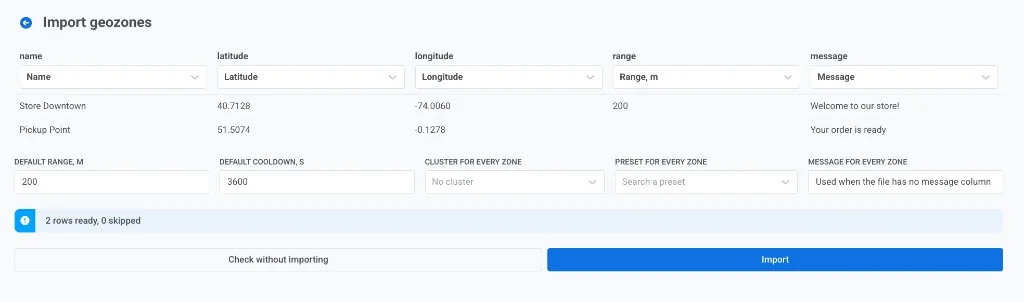
Mapeie as colunas e defina os padrões na tela Importar geozonas.
Mapeie cada coluna do CSV para um campo de geozona. Sob cada cabeçalho de coluna, abra o menu suspenso e escolha o campo que essa coluna deve preencher:
- Se o Pushwoosh associou o cabeçalho incorretamente, escolha o campo correto no menu suspenso.
- Defina uma coluna como Não importar para ignorá-la.
- Mapeie no mínimo Nome, Latitude e Longitude.
- Mapeie Raio, m, Intervalo, s, Mensagem, Código do cluster ou Código da predefinição quando essas colunas estiverem no arquivo.
Defina padrões para valores que o arquivo não fornece:
- Raio padrão, m e Intervalo padrão, s. Usado quando o arquivo não tem coluna de raio ou intervalo, ou a célula está vazia (como em “Pickup Point” no exemplo).
- Cluster para cada zona. Escolha um cluster ou deixe Nenhum cluster.
- Preset para todas as zonas. Predefinição de push opcional para cada linha sem uma predefinição própria. Uma predefinição sempre prevalece sobre o texto da mensagem, então as linhas que têm apenas a própria mensagem também recebem essa predefinição. Use o botão de ordenação ao lado do campo para alterar a ordem das predefinições.
- Mensagem para cada zona. Usado quando o arquivo não tem coluna de mensagem. Linhas que já têm uma mensagem mantêm seu próprio texto.
-
Verifique as contagens de linhas prontas e ignoradas (por exemplo, 2 linhas prontas, 0 ignoradas). Corrija o mapeamento ou a planilha, se necessário, e clique em Verificar sem importar. O Pushwoosh valida o arquivo inteiro sem criar geozonas. Linhas rejeitadas retornam com o número da linha e o motivo, para que você possa corrigir a planilha e tentar novamente sem deixar nada pela metade.
-
Quando a verificação parecer correta, clique em Importar. As geozonas são criadas em lotes. A tela de resultados informa quantas foram criadas e quais linhas falharam.

Importar o mesmo arquivo duas vezes cria uma segunda cópia de cada geozona: os nomes não são únicos. Para corrigir um erro, exclua as geozonas que você importou e importe o arquivo corrigido.
Por que uma linha é ignorada
Anchor link toDurante a verificação ou importação, as linhas que não podem ser lidas são listadas com o número da linha e ignoradas. O restante ainda é importado. Uma linha é ignorada quando:
- o nome está vazio
- a latitude ou a longitude não é um número, ou está fora do intervalo fornecido na tabela acima
- o raio não é um número, ou está fora do intervalo de 50 a 100.000 m
- o intervalo não é um número, ou está fora do intervalo de 60 a 3.596.400 s
- a linha termina sem uma mensagem nem uma predefinição
Para criar geozonas a partir do seu próprio sistema em vez de um arquivo, use o método da API addGeoZone.