Criar um Brand book
O Brand book salva seu logotipo, cores, fontes, padrões de bloco e voz da marca uma vez, para que você possa aplicar um estilo consistente a qualquer modelo de e-mail ou in-app, em vez de configurá-lo do zero a cada vez.
Abrir o Brand book
Anchor link toAbra o Brand book a partir de qualquer um destes locais:
- Content → Email Content: clique em Brand book no cabeçalho, ao lado de How to use. O Brand book também é exibido na tela de lista vazia, antes de você criar qualquer conteúdo de e-mail. Isso abre o Brand book diretamente, sem abrir ou criar um modelo de e-mail.
- Editor de e-mail Drag & drop: abra o menu ⋮ e selecione Brand book, ou clique no botão Brand book fixado na parte inferior da aba Blocks ou Settings.
- Editor in-app integrado: abra o menu ⋮ e selecione Brand book.
Todos esses caminhos abrem o mesmo Brand book para o aplicativo atual, então não importa qual você use. Outro aplicativo em sua conta mantém seu próprio Brand book separado.

Aceitar um kit de marca sugerido a partir do seu histórico de e-mails
Anchor link toA Pushwoosh pode criar um kit de marca para você automaticamente, a partir dos modelos e mensagens que seu aplicativo já enviou, e oferecê-lo como um ponto de partida pronto, em vez de um Brand book em branco.
Assim que um aplicativo tiver enviado modelos e mensagens de e-mail suficientes, a Pushwoosh os examina em busca de um estilo compartilhado: cores, fontes, logotipo e tom de voz. Como você vê a sugestão depende de onde você abre o Brand book.
Salvar a sugestão em um editor
Anchor link to- Abra o editor de e-mail, in-app ou de página na nuvem. A sugestão abre como um pop-up e mostra em quantos modelos e mensagens ela se baseia.
- Confira as cores, fontes, logotipo e tom de voz sugeridos.
- Escolha como salvar:
- Save to Brand book salva a sugestão como está.
- Review & edit abre o Brand book com a sugestão preenchida no formulário, para que você possa ajustá-la antes de salvar.
Nada é salvo até que você clique em Save to Brand book no pop-up ou em Salvar marca no formulário.
Para decidir mais tarde, adie a sugestão.
Quando o logotipo não pode ser selecionado automaticamente
Anchor link toSe o pop-up exibir um rótulo de logotipo não encontrado, a Pushwoosh não conseguiu escolher um logotipo com confiança. Em vez disso, ela mostra até três imagens candidatas retiradas de seus e-mails:
- Escolha uma para incluí-la no kit de marca.
- Deixe a seleção vazia para salvar o kit com o logotipo atual do seu Brand book inalterado.
Você também pode definir o logotipo manualmente depois, na seção Logotipo abaixo.
Quando não há dados de voz suficientes
Anchor link toSe o pop-up exibir um banner Tom de voz foi ignorado, seu aplicativo não enviou cópias de e-mail suficientes para definir um tom confiável, então o campo Tom de voz permanece vazio. Preencha a Voz da marca você mesmo depois de salvar o kit, ou espere até que o aplicativo envie mais e-mails.
Adiar a sugestão
Anchor link toPara decidir mais tarde, clique em Not now, pressione Esc ou clique fora do pop-up. Nada é aplicado e o pop-up não reabre sozinho.
Quando estiver pronto, abra o Brand book. A sugestão espera lá como um banner marcado como em espera. Revise e salve a partir do banner.
Salvar a sugestão a partir da lista de Email Content
Anchor link to- Abra o Brand book em Content → Email Content. A sugestão aparece como um banner dentro do painel.
- Clique em Review para preencher o formulário com a sugestão.
- Ajuste os campos, se necessário, e clique em Salvar marca.
Review preenche dois campos de maneiras diferentes:
- Logo: preenchido com o candidato mais provável apenas se você ainda não tiver definido um logotipo. Um logotipo existente permanece inalterado. Defina seu próprio logotipo em Logotipo abaixo se precisar de um diferente.
- Brand voice: substituído pelo valor da sugestão sempre que a sugestão tiver um valor, mesmo que você já tenha definido o seu próprio. Se a sugestão não tiver voz, Brand voice permanece como está, sem uma notificação separada. Se permanecer vazio, preencha-o você mesmo em Voz da marca.
Clique em × para descartar o banner. Se você fechar o painel sem clicar em nenhum dos dois, o banner permanece para a próxima vez, assim como quando você adia a sugestão do pop-up.
Configure sua marca
Anchor link toDefina a aparência e o som da sua marca em todos os modelos: logotipo, cores, fontes, padrões de bloco e voz da marca. Escaneie seu site para preencher a maioria dos campos automaticamente ou defina-os você mesmo nas seções abaixo.
Criar a partir do seu site
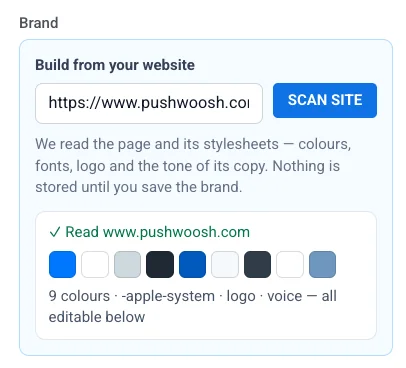
Anchor link toEscaneie seu site para preencher a maioria dos campos da marca automaticamente.
- Insira seu domínio no campo Criar a partir do seu site.
- Clique em Escanear site.
A Pushwoosh lê a página e suas folhas de estilo em busca de cores, fontes, logotipo e o tom de sua cópia. Ela sempre preenche a paleta e as fontes abaixo, e também preenche o logotipo e a Voz da marca quando o site os fornece. Nada é salvo até que você clique em Salvar marca.
Voz da marca
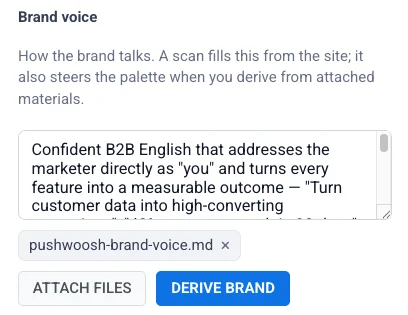
Anchor link toDescreva como sua marca se comunica com os clientes, seja escrevendo você mesmo ou fazendo com que a Pushwoosh a derive de um arquivo.
- Escreva você mesmo: insira a voz da sua marca no campo Voz da marca. Uma varredura do site preenche isso automaticamente quando o site o fornece.
- Derivar de um arquivo: clique em Anexar arquivos para anexar um arquivo (uma imagem, um PDF do brand book ou um arquivo de texto ou da web) e, em seguida, clique em Derivar marca para gerar uma paleta, fontes e voz a partir dele. Seu logotipo atual é usado automaticamente como fonte se você não anexar uma imagem.
Logotipo
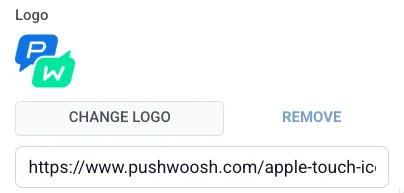
Anchor link toSe você escaneou seu site acima, o Logotipo já pode estar preenchido. Use os passos abaixo para adicioná-lo ou alterá-lo manualmente.
- Clique em Escolher logotipo.
- Escolha um logotipo do seu Armazenamento de mídia ou cole um URL de imagem hospedada.
O bloco Cabeçalho de logotipo no editor de e-mail começa a partir deste logotipo. Para definir a aparência padrão desse cabeçalho, abra o acordeão Logo header abaixo de Logo:
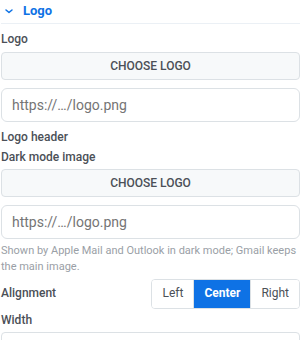
- Dark mode image: exibida pelo Apple Mail e Outlook no modo escuro. O Gmail mantém a imagem principal.
- Alignment: esquerda, centro ou direita.
- Width: largura do logotipo em pixels.
- URL: um destino para tornar o logotipo clicável.
- Background: ative para definir uma cor de fundo atrás do logotipo.
- Padding: ative para adicionar espaço ao redor do logotipo. Use All sides para um preenchimento uniforme, ou ative More options para definir cada lado separadamente.
- Bottom border: ative para desenhar uma linha abaixo do cabeçalho, depois defina a Width e a cor.
Como esses padrões chegam aos seus e-mails:
- Cada bloco de cabeçalho de logotipo em um e-mail começa com essa aparência e recebe suas alterações aqui na próxima vez que você aplicar a marca.
- Um cabeçalho que você editou diretamente na tela mantém sua própria aparência, até que você o redefina.
- Para gravar um ajuste da tela de volta aqui, use Save to Brand book nesse cabeçalho. Veja Cabeçalho de logotipo.
- O logotipo do rodapé do e-mail também vem daqui. Se Logo estiver definido, aplicar a marca define o logotipo do rodapé como Logo e a imagem do modo escuro do rodapé como Dark mode image acima. Se Dark mode image estiver vazio, o rodapé também mostra o logotipo principal no modo escuro. Os demais campos do rodapé permanecem como estão. Veja Configurar o rodapé do e-mail.
Cores, fontes e padrões de bloco
Anchor link toSe você escaneou seu site acima, a paleta e as fontes já podem estar preenchidas. Ajuste cores, fontes e padrões de bloco nas seções sanfonadas abaixo do Logotipo (as mesmas opções de estilo da aba Configurações do editor de e-mail). Saiba mais
Salvar e aplicar sua marca
Anchor link toClique em Salvar marca para armazenar suas configurações.
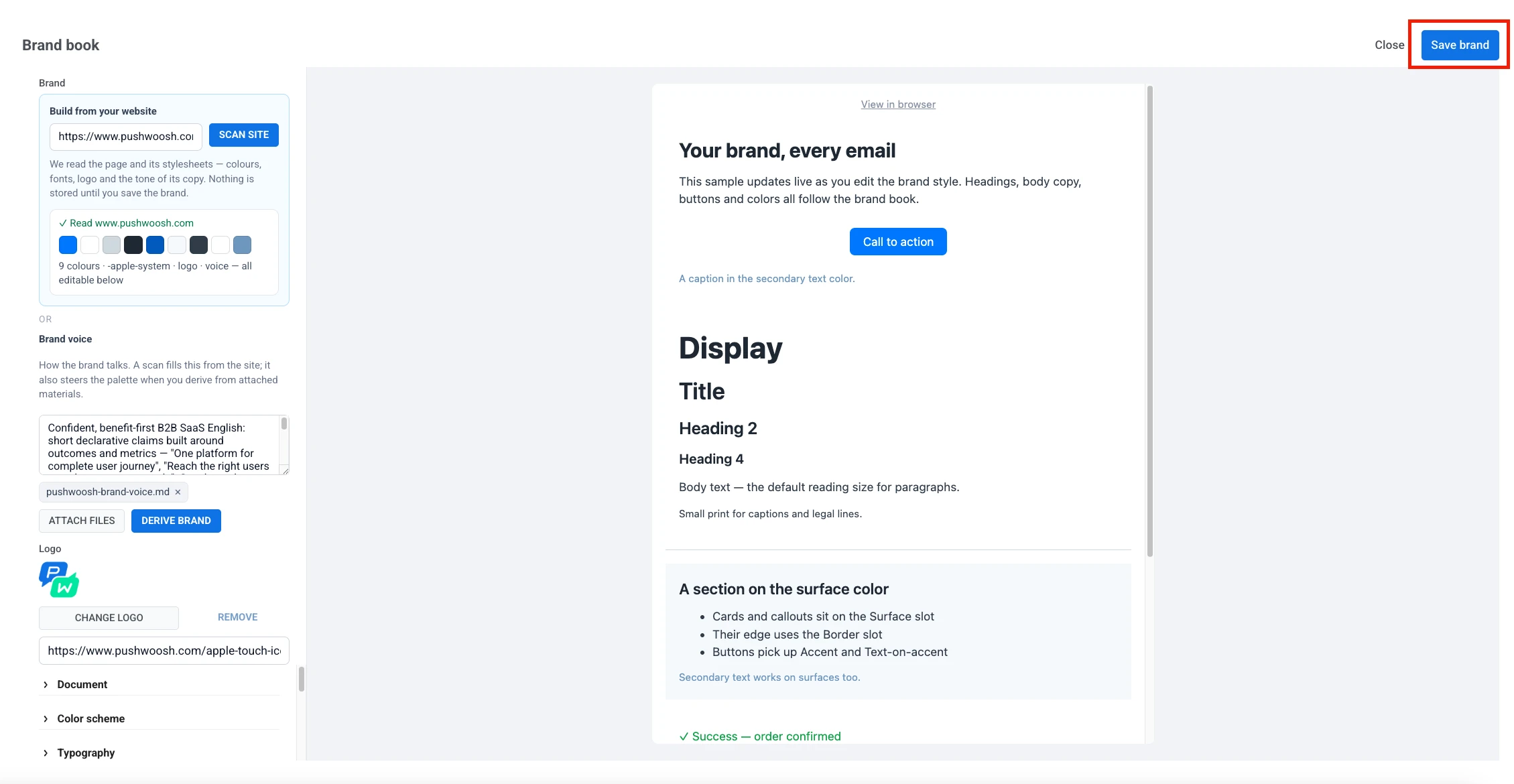
Se você abriu o Brand book a partir de um modelo de e-mail ou in-app que estava editando, será solicitado que você aplique a marca a ele:
- Aplicar: repinta as cores e substitui as fontes e os padrões de bloco pela sua marca salva. O conteúdo em si não é afetado.
- Not now: salva a marca para mais tarde sem alterar o que você está editando.
Se você abriu o Brand book a partir da lista de Email Content, não há modelo aberto para aplicar a marca. Salvar marca armazena suas configurações e fecha o painel.
Você pode aplicar sua marca salva a qualquer outro modelo de e-mail ou in-app da mesma forma. Abra o Brand book a partir dele e salve novamente.
Aplicar ou redefinir estilos de marca
Anchor link toUse estas opções para atualizar um modelo que você já criou com sua marca salva mais recente.
Enquanto você está editando um modelo de e-mail ou in-app, abra o menu ⋮ e use as opções em Estilos de marca:
- Aplicar estilos do Brand book: aplique sua marca salva ao modelo sem abrir o Brand book. Indisponível até que você tenha salvo uma marca pelo menos uma vez.
- Redefinir estilos personalizados: remova as sobreposições de estilo para que as cores, fontes e espaçamento sigam o Brand book novamente. O conteúdo e o layout permanecem os mesmos.
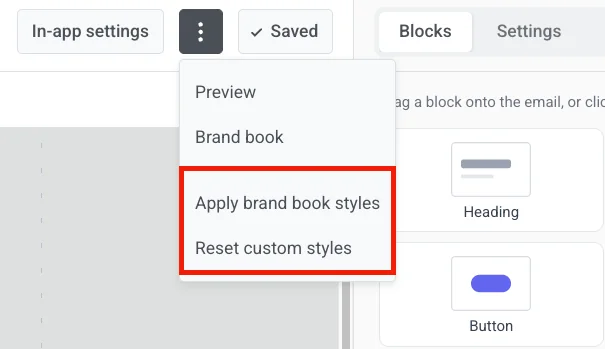
No editor de e-mail Drag & drop, as mesmas duas ações também estão a um clique de distância: clique em ⋮ ao lado do botão Brand book fixado na parte inferior da aba Blocks ou Settings.
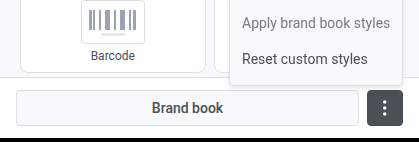
Confirme cada ação quando solicitado. Use Desfazer na barra superior para revertê-la.