Configure seu e-mail no editor
Antes de começar a criar o conteúdo do e-mail, certifique-se de configurar seu e-mail. Os passos para configurar o e-mail são os mesmos tanto para o editor de arrastar e soltar quanto para o editor de código HTML.
Defina os idiomas que você deseja usar no seu e-mail
Anchor link toPor padrão, seu conteúdo está em um idioma, referido como Padrão no editor. Para personalizar o conteúdo para usuários que falam idiomas diferentes, adicione idiomas da lista fornecida.
Por exemplo, se a maioria da sua base de dados está em inglês, mas você quer enviar espanhol para falantes de espanhol e alemão para falantes de alemão, configure suas preferências de idioma do conteúdo da seguinte forma: padrão /es /de. Os usuários que optaram por receber e-mails por padrão recebem o conteúdo em inglês. Os usuários com configurações de idioma em espanhol ou alemão recebem o conteúdo em seus respectivos idiomas.
Para adicionar idiomas:
-
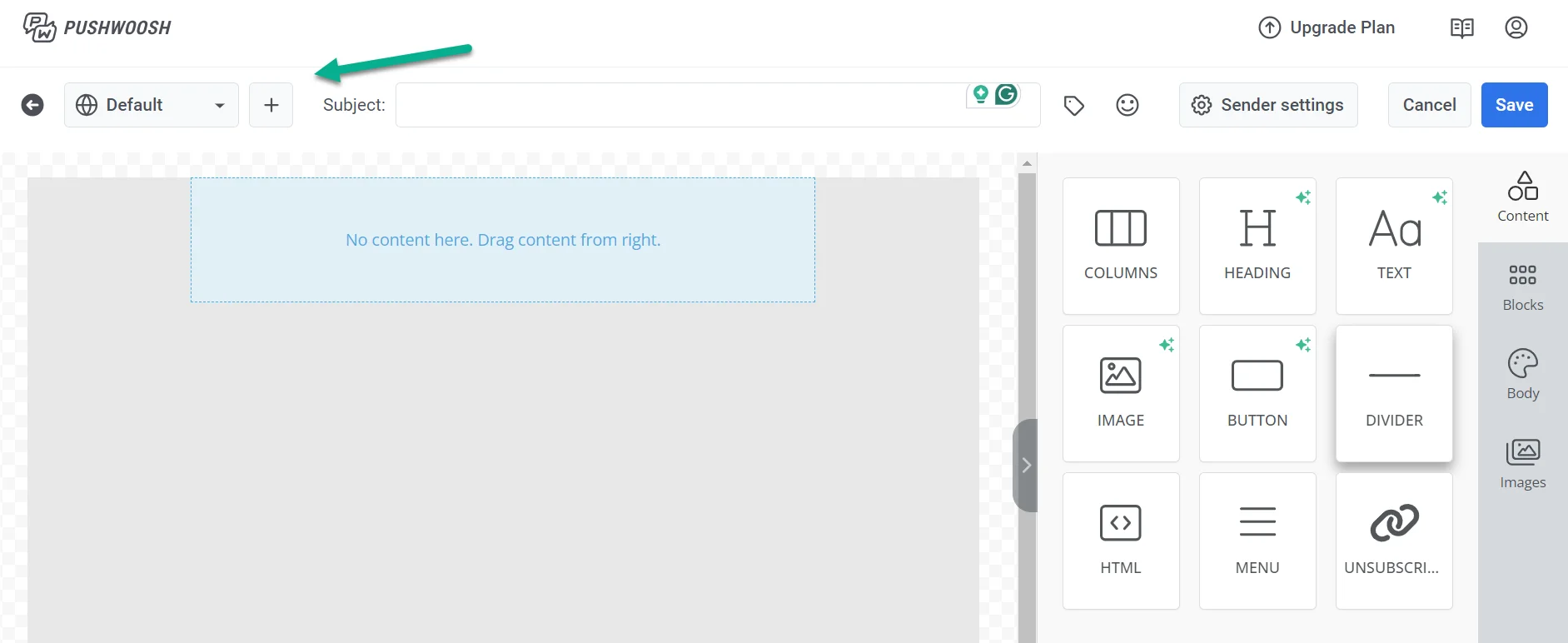
Clique no sinal de Mais.
-
Na lista de idiomas disponíveis, escolha os idiomas que deseja usar em seus e-mails.
-
Clique em Aplicar.
Para editar o conteúdo de um idioma:
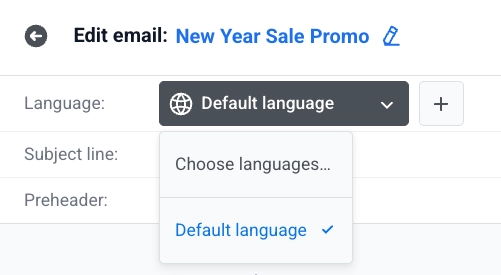
- Use o seletor de idiomas acima da área de edição para alternar para esse idioma.
- Comece a digitar para criar a tradução. O conteúdo que você ainda não traduziu para o idioma atual aparece esmaecido, e o idioma padrão continua sendo exibido até que você digite.
Revisar traduções não revisadas
Anchor link toÀs vezes, um idioma mostra um texto que você não digitou. A Pushwoosh o chama de conteúdo não revisado, porque você ainda não confirmou que ele pertence a este e-mail. Isso acontece em dois casos:
- Você inseriu um bloco salvo, e o bloco já continha texto para esse idioma. Por exemplo, você salvou um bloco em um e-mail com uma versão em alemão, inseriu-o em um e-mail sem alemão e depois adicionou o alemão.
- O idioma foi adicionado por conta própria quando você abriu o e-mail, porque a linha de assunto já tinha uma tradução para ele. Por exemplo, a linha de assunto em alemão foi definida pela API de Modelos de E-mail, e o alemão ainda não está entre os idiomas do e-mail.
A Pushwoosh marca o conteúdo não revisado com um contorno tracejado, o mesmo usado para conteúdo não traduzido. Para diferenciá-los, passe o mouse sobre o texto marcado: para conteúdo não revisado, a dica avisa que ele pode pertencer a outro e-mail.
Quando você adiciona um idioma com o sinal de Mais, a Pushwoosh verifica se os textos do e-mail já têm uma tradução para ele. Essas traduções podem vir com um bloco salvo que você inseriu anteriormente. A Pushwoosh as exibe imediatamente e as marca para revisão. Uma mensagem informa quantos textos foram encontrados.
Para revisar o conteúdo marcado, faça uma das seguintes ações:
- Edite cada texto marcado para confirmar que ele pertence a este e-mail.
- Clique em Redefinir texto importado na barra de idiomas para descartar todas as traduções não revisadas para esse idioma e voltar ao conteúdo padrão.
A marcação só é válida para a sessão de edição atual. Se você não revisar o texto, a marcação desaparece quando você reabre o e-mail, e o texto permanece como conteúdo regular.
Traduzir conteúdo automaticamente
Anchor link toClique em Tradução automática na barra de idiomas para preencher as traduções ausentes com IA em vez de digitar cada idioma manualmente.
A tradução automática abrange o e-mail completo: texto do corpo, botões, listas, itens de menu, texto alternativo de imagem, linha de assunto, pré-cabeçalho e links de rodapé. As traduções que você inseriu manualmente não são sobrescritas.

Importar e exportar traduções
Anchor link toExportar baixa um CSV dos textos e traduções do e-mail. Use-o como um arquivo inicial para um tradutor ou como um backup antes de executar a Tradução automática.
Exportar e Importar cobrem o mesmo conteúdo que a Tradução automática: texto do corpo, botões, listas, itens de menu, texto alternativo de imagem, linha de assunto, pré-cabeçalho e links de rodapé.

Para escolher quais idiomas o CSV contém:
-
Clique em Exportar na barra de idiomas.
-
Em Formato, mantenha Todos os textos do e-mail selecionado. Para exportar apenas a linha de assunto e o pré-cabeçalho, escolha Assunto e pré-cabeçalho (veja abaixo).
-
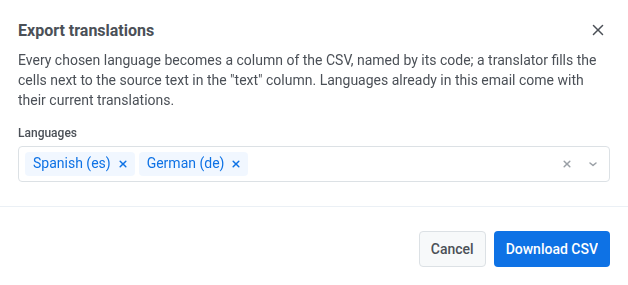
Em Idiomas, adicione ou remova idiomas. Você pode escolher qualquer idioma, não apenas os que já estão no e-mail. Os idiomas já adicionados ao e-mail são pré-selecionados, cada um com suas traduções atuais já preenchidas.
-
Clique em Baixar CSV. O botão permanece desativado até que pelo menos um idioma seja selecionado.
O CSV baixado tem uma linha por texto e uma coluna por idioma que você escolheu, nomeada pelo seu código de idioma. Se o e-mail ainda não tiver texto, nada é baixado e aparece a mensagem Nada para exportar.
Para preencher traduções a partir de um arquivo em vez de digitar cada idioma manualmente:
-
Clique em Importar na barra de idiomas.
-
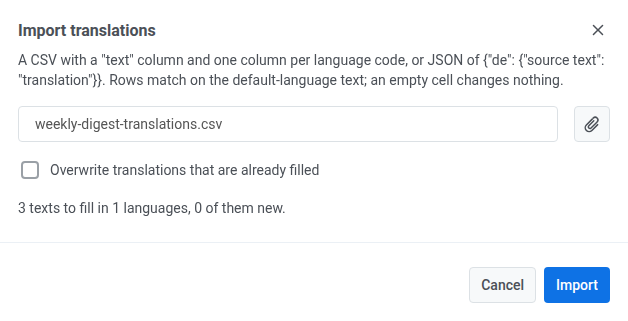
Escolha um arquivo
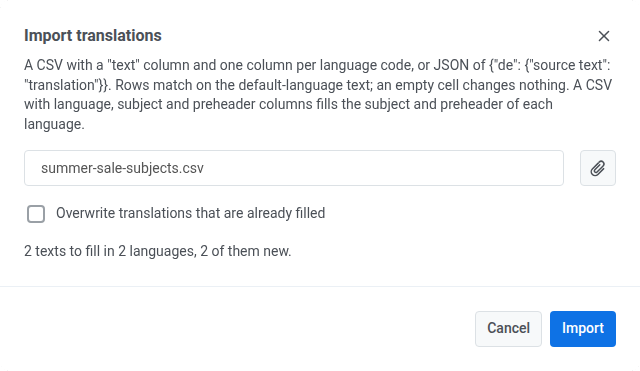
.csvou.json. Um CSV precisa de uma colunatextcom o texto no idioma padrão e uma coluna por código de idioma. O JSON precisa ter a forma{"de": {"source text": "translation"}}.Para importar apenas a linha de assunto e o pré-cabeçalho, use um CSV
language,subject,preheader. -
Para substituir as traduções que você já tem pela versão do arquivo, marque Sobrescrever traduções já preenchidas. Para preencher apenas o que está faltando, deixe desmarcado.
-
Revise o resumo de quantos textos a importação preencherá e em quantos idiomas.
-
Clique em Importar na caixa de diálogo. O botão permanece desativado até que a importação tenha pelo menos um texto para preencher.
Se a Pushwoosh não conseguir ler o arquivo que você importa, consulte a lista de mensagens.
Adicionar uma linha de assunto
Anchor link toAcima da área de edição, no campo Linha de assunto, digite a linha de assunto para o seu e-mail.
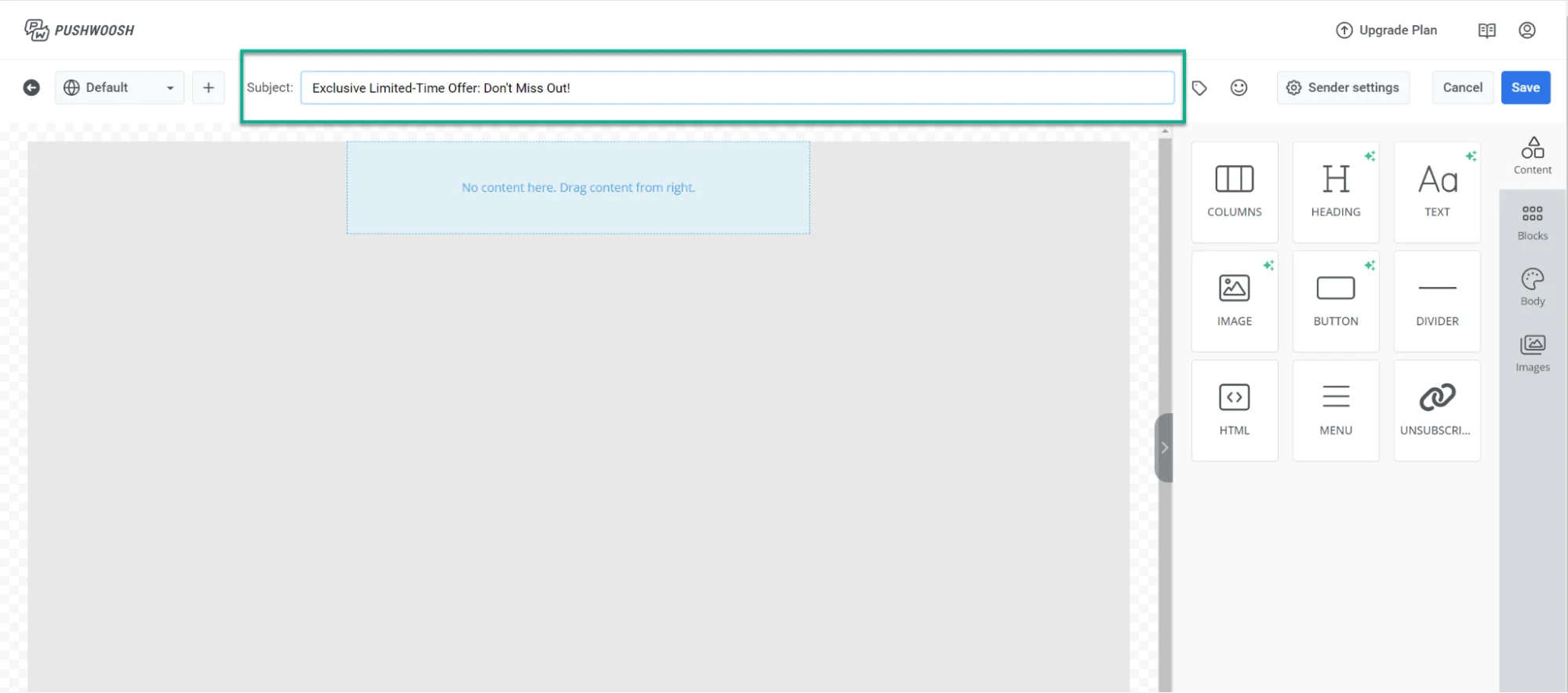
Se você quiser adicionar um emoji à sua linha de assunto, clique no ícone de Emoji ao lado do campo Linha de assunto.
Você também pode gerar uma linha de assunto com IA: clique no ícone de IA ao lado do campo para que ela seja escrita a partir do conteúdo do e-mail que você já adicionou.
Adicionar um pré-cabeçalho
Anchor link toAbaixo da linha de assunto, use o campo Pré-cabeçalho para adicionar um breve resumo que aparece após a linha de assunto quando os destinatários visualizam o e-mail em sua caixa de entrada.
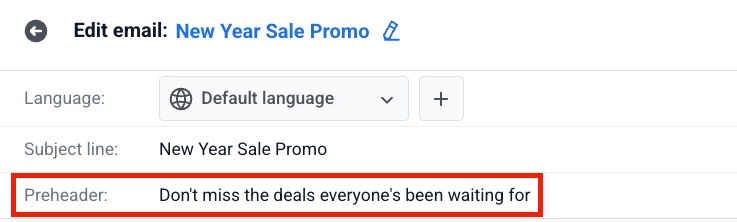
Para adicionar um emoji, clique no ícone de Emoji ao lado do campo Pré-cabeçalho.
Para gerar um pré-cabeçalho com IA, clique no ícone de IA ao lado do campo. A IA o escreve a partir do conteúdo do e-mail que você já adicionou.
Importar linhas de assunto e pré-cabeçalhos por idioma
Anchor link toUse esta importação quando um tradutor envia apenas a linha de assunto e o pré-cabeçalho de cada idioma.
Antes de importar, preencha a linha de assunto e o pré-cabeçalho no idioma padrão. A importação associa cada tradução ao texto padrão atual. Se um campo padrão estiver vazio, a coluna dele é ignorada, e a caixa de diálogo informa isso.
Para importar as linhas de assunto e os pré-cabeçalhos:
-
Prepare um arquivo CSV com uma linha por idioma:
language,subject,preheaderde,Hallo vom Sommer-Sale,Bis zu 50 % Rabatt nur heutefr,Bonjour des soldes d'été,Jusqu'à 50 % de réduction aujourd'hui- Coloque
languagena primeira coluna. Caso contrário, o arquivo é lido como um arquivo de traduções comum, e a importação é interrompida com A primeira coluna precisa se chamar “text”. - Adicione uma coluna
subject, uma colunapreheaderou ambas, em qualquer ordem. - Salve o arquivo em UTF-8. Use vírgula ou ponto e vírgula como delimitador.
- Coloque
-
Clique em Importar na barra de idiomas e escolha o arquivo.
-
Para substituir as linhas de assunto e os pré-cabeçalhos que o e-mail já tem, marque Sobrescrever traduções já preenchidas. Para preencher apenas os vazios, deixe desmarcado.
-
Revise o resumo e os avisos, por exemplo, sobre uma coluna ignorada, linhas ignoradas ou códigos de idioma desconhecidos.
-
Clique em Importar na caixa de diálogo. O botão permanece desativado até que a importação tenha pelo menos uma linha de assunto ou um pré-cabeçalho para preencher.
O que a importação faz com o arquivo:
- Os idiomas que ainda não estão no e-mail são adicionados.
- Uma célula vazia mantém o texto atual como está.
- Se um idioma aparecer no arquivo mais de uma vez, a importação usa a última linha de assunto não vazia e o último pré-cabeçalho não vazio dele.
- Uma linha
defaulté ignorada. A importação nunca altera a linha de assunto nem o pré-cabeçalho padrão. - Se o arquivo tiver as duas colunas e o pré-cabeçalho padrão for o mesmo texto da linha de assunto, a coluna de pré-cabeçalho é ignorada. Os dois campos passam a usar as traduções da linha de assunto.
- Códigos de idioma como
pt_BRsão lidos comopt-BR. - Uma linha cujo código não é um código de idioma, por exemplo
1234, é ignorada e listada em um aviso. - Um código como
xxnão está na lista de idiomas que a Pushwoosh conhece, mas a importação o adiciona mesmo assim. Antes de você confirmar, a caixa de diálogo mostra um aviso separado sobre ele.
O mesmo arquivo funciona no editor de código HTML.
Exportar linhas de assunto e pré-cabeçalhos por idioma
Anchor link toPara obter um arquivo nesse formato para enviar a um tradutor ou importar no editor de código HTML:
-
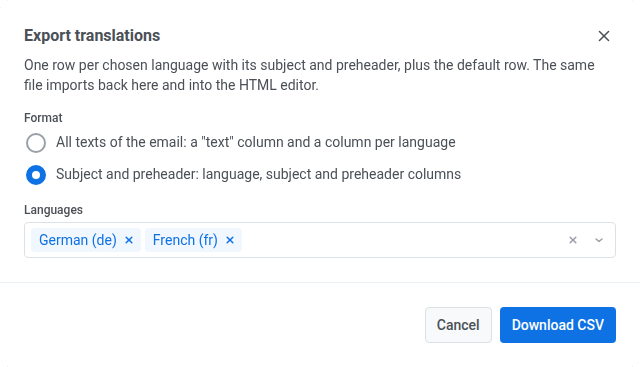
Clique em Exportar na barra de idiomas.
-
Em Formato, escolha Assunto e pré-cabeçalho.
-
Em Idiomas, adicione ou remova idiomas.
-
Clique em Baixar CSV.
O CSV:
- Tem as colunas
language,subjectepreheader. - Começa com uma linha
defaultcontendo a linha de assunto e o pré-cabeçalho padrão, seguida de uma linha por idioma que você escolheu. - Tem uma célula vazia onde um idioma não tem linha de assunto ou pré-cabeçalho traduzido.
- Recebe o nome da linha de assunto padrão, por exemplo
hello-from-the-summer-sale-subjects.csv.
Se nenhuma das linhas tiver linha de assunto ou pré-cabeçalho, nada é baixado e aparece a mensagem Nada para exportar. Um arquivo em que apenas alguns idiomas estão vazios ainda é baixado.
Se a Pushwoosh não conseguir ler o arquivo
Anchor link toEm vez de uma pré-visualização, você verá uma destas mensagens:
| Mensagem | Quando acontece |
|---|---|
| O arquivo está vazio. | O arquivo não tem conteúdo. |
| O arquivo não está em UTF-8. Salve-o como “CSV UTF-8” e envie novamente. | O arquivo não está salvo com a codificação UTF-8. |
| O arquivo CSV tem uma aspa que não foi fechada. | Uma célula entre aspas no arquivo CSV não tem a aspa de fechamento. |
| O arquivo não é um JSON válido. | Um arquivo .json (ou um arquivo começando com {) não pode ser analisado como JSON, ou seu nível superior não é um objeto. |
| A primeira coluna precisa se chamar “text”. | A linha de cabeçalho de um arquivo CSV nomeia sua primeira coluna com algo diferente de text, source, default ou original. Isso inclui um arquivo com linhas de assunto e pré-cabeçalhos cuja primeira coluna não é language. |
| Adicione uma coluna por idioma ao lado da coluna “text”. | A linha de cabeçalho de um arquivo CSV não tem nenhuma coluna após a coluna de texto. |
| Nenhuma tradução encontrada no arquivo. | Toda linha está sem um código de idioma, um texto ou uma tradução, não deixando nada para aplicar. |
| Preencha primeiro o assunto ou o pré-cabeçalho do idioma padrão: o arquivo é associado a eles. | Um arquivo language,subject,preheader é importado, e todas as colunas subject ou preheader dele têm um texto padrão vazio para associar. Por exemplo, o arquivo tem apenas uma coluna subject e a linha de assunto padrão do e-mail está vazia. |
| Nenhuma linha tem um código de idioma válido. | Nenhuma das linhas tem um código de idioma que a Pushwoosh consiga ler. |
Criar conteúdo do e-mail
Anchor link toDepois de definir os idiomas, a linha de assunto e o pré-cabeçalho, construa o corpo do e-mail no editor de arrastar e soltar. Saiba como
Para mostrar ou ocultar blocos para destinatários específicos no mesmo e-mail, defina condições de exibição depois de adicionar blocos à área de edição.
Salvar seu e-mail
Anchor link toDepois de criar o conteúdo do e-mail e configurar as definições, clique em Salvar na barra superior. Antes de enviar sua campanha, você também pode enviar um e-mail de teste para verificar sua aparência. Saiba mais
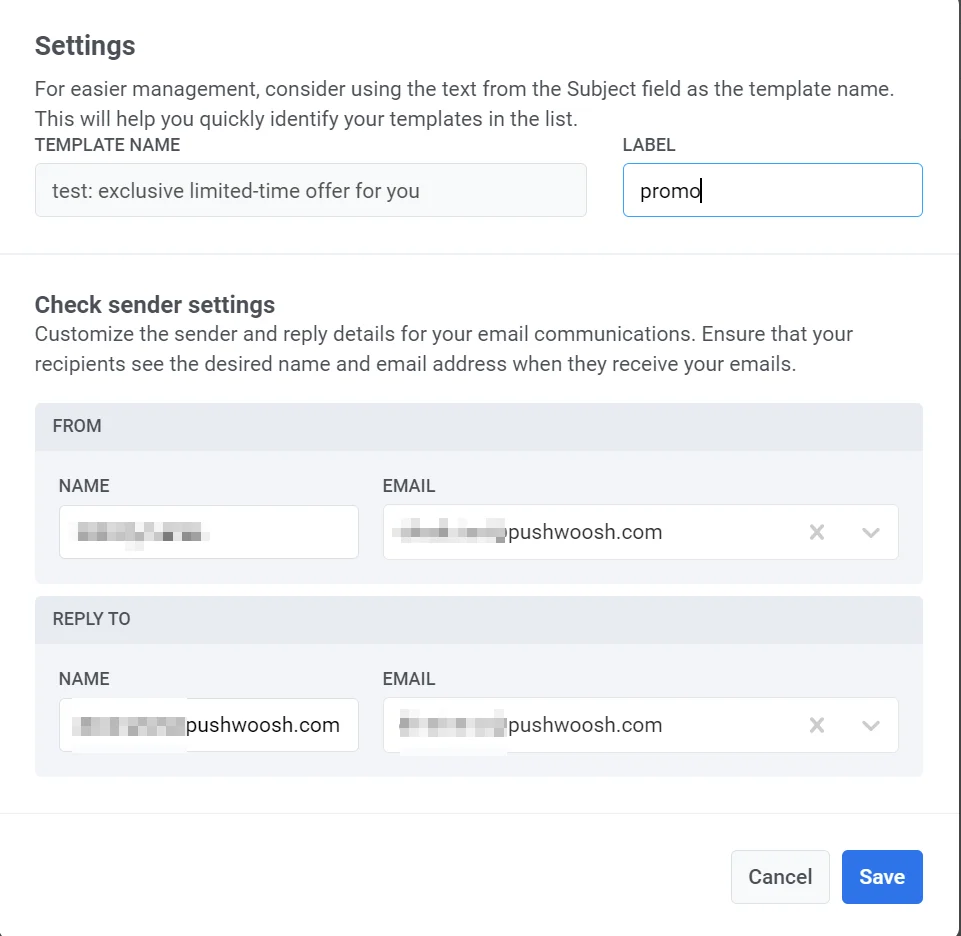
Gerenciar conteúdo do e-mail
Anchor link toApós criar e salvar seu e-mail, ele aparecerá na sua lista de conteúdos de e-mail.
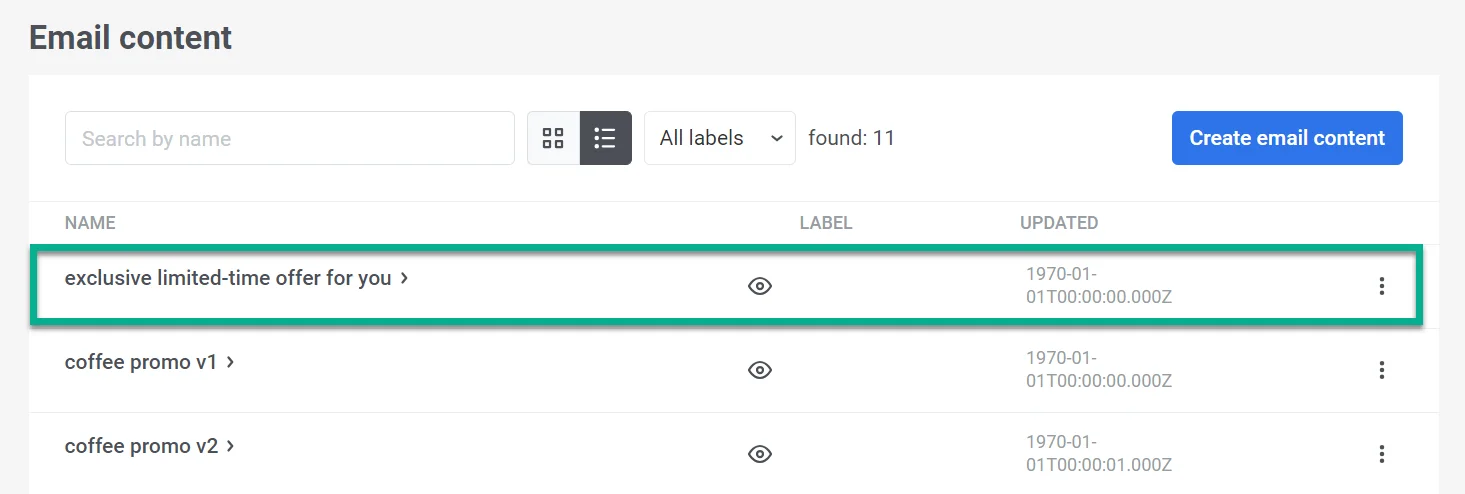
A partir daí, você pode incorporá-lo sem esforço em suas jornadas do cliente. Isso permite que você envie mensagens automatizadas e personalizadas e faça as edições necessárias. Saiba mais