Criar segmentos por eventos
A segmentação baseada em eventos permite que você direcione usuários com base em seu comportamento e ações reais dentro do seu aplicativo ou site. Isso cria campanhas altamente personalizadas e eficazes, focando nos padrões de engajamento do usuário.
Criar segmentos por eventos
Anchor link toPara criar um segmento por eventos:
- Clique em Evento na seção Adicionar filtro por:.
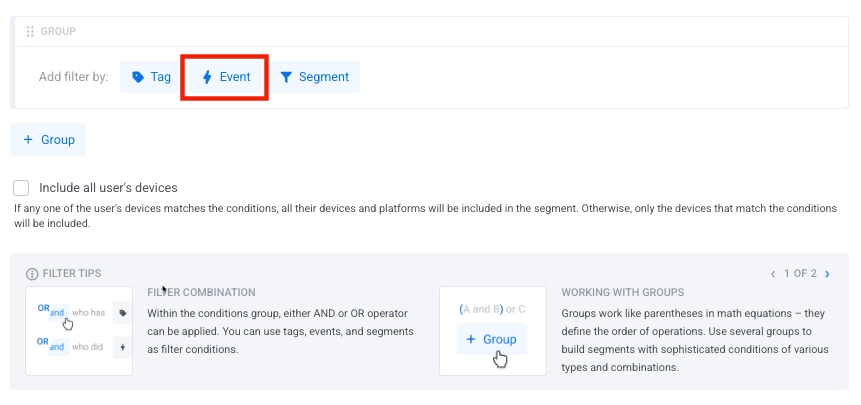
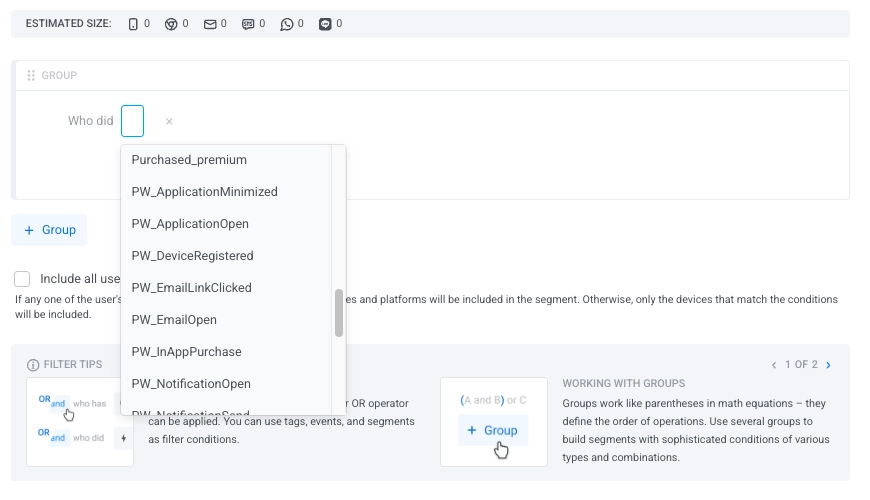
- Selecione um evento na lista suspensa.
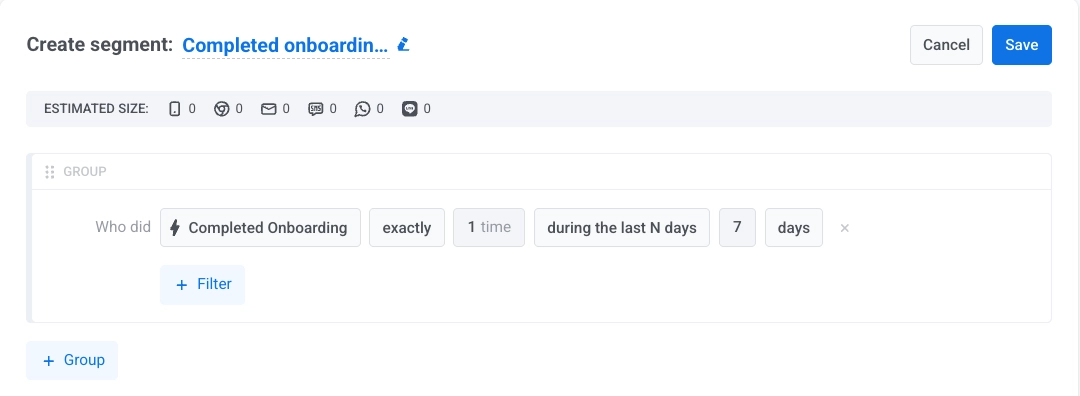
- Indique as condições para o evento selecionado: o número de vezes que aconteceu e um período de tempo.
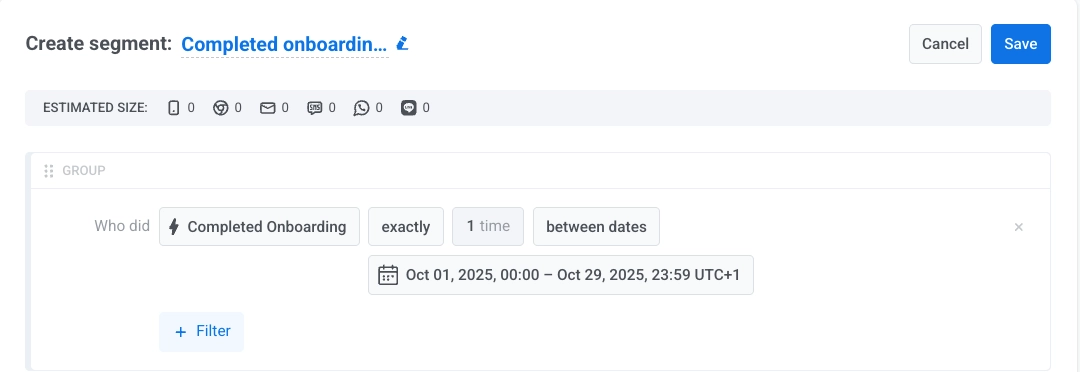
Ao especificar um período de tempo para o seu segmento, você pode escolher entre duas categorias: Datas relativas e Datas específicas.
Datas relativas
Anchor link toUse estas opções para janelas de tempo que se atualizam dinamicamente com base na data atual:
| durante os últimos N dias | Inclui eventos que ocorreram nos últimos N dias |
| há exatamente N dias | Direciona usuários que acionaram o evento exatamente N dias atrás |
| há N ou mais dias | Inclui usuários que acionaram o evento há pelo menos N dias |
| entre N e M dias atrás | Define um intervalo de dias antes de hoje |
| daqui a N a M dias | Define um intervalo de N a M dias a partir de hoje, onde 0 significa hoje. Tanto N quanto M são incluídos |
Datas específicas
Anchor link toUse estas opções para definir filtros fixos baseados em calendário:
| em uma data específica | Inclui usuários que acionaram o evento em uma data de calendário selecionada |
| em ou após uma data específica | Inclui usuários que acionaram o evento a partir da data selecionada em diante |
| em ou antes de uma data específica | Inclui usuários que acionaram o evento até e incluindo a data selecionada |
| entre datas | Inclui usuários que acionaram o evento entre duas datas de calendário específicas |
- (Opcional) Clique em + Atributo para refinar a condição para um atributo de evento específico. Selecione o atributo na lista suspensa, escolha um operador e especifique um valor. Comece a digitar para pesquisar valores sugeridos com base em dados registrados anteriormente.
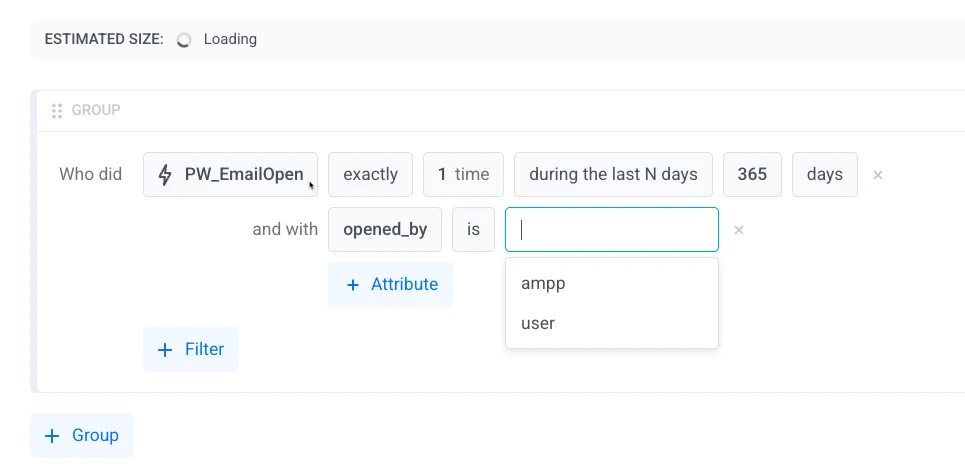
Consulte operadores de atributo de evento por tipo para a lista completa de operadores disponíveis.
- (Opcional) Clique em + Soma quando precisar de um total entre os eventos correspondentes (por exemplo, gasto total), e não de um limite para um único evento.
Escolha um atributo inteiro ou decimal (preço), um operador e um limite. + Soma só aparece quando o evento tem pelo menos um atributo inteiro ou decimal (preço). Consulte operadores para somas.
Exemplo: Purchase pelo menos uma vez durante os últimos 90 dias, com soma de amount maior ou igual a 100, direciona usuários que gastaram 100 ou mais nesse período, em uma compra ou em várias.
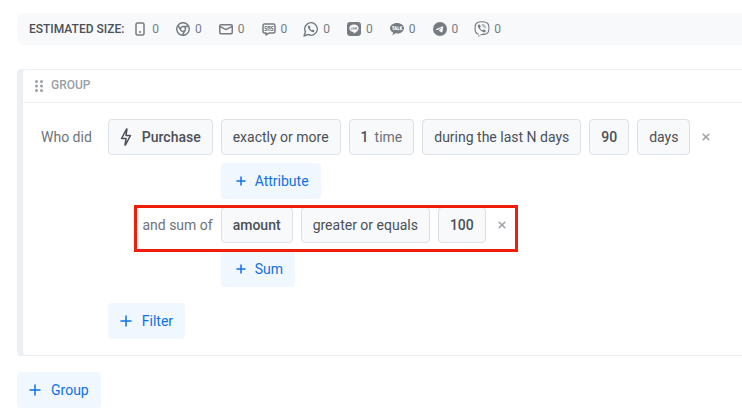
Os filtros de atributo no mesmo evento continuam valendo: a soma usa apenas os eventos que correspondem a eles (por exemplo, amount total em que category é "shoes"). Você pode adicionar mais de uma soma, no mesmo atributo ou em atributos diferentes. Um usuário precisa passar em todas as somas que você adicionar.
- Se você definir vários eventos como condição de segmento, selecione um operador que gostaria de usar (E/OU).
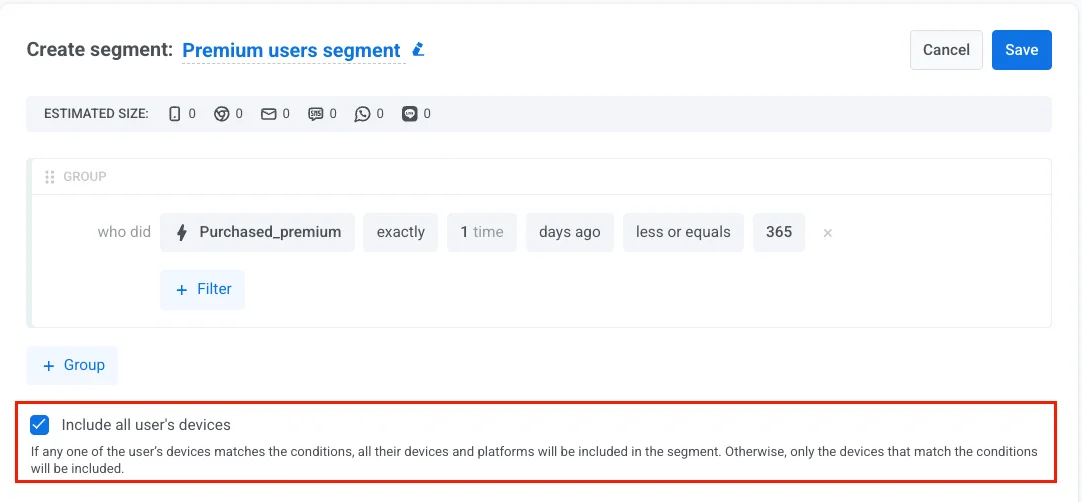
- Abaixo dos grupos de filtros, habilite Incluir todos os dispositivos de um usuário para direcionar um usuário em todos os seus dispositivos, não apenas naquele que correspondeu à condição do segmento. Isso garante que eles recebam suas mensagens em todas as plataformas que usam.
Se qualquer um dos dispositivos de um usuário corresponder às condições, todos os seus dispositivos serão adicionados ao segmento. Se a caixa de seleção for deixada desmarcada, apenas os dispositivos correspondentes serão incluídos.
Esta mesma caixa de seleção aparece, desabilitada, na página de detalhes de um segmento em modo de leitura — ela reflete a configuração com a qual o segmento foi criado e não pode ser alterada ali.
Operadores de atributo de evento por tipo
Anchor link toOs operadores disponíveis dependem do tipo do atributo de evento pelo qual você está filtrando. Selecione um tipo abaixo para ver seus operadores.
A coluna seglang traz o token do operador, que o construtor exibe ao lado do nome e que é usado na linguagem de segmentação. A coluna Exemplo mostra como a condição é lida no construtor, e não a sintaxe seglang.
| Operador | seglang | Descrição | Exemplo |
|---|---|---|---|
| é | eq | O valor do atributo é igual ao valor especificado | button_name é "checkout" |
| não é | noteq | O valor do atributo não é igual ao valor especificado | url não é "/cart" |
| começa com | startswith | O valor do atributo começa com a string especificada | url começa com "https://example.com" |
| termina com | endswith | O valor do atributo termina com a string especificada | url termina com ".html" |
| contém | contains | O valor do atributo contém a string especificada | url contém "/products/" |
| é um de | in | O valor do atributo corresponde a qualquer valor em uma lista fornecida | button_name é um de ["submit", "cancel"] |
| não é nenhum de | notin | O valor do atributo não corresponde a nenhum valor em uma lista fornecida | category não é nenhum de ["spam", "test"] |
| não definido | notset | Nenhum valor foi registrado para o atributo | coupon_code não definido |
| definido (qualquer) | any | O atributo tem qualquer valor registrado | referrer definido (qualquer) |
| Operador | seglang | Descrição | Exemplo |
|---|---|---|---|
| é | eq | O valor do atributo é igual ao número especificado | level_number é 5 |
| não é | noteq | O valor do atributo não é igual ao número especificado | score não é 0 |
| maior ou igual | gte | O valor do atributo é maior ou igual ao número especificado | points_earned maior ou igual 100 |
| menor ou igual | lte | O valor do atributo é menor ou igual ao número especificado | attempts menor ou igual 3 |
| entre | between | O valor do atributo está dentro do intervalo especificado (inclusivo) | level_number entre 10 e 20 |
| é um de | in | O valor do atributo corresponde a qualquer valor na lista | level_number é um de [5, 10, 15] |
| não é nenhum de | notin | O valor do atributo não corresponde a nenhum valor na lista | attempts não é nenhum de [0, 1] |
| não definido | notset | Nenhum valor foi registrado para o atributo | score não definido |
| definido (qualquer) | any | O atributo tem qualquer valor registrado | level_number definido (qualquer) |
| Operador | seglang | Descrição | Exemplo |
|---|---|---|---|
| é verdadeiro | eq true | O valor do atributo é verdadeiro | enabled é verdadeiro |
| é falso | eq false | O valor do atributo é falso | is_trial é falso |
| não definido | notset | Nenhum valor foi registrado para o atributo | enabled não definido |
| definido (qualquer) | any | O atributo tem qualquer valor registrado (verdadeiro ou falso) | is_trial definido (qualquer) |
Use este tipo para valores monetários com decimais. No Painel de Controle, ele aparece como decimal (preço) quando você cria ou edita um atributo de evento.
| Operador | seglang | Descrição | Exemplo |
|---|---|---|---|
| é | eq | O valor do atributo é igual ao preço especificado | total_price é 9.99 |
| não é | noteq | O valor do atributo não é igual ao preço especificado | total_price não é 0 |
| maior ou igual | gte | O valor do atributo é maior ou igual a um preço | total_price maior ou igual 50.00 |
| menor ou igual | lte | O valor do atributo é menor ou igual a um preço | total_price menor ou igual 100.00 |
| entre | between | O valor do atributo está dentro do intervalo de preço especificado (inclusivo) | total_price entre 10.00 e 50.00 |
| é um de | in | O valor do atributo corresponde a qualquer valor em uma lista | total_price é um de [9.99, 14.99, 19.99] |
| não é nenhum de | notin | O valor do atributo não corresponde a nenhum valor em uma lista | total_price não é nenhum de [0, 5] |
| não definido | notset | Nenhum valor foi registrado para o atributo | total_price não definido |
| definido (qualquer) | any | O atributo tem qualquer valor registrado | total_price definido (qualquer) |
Atributos do tipo lista podem conter múltiplos valores ao mesmo tempo, como IDs de produtos adicionados a um carrinho.
| Operador | seglang | Descrição | Exemplo |
|---|---|---|---|
| é um de | in | O atributo contém pelo menos um dos valores especificados | product_ids é um de ["prod-123", "prod-456"] |
| não é nenhum de | notin | O atributo não contém nenhum dos valores especificados | product_ids não é nenhum de ["prod-789"] |
| não definido | notset | Nenhum valor foi registrado para o atributo | product_ids não definido |
| definido (qualquer) | any | O atributo tem qualquer valor registrado | product_ids definido (qualquer) |
Atributos do tipo data suportam as mesmas comparações de datas relativas e datas específicas usadas para o período de tempo do próprio evento.
Operadores para somas
Anchor link toUma condição de soma compara o total de um atributo entre os eventos correspondentes, por isso suporta menos operadores do que uma condição de atributo.
| Operador | seglang | Descrição | Exemplo |
|---|---|---|---|
| é | eq | O total é igual ao número especificado | total_price é 100 |
| não é | noteq | O total não é igual ao número especificado | total_price não é 0 |
| maior ou igual | gte | O total é maior ou igual ao número especificado | total_price maior ou igual 100 |
| menor ou igual | lte | O total é menor ou igual ao número especificado | total_price menor ou igual 500 |
| entre | between | O total está dentro do intervalo especificado (inclusivo) | total_price entre 100 e 500 |
Exemplos de segmentação baseada em eventos
Anchor link toAbaixo estão vários cenários práticos ilustrando como você pode usar filtros de eventos para criar segmentos de público significativos.
Compradores frequentes
Anchor link toObjetivo: Direcionar usuários altamente engajados que fizeram várias compras recentemente.
Como configurar:
- Evento:
Purchase_made - Condição: pelo menos
- Vezes:
3 - Período de tempo: durante os últimos N dias
- Valor do período de tempo:
30
Caso de uso: Envie ofertas especiais ou recompensas de fidelidade para usuários que demonstram atividade de compra frequente.
Compra única de alto valor
Anchor link toObjetivo: Direcionar usuários que fizeram uma compra grande, independentemente da frequência com que compram.
Como configurar:
- Evento:
Purchase_made - Condição: pelo menos
- Vezes:
1 - Período de tempo: durante os últimos N dias
- Valor do período de tempo:
30 - Atributo:
total_price - Operador: maior ou igual
- Valor do atributo:
50
Caso de uso: Convide grandes gastadores para um programa de fidelidade ou VIP logo após uma compra qualificada.
Gasto total em um período
Anchor link toObjetivo: Direcionar usuários cujas compras combinadas atingem um limite de gasto, mesmo que nenhuma compra isolada o atinja.
Como configurar:
- Evento:
Purchase_made - Condição: pelo menos
- Vezes:
1 - Período de tempo: durante os últimos N dias
- Valor do período de tempo:
90 - Soma:
total_price - Operador: maior ou igual
- Valor da soma:
200
Caso de uso: Mova clientes para um nível de fidelidade mais alto quando o gasto nos últimos 90 dias atingir o limite.
Reembolsos superam as compras
Anchor link toObjetivo: Direcionar usuários que receberam de volta mais do que gastaram em um período. Isso funciona quando os reembolsos são registrados com o mesmo evento e um valor negativo.
Como configurar:
- Evento:
Purchase_made - Condição: pelo menos
- Vezes:
1 - Período de tempo: durante os últimos N dias
- Valor do período de tempo:
90 - Soma:
total_price - Operador: menor ou igual
- Valor da soma:
-1
Caso de uso: Encaminhe esses usuários para um fluxo de suporte ou de recuperação em vez de campanhas promocionais.
Visualizou produtos, mas não comprou
Anchor link toObjetivo: Identificar usuários que demonstraram interesse, mas não converteram.
Como configurar:
- Evento 1:
Product_Viewed- Condição: pelo menos
- Vezes:
1 - Período de tempo: durante os últimos N dias
- Valor do período de tempo:
7
- Evento 2:
Purchase_made- Condição: nunca
- Período de tempo: durante os últimos N dias
- Valor do período de tempo:
7
- Operador: E
Caso de uso: Envie lembretes, ofertas especiais ou mensagens personalizadas para usuários que navegaram por produtos, mas ainda não fizeram uma compra.
Usuários engajados durante uma campanha
Anchor link toObjetivo: Direcionar usuários que participaram durante um período promocional específico.
Como configurar:
- Evento:
Promotion_Click - Condição: pelo menos
- Vezes:
1 - Período de tempo: entre datas
- Valor do período de tempo:
"2024-01-01"e"2024-01-31"
Caso de uso: Faça o acompanhamento com usuários que interagiram com uma campanha passada para promover uma oferta relacionada ou coletar feedback.
Ações de alto valor ao longo do tempo
Anchor link toObjetivo: Identificar usuários que realizaram um evento valioso um certo número de vezes dentro de um intervalo de datas personalizado.
Como configurar:
- Evento:
Subscription_Renewal - Condição: pelo menos
- Vezes:
2 - Período de tempo: entre datas
- Valor do período de tempo:
"2024-01-01"e"2024-12-31"
Caso de uso: Ofereça reconhecimento especial ou recursos avançados para assinantes leais que renovam regularmente suas assinaturas.
Dicas para segmentação baseada em eventos
Anchor link to- Use datas relativas para campanhas contínuas que devem permanecer atualizadas com a atividade atual do usuário.
- Refine uma condição de evento com um filtro de atributo de evento (por exemplo, valor da compra, categoria do produto) em vez de depender apenas da ocorrência do evento.
- Combine filtros de eventos com outros critérios, como tags (por exemplo, dados demográficos do usuário, status da assinatura) ou segmentos existentes para um direcionamento mais preciso. Por exemplo, você pode filtrar usuários com base tanto na ocorrência do evento quanto nas propriedades do usuário armazenadas em tags para personalizar ainda mais suas mensagens.
- Revise e atualize periodicamente seus filtros de segmento para se adaptar a mudanças nos comportamentos dos usuários ou nos objetivos de negócios.