Criar conteúdo de e-mail com o editor Drag & drop
Crie conteúdo de e-mail no editor integrado da Pushwoosh sem escrever código. Você obtém um layout reutilizável com blocos de conteúdo, imagens, botões, texto personalizado e um rodapé compatível que pode usar em uma Customer Journey ou em um e-mail único.
Criar novo conteúdo de e-mail
Anchor link to- Vá para Conteúdo → Conteúdo de e-mail.
- Escolha como começar:
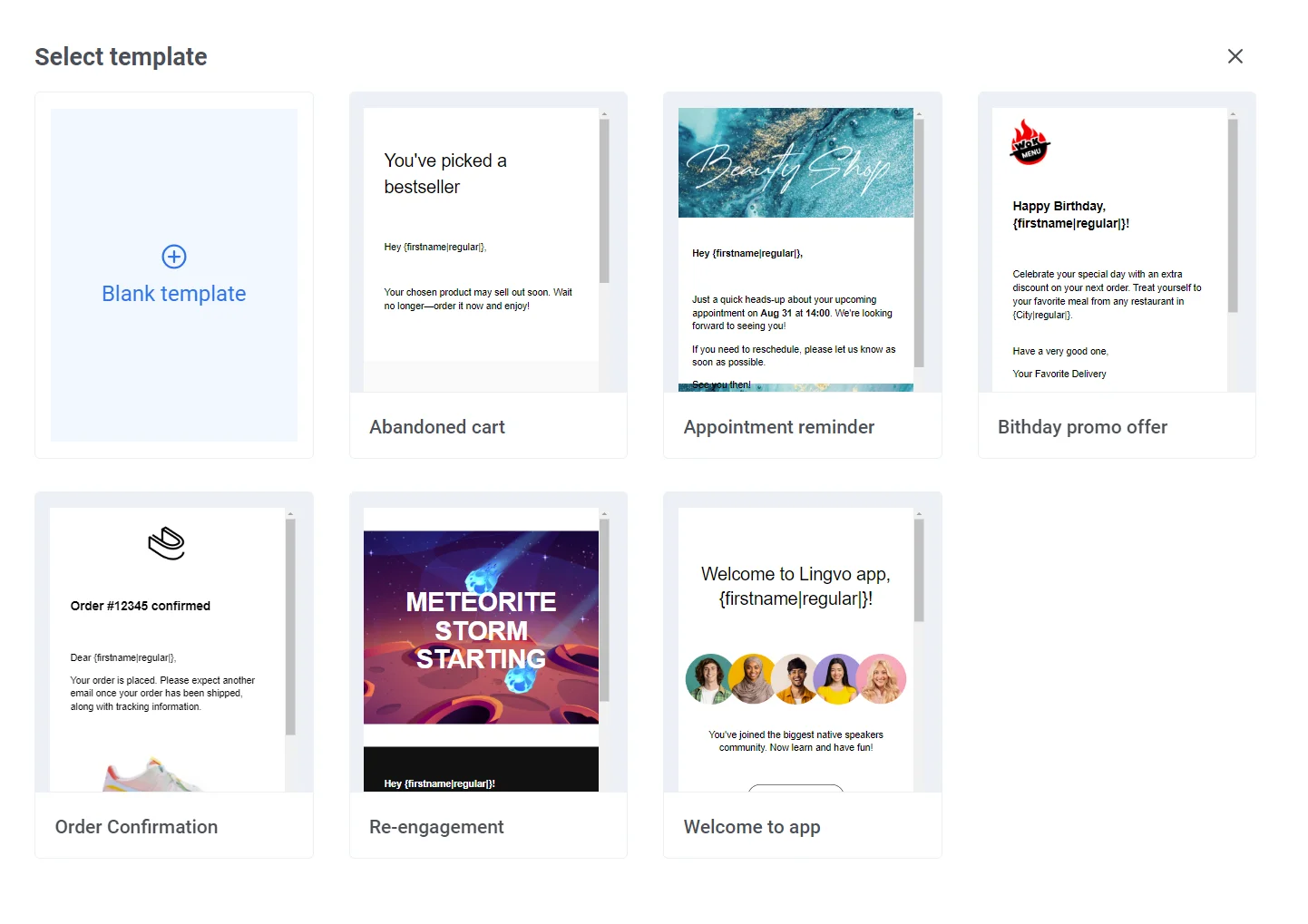
- Clique em Criar conteúdo de e-mail para abrir a galeria de modelos do construtor. Escolha um modelo para começar já preenchido e com as cores da sua marca, ou E-mail em branco para começar do zero. Saiba mais
- Clique na seta ao lado de Criar conteúdo de e-mail e selecione Código HTML para usar o editor de código HTML. Saiba mais
Explorar o layout do editor
Anchor link toDepois de abrir um e-mail, o editor integrado tem estas áreas:
Barra superior
Renomeie o e-mail, desfaça ou refaça alterações, execute a Verificação para detectar problemas antes de enviar e salve seu trabalho. Consulte Verifique seu e-mail antes de enviar. Abra o menu ⋮ para mais ações:
- Visualizar: veja o e-mail como ele será renderizado para os destinatários, com seu próprio seletor de Desktop/Mobile. Consulte Editar a visualização móvel.
- E-mail de teste: envie uma prévia para um dispositivo ou endereço de teste. Consulte Enviar um e-mail de teste.
- Brand book: aplique seu logotipo, cores, fontes e padrões de bloco salvos a este e-mail com um clique. Saiba mais
- Seção Estilos da marca: aplique sua marca salva ou redefina as substituições de estilo por bloco sem abrir o Brand book. Saiba mais
- Histórico de versões: visualize e restaure uma versão salva anteriormente deste e-mail. Consulte Restaurar uma versão anterior.

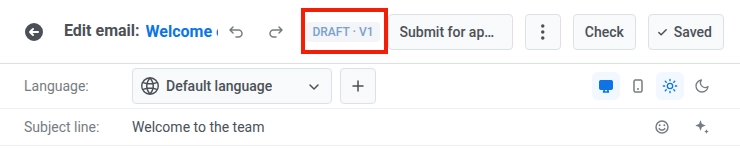
Barra de Idioma / Assunto / Preheader
Acima da tela, alterne o idioma de edição, defina a linha de assunto e o preheader para o e-mail e use a Tradução automática para preencher as traduções ausentes. Saiba como configurar idiomas e localização.

Tela
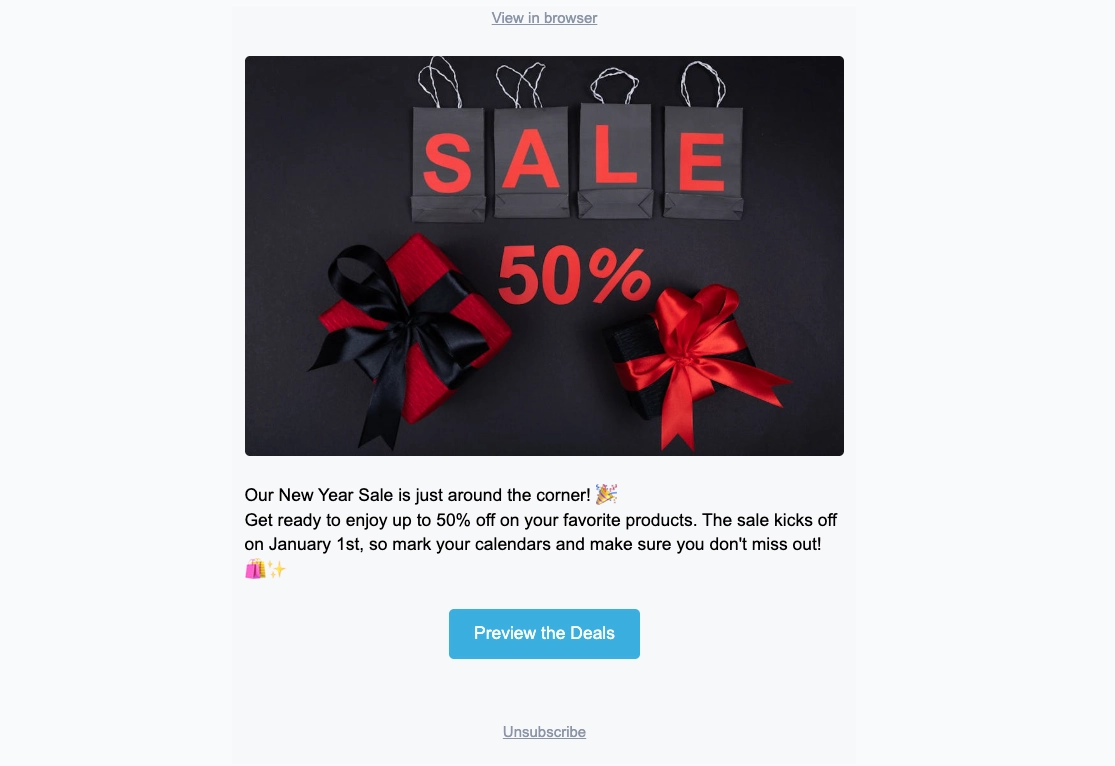
Veja o e-mail como os destinatários o verão e edite texto, imagens e botões diretamente no layout. Um e-mail vazio mostra Comece com um bloco.
Painel de camadas
Lista todos os blocos do seu e-mail em forma de árvore, na mesma ordem da tela. Abra-o na borda esquerda para selecionar um bloco aninhado ou arraste as linhas para reordenar o conteúdo.
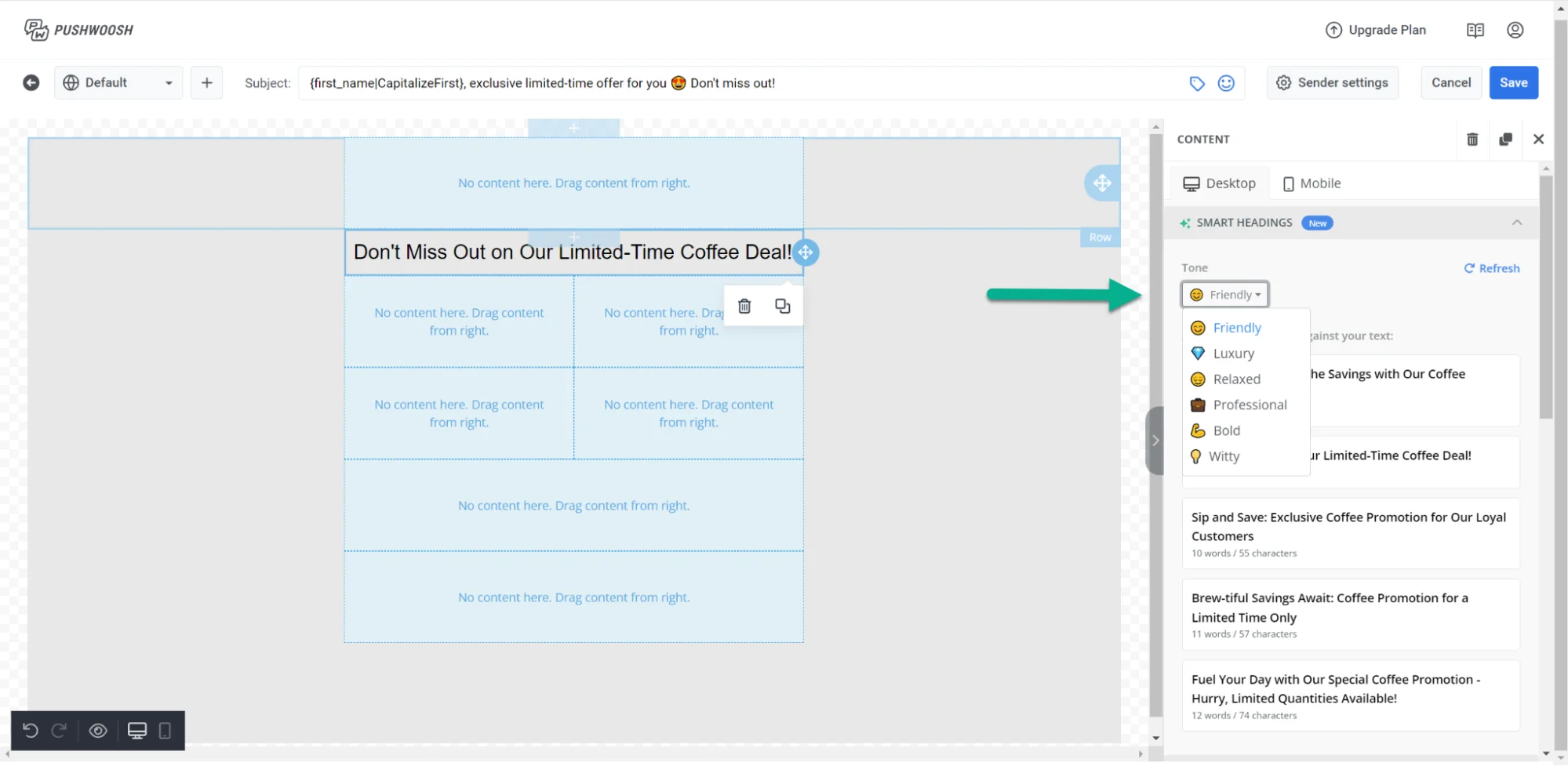
Painel direito
Alterne entre três abas:
- Blocos: adicione conteúdo ao e-mail. Consulte Referência de blocos de conteúdo de e-mail.
- Configurações: aplique estilos a todo o e-mail de uma vez. Consulte Configurar estilo e rodapé de todo o e-mail.
- IA: converse com o assistente de IA para gerar ou editar conteúdo a partir de um comando.
Adicionar blocos de conteúdo
Anchor link to- Abra a aba Blocos no painel direito.
- Arraste um bloco para a tela ou clique em um bloco para adicioná-lo no final do e-mail.
- Continue adicionando blocos até que o layout esteja pronto.
Cada tipo de bloco serve a um propósito diferente no e-mail:
- Título: títulos e manchetes curtas
- Texto: corpo do texto e descrições mais longas
- Botão: uma chamada para ação clicável
- Imagem: imagens do Armazenamento de mídia, upload ou URL
- Vídeo: um pôster de vídeo clicável que abre no YouTube ou Vimeo
- Cartão: uma imagem com título, texto e botão em um único layout
- Divisor: uma linha que separa seções
- Colunas: layouts lado a lado (2, 3 ou 4 colunas iguais, ou divisões de 33/67 e 67/33)
- Produtos: uma grade de cartões de produtos — insira produtos manualmente ou puxe-os do seu Catálogo de produtos ou do carrinho abandonado de um destinatário
- Cronômetro: uma contagem regressiva para ofertas e prazos
- Menu: uma linha ou coluna de links de navegação ou contato
- Social: ícones que levam aos seus perfis sociais
- HTML: HTML personalizado, como um formulário, pesquisa ou vídeo incorporado
Consulte a Referência de blocos de conteúdo de e-mail para as configurações de cada bloco, como salvar e reutilizar blocos e tipos de link para botões e texto.
Mostrar conteúdo para destinatários específicos
Anchor link toPara mostrar um bloco apenas para alguns destinatários, defina uma condição de exibição.
Editar a visualização móvel
Anchor link toDepois de adicionar seus blocos de conteúdo, mude para a visualização móvel para verificar e ajustar a aparência deles em um telefone. Ao lado do seletor de idioma acima da tela, use o seletor Desktop / Mobile para alternar para uma visualização móvel totalmente editável na largura real de um telefone. Selecione, edite e reorganize o conteúdo exatamente da maneira que seus assinantes o verão em seus telefones, em vez de apenas visualizar como o layout do desktop se adapta.
Cada configuração que pode ser substituída na versão móvel tem uma caixa de seleção ao lado. Quando a caixa de seleção está desmarcada, uma dica mostra o valor herdado do desktop, e a configuração continua a usá-lo. Marque a caixa de seleção para definir um valor separado para a versão móvel. Desmarque-a novamente para voltar ao valor do desktop.
Definir preenchimento e tamanho de fonte diferentes por dispositivo
Anchor link to- Preenchimento: cada bloco, coluna, cartão e elemento individual (como texto, uma imagem ou um botão) tem um controle de preenchimento que você pode substituir para a versão móvel. Mude a tela para Mobile, marque a caixa de seleção ao lado de Preenchimento e defina o novo valor. O preenchimento do desktop permanece o mesmo até que você marque a caixa de seleção.
- Tamanho da fonte: ative Tamanho da fonte (móvel) em um elemento de texto para definir um tamanho apenas para a versão móvel. Sem essa substituição, os títulos grandes diminuem automaticamente para caber na tela do telefone.
Controlar como as colunas se empilham no celular
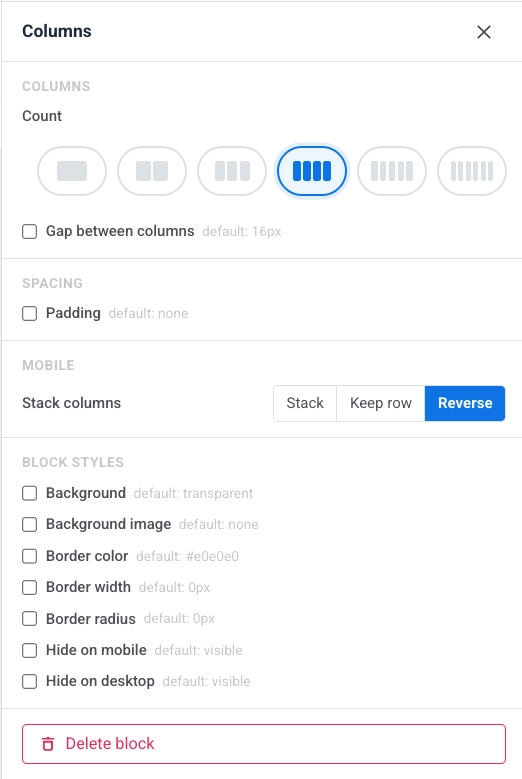
Anchor link toOs layouts de Colunas empilham verticalmente em telefones por padrão. Na visualização móvel, use Empilhar colunas para definir como cada bloco de Colunas se comporta:
- Empilhar: as colunas fluem para uma única coluna, de cima para baixo (padrão).
- Manter linha: as colunas permanecem lado a lado, preservando o layout do desktop.
- Inverter: as colunas se empilham em ordem inversa. Útil para linhas de imagem + texto: mantenha a imagem à direita no desktop, mas mostre-a no topo no celular.
Mostrar ou ocultar conteúdo por dispositivo
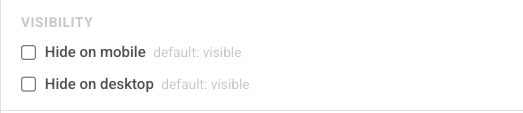
Anchor link toAbra as configurações de um bloco ou elemento e use Ocultar no celular ou Ocultar no desktop em Visibilidade para mostrá-lo em apenas um dispositivo, para que você possa criar banners, CTAs ou navegação específicos para cada dispositivo sem manter dois modelos.
Configurar estilo e rodapé de todo o e-mail
Anchor link toDepois que o layout principal estiver pronto, abra a aba Configurações para definir fontes, cores e espaçamento que se aplicam a todo o e-mail, e preencha o Rodapé com os detalhes da sua empresa e o link de cancelamento de inscrição. Os padrões aqui mantêm os novos blocos consistentes até que você os substitua na tela. Saiba mais
Salvar seu e-mail
Anchor link toClique em Salvar na barra superior para salvar suas alterações. Use Desfazer/Refazer na barra superior para avançar e retroceder em suas edições.
Restaurar uma versão anterior
Anchor link toO Pushwoosh salva um instantâneo toda vez que você clica em Salvar. Para acessá-los, abra o menu ⋮ na barra superior e selecione Histórico de versões — disponível assim que o e-mail for salvo pelo menos uma vez.
O painel esquerdo lista as versões salvas, da mais nova para a mais antiga, com o autor, o carimbo de data/hora e um selo de Mais recente na versão atual. Selecione qualquer versão para visualizá-la à direita e, em seguida, clique em Restaurar para carregá-la no editor.
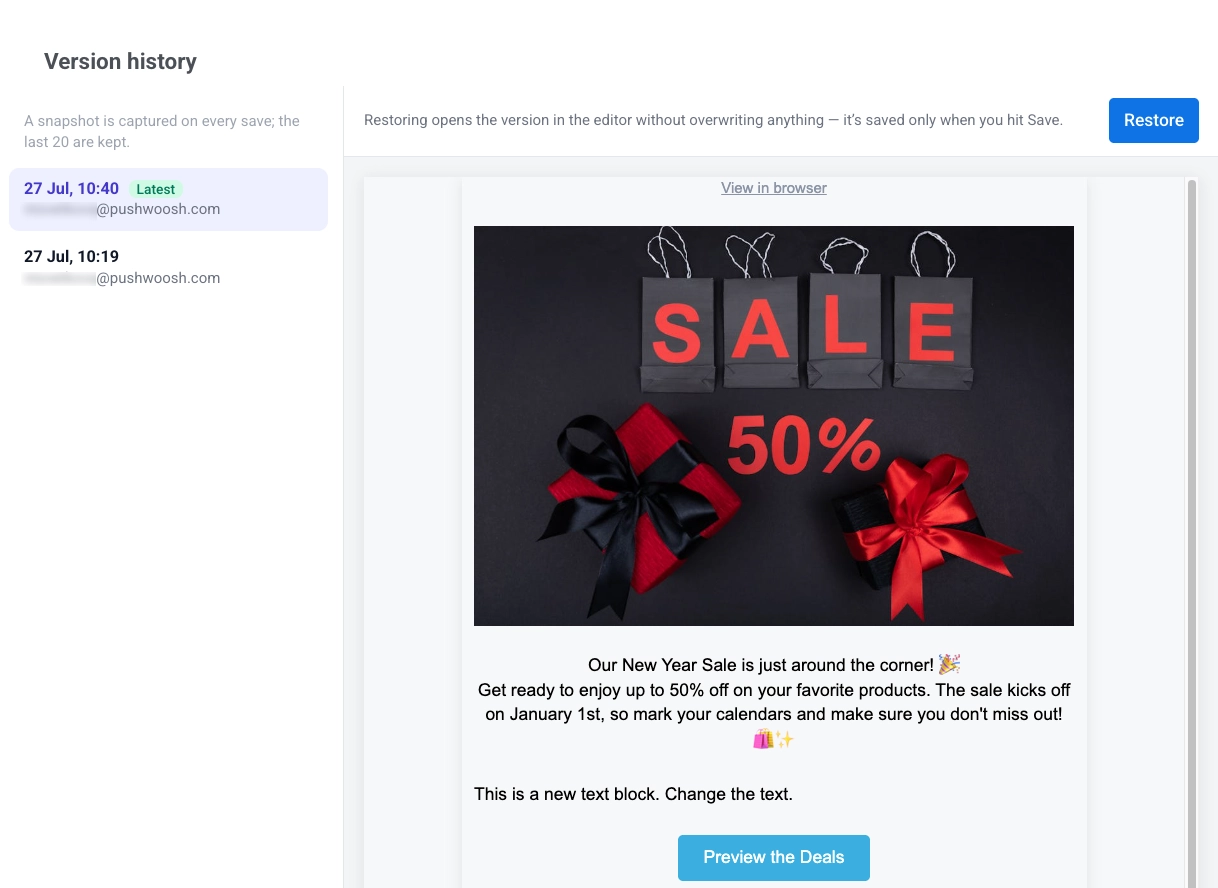
A restauração carrega o conteúdo HTML, as variantes de localidade e o tema da versão como alterações não salvas. Ela não afeta o estilo e o rodapé de todo o e-mail definidos na aba Configurações. Nada é sobrescrito até que você clique em Salvar. Para desfazer uma restauração, pressione Cmd/Ctrl+Z. O Pushwoosh mantém as 20 versões mais recentes por e-mail, e uma versão aguardando aprovação nunca é removida.
Verifique seu e-mail antes de enviar
Anchor link toClique em Verificar na barra superior para abrir a Verificação inteligente e escanear seu e-mail em busca de problemas comuns:
- Botões sem um link
- Espaços reservados de IA não preenchidos
- Espaços de imagem vazios e texto alternativo ausente
- Contraste de texto que não atende ao WCAG AA
- Uma linha de assunto vazia ou muito longa
- Um endereço postal do remetente ausente no rodapé de um e-mail de marketing
- Conteúdo que ultrapassa o limite de corte do Gmail (~102 KB, após o qual o Gmail trunca a mensagem)
- Conteúdo não traduzido
- Traduções não revisadas deixadas sem confirmação
- Um cronômetro de contagem regressiva cuja data final já passou
- Uma condição de exibição com uma regra quebrada ou vazia, um ramo que perdeu o bloco ao qual se conecta, ou uma condição que não será aplicada porque o conteúdo dinâmico está desativado para a conta
- Sintaxe Liquid quebrada no assunto, preheader, rodapé ou corpo, verificada em todos os idiomas que você adicionou
- Um bloco de Produtos usando Regra de catálogo, Carrinho ou Recomendações sem um token de acesso à API
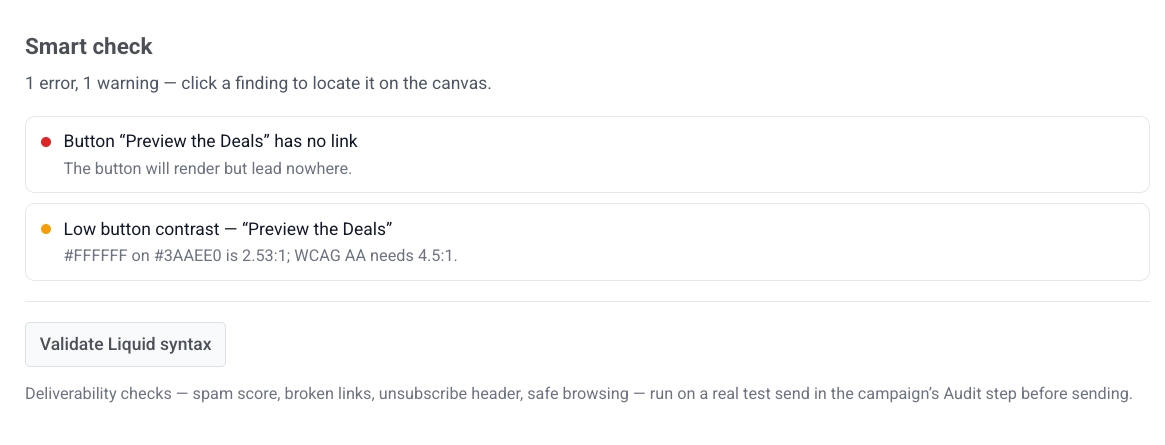
Clique em um achado para ir diretamente para o elemento afetado na tela.
A Verificação inteligente valida a sintaxe Liquid automaticamente toda vez que você a abre — não há um botão separado para clicar. Enquanto a verificação está em execução, o painel mostra Verificando sintaxe Liquid…; a Verificação inteligente não informa que tudo passou até que esta verificação seja concluída, então uma verificação Liquid lenta ou com falha não pode se esconder atrás de um falso “tudo certo”.
Enviar um e-mail de teste
Anchor link toAntes de enviar sua campanha de e-mail, você pode enviar um e-mail de teste para visualizar como o conteúdo aparecerá nas caixas de entrada dos destinatários.
- Abra o menu ⋮ na barra superior e selecione E-mail de teste.
- Na janela que se abre, adicione até 50 destinatários: escolha um ou mais dispositivos de teste salvos, ou digite qualquer endereço de e-mail válido para adicioná-lo à lista. Para remover um destinatário, clique no × nele.
-
Opcionalmente, marque Adicionar [TEST] antes do assunto para adicionar
[TEST]ao início do assunto em todos os idiomas deste conteúdo de e-mail. A caixa de seleção vem desmarcada por padrão. -
Clique em Enviar para enviar a mensagem de teste para todos os destinatários escolhidos. Se todos os endereços falharem, o Pushwoosh mostra um erro na caixa de diálogo; se apenas alguns falharem, ele lista os endereços com falha em uma notificação e ainda entrega para o resto.
Usar seu conteúdo de e-mail salvo
Anchor link toAgora que seu conteúdo de e-mail está pronto, ele pode ser usado em campanhas de e-mail. Saiba mais sobre como usá-lo