Mixpanel: rastrear evento
Use o Mixpanel: rastrear evento para enviar um evento para um projeto do Mixpanel a partir de uma etapa da jornada, através da API de Importação, com as propriedades que você listar. Este ponto se autentica com sua própria conta de serviço do Mixpanel. Ele não usa nenhuma integração do Mixpanel em nível de conta configurada em outro lugar nas Configurações.
O Pushwoosh define o $insert_id do Mixpanel para você a partir do viajante. Isso significa que o mesmo viajante passando por este ponto exato duas vezes, por exemplo, em uma segunda volta de uma jornada em loop, resulta em um evento desduplicado no Mixpanel, não dois. A desduplicação é aplicada ao ID de inserção e ao nome do evento juntos, então dê a cada ponto de Rastrear evento na tela seu próprio Nome do Evento: reutilizar um nome em dois pontos diferentes pode fazer com que o evento de um viajante seja descartado como uma duplicata do outro.
Usos típicos:
- Registrar marcos da jornada: envie um evento quando um viajante atingir uma etapa, para que ele apareça ao lado dos eventos do seu produto nos funis do Mixpanel.
- Alimentar um funil multicanal: registre marcos de push, e-mail ou SMS junto com eventos no aplicativo para uma visão de funil única no Mixpanel.
- Rastrear uma jornada em loop com segurança: a desduplicação integrada significa que um viajante que retorna a esta etapa ainda resulta em um único evento, desde que cada ponto de Rastrear evento tenha seu próprio Nome do Evento.
Configure o ponto
Anchor link to- Arraste o Mixpanel: rastrear evento da seção Integrações para a tela.
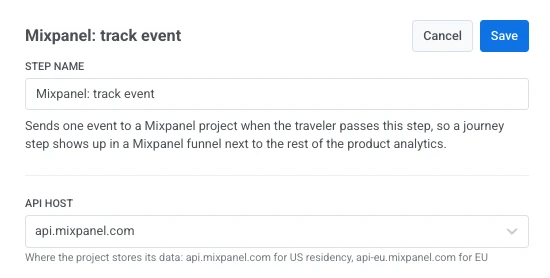
- Clique duas vezes no ponto e insira um Nome da Etapa.
- Em Host da API, escolha a região em que o projeto do Mixpanel armazena seus dados:
api.mixpanel.compara um projeto nos EUA,api-eu.mixpanel.compara um na UE.
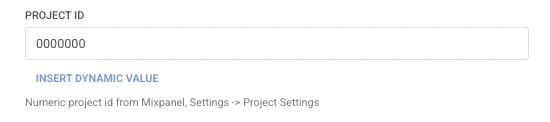
- Em ID do Projeto, insira o ID numérico do projeto do Mixpanel: Configurações > Configurações do Projeto.
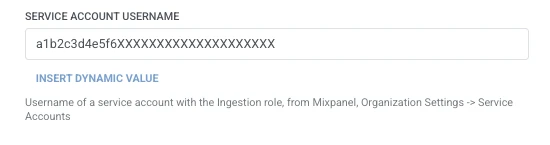
- Em Nome de usuário da conta de serviço, insira o nome de usuário de uma conta de serviço do Mixpanel com a função Ingestão, em Configurações da Organização > Contas de Serviço.
- Em Segredo da conta de serviço, insira o segredo dessa conta de serviço. O Pushwoosh combina o nome de usuário e o segredo no cabeçalho de Autorização Básica da solicitação para você. O segredo é armazenado mascarado, como um cabeçalho de segredo de webhook, e o Mixpanel só o exibe uma vez, quando a conta de serviço é criada. Copie-o nesse momento.

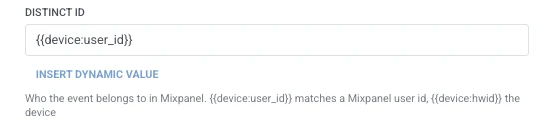
- Em ID Distinto, insira a quem o evento pertence no Mixpanel. O padrão é
{{device:user_id}}; use{{device:hwid}}para associar eventos por dispositivo.
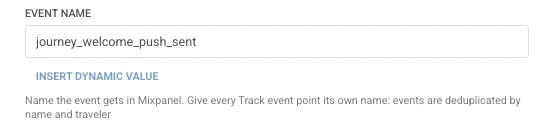
- Em Nome do Evento, insira o nome do evento que o Mixpanel deve exibir, por exemplo,
journey_welcome_push_sent.
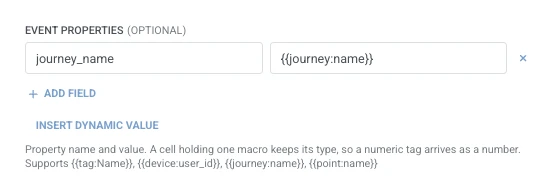
- Em Propriedades do Evento, adicione uma linha por propriedade a ser enviada com o evento. Insira o nome da propriedade e o valor. Os nomes não devem estar vazios e devem ser únicos. Um valor que é uma única macro de viajante mantém seu próprio tipo no Mixpanel (
{{tag:Age}}chega como um número,{{tag:Trial Ends}}como uma data). Qualquer outro texto é enviado como uma string. As macros usam a mesma sintaxe do corpo de um Webhook. Ou clique em Inserir Valor Dinâmico para escolher um atributo que uma etapa anterior nesta jornada produziu, por exemplo, uma resposta de LLM ou um valor de Webhook mapeado.
- Clique em Salvar.
Resposta
Anchor link toO viajante continua para qualquer etapa que você conectar a seguir na tela.
Atributos após a execução da etapa
Anchor link toEste ponto não mapeia nenhum dado de resposta de volta para a jornada.
Falhas e respostas inesperadas
Anchor link toUma solicitação com falha remove o viajante da jornada. Consulte Erros e solicitações com falha.
Cenário de exemplo: Registrando envios da jornada em um funil do Mixpanel
Anchor link toUma equipe deseja que o envio de um push de boas-vindas apareça no mesmo funil do Mixpanel que seus outros eventos de produto.
- Adicione o Mixpanel: rastrear evento logo após a etapa que envia o push de boas-vindas. Defina o ID Distinto como
{{device:user_id}}e o Nome do Evento comojourney_welcome_push_sent. Em Propriedades do Evento, definajourney_namecomo{{journey:name}}. - Clique em Salvar.
Depois que isso for executado, o envio aparecerá no Mixpanel ao lado de outros eventos de produto, para que o funil reflita o quadro completo em vez de uma lacuna onde a etapa da jornada não é relatada.