Entendendo segmentos
O que são segmentos?
Anchor link toSegmentos são grupos de assinantes de aplicativos que atendem às condições que você especifica. São usuários que têm valores de tag específicos atribuídos a seus dispositivos e/ou IDs de usuário.
Use segmentos para direcionar públicos por meio de notificações push, mensagens no aplicativo, e-mails, jornadas do cliente, etc.
Por que usar segmentos?
Anchor link toOs segmentos permitem que você:
- Direcione os usuários certos: Envie mensagens apenas para usuários que correspondem aos seus critérios específicos
- Personalize campanhas: Crie conteúdo relevante para diferentes grupos de público
- Melhore o engajamento: Alcance os usuários no momento certo com a mensagem certa
- Otimize custos: Evite enviar mensagens para usuários desinteressados
Como os segmentos funcionam
Anchor link toOs segmentos são construídos usando filtros para definir quem deve ser incluído:
- Tags: Atributos do usuário como idade, idioma ou status da assinatura
- Eventos: Ações do usuário como compras ou aberturas de aplicativos
- Segmentos existentes: Segmentos criados anteriormente que você pode reutilizar e refinar
- ID do usuário: Usuários conhecidos identificados por seu ID de Usuário Pushwoosh
- Raio de localização: Usuários que estão próximos a um ponto selecionado no mapa
- Filtros compostos: Combinações de vários filtros e operadores lógicos
Ao combinar várias condições, use operadores lógicos:
- E: Usuários que atendem a todas as condições
- OU: Usuários que atendem a qualquer condição
- EXCETO: Usuários que atendem à primeira condição, mas excluem aqueles que também atendem à segunda condição
Essa flexibilidade permite que você crie um direcionamento de público simples ou complexo com base em suas necessidades.
Tipos de segmentos em resumo
Anchor link toEscolha o tipo de segmento que melhor se adapta ao seu caso de uso:
| Tipo de Segmento | O que faz | Ideal para |
|---|---|---|
| Por tags | Direcionar usuários com base em seus atributos e dados de perfil | Segmentar por idade, idioma ou status da assinatura |
| Por eventos | Direcionar usuários com base em suas ações e comportamento no aplicativo | Direcionar compradores, usuários que abriram o aplicativo, visualizadores de conteúdo |
| Por segmentos existentes | Combinar ou refinar segmentos criados anteriormente | Reutilizar lógica de segmento complexa, combinar vários segmentos |
| Por ID de Usuário | Direcionar usuários ou dispositivos conhecidos por ID de Usuário, HWID, e-mail, telefone ou token de push | Direcionamento preciso para listas de usuários conhecidos |
| Por geolocalização | Direcionar usuários próximos a um ponto selecionado dentro de um raio definido | Campanhas baseadas em localização e ofertas locais |
| Com filtros compostos | Combinar vários tipos de filtro usando a lógica E/OU/EXCETO | Direcionamento avançado como “comprou E abriu o aplicativo nos últimos 7 dias” |
| Segmentos de aniversário | Direcionar usuários em datas específicas a cada ano | Campanhas de aniversário, ofertas de aniversário do aplicativo, promoções sazonais |
| De importação de CSV | Carregar um arquivo com IDs de usuário ou IDs de dispositivo | Importação em massa de listas de usuários |
| Com IA | Cria segmentos instantaneamente a partir de suas descrições em linguagem simples usando processamento avançado de linguagem natural | Criação rápida de segmentos, design intuitivo para novos usuários, automação que economiza tempo |
| Segmentação RFM | Classifica os usuários com base na Recência, Frequência e valor Monetário de seu comportamento de compra | Análise do comportamento de compra, identificação dos maiores gastadores, detecção de risco de churn |
| Segmentos externos | Constrói um segmento a partir de uma consulta SQL em seu próprio banco de dados PostgreSQL ou BigQuery | Direcionar usuários rastreados em um CRM externo, data warehouse ou sistema de fidelidade |
Crie seu segmento
Anchor link toPara construir um segmento:
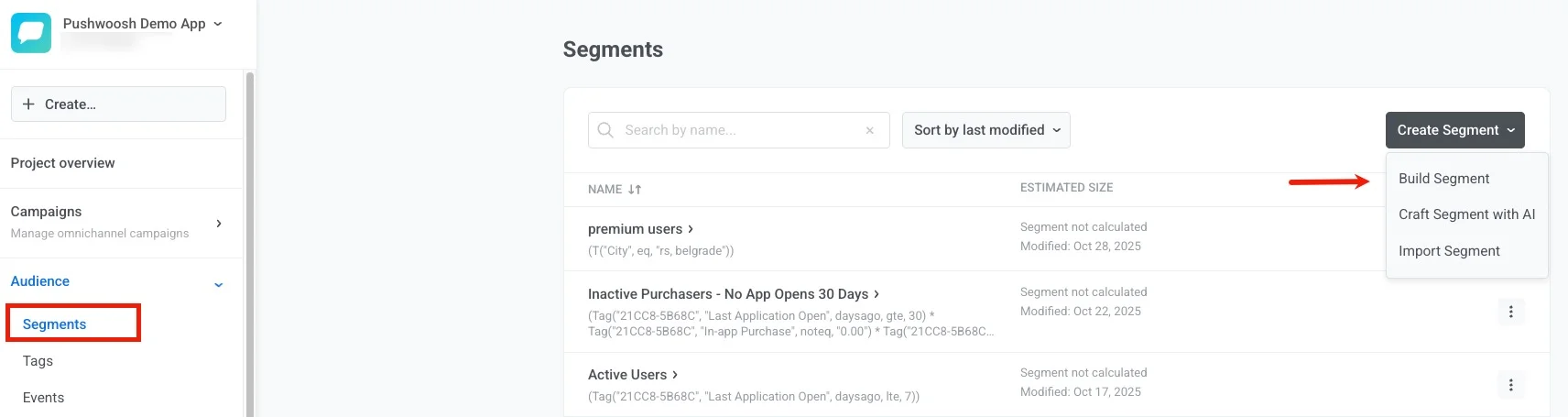
- Vá para a seção Segmentos do Painel de Controle da Pushwoosh (Público → Segmentos).
- Pressione o botão Criar segmento para abrir o construtor de segmentos. Para outros métodos de criação (IA ou importação, mais High Speed Delivery se estiver habilitado para sua conta), clique na seta ao lado do botão e escolha uma opção no menu.
Gerencie seus segmentos
Anchor link toMantenha seus segmentos atualizados e otimizados com as seguintes opções de gerenciamento.
Lista de segmentos
Anchor link toNa página Segmentos, você pode pesquisar segmentos, classificar por última modificação e criar novos com o botão Criar segmento.
A tabela mostra:
- Nome: Nome do segmento com a lógica do segmento (Seglang) abaixo dele
- Tamanho estimado: O tamanho calculado ou “Segmento não calculado” e a data da última modificação
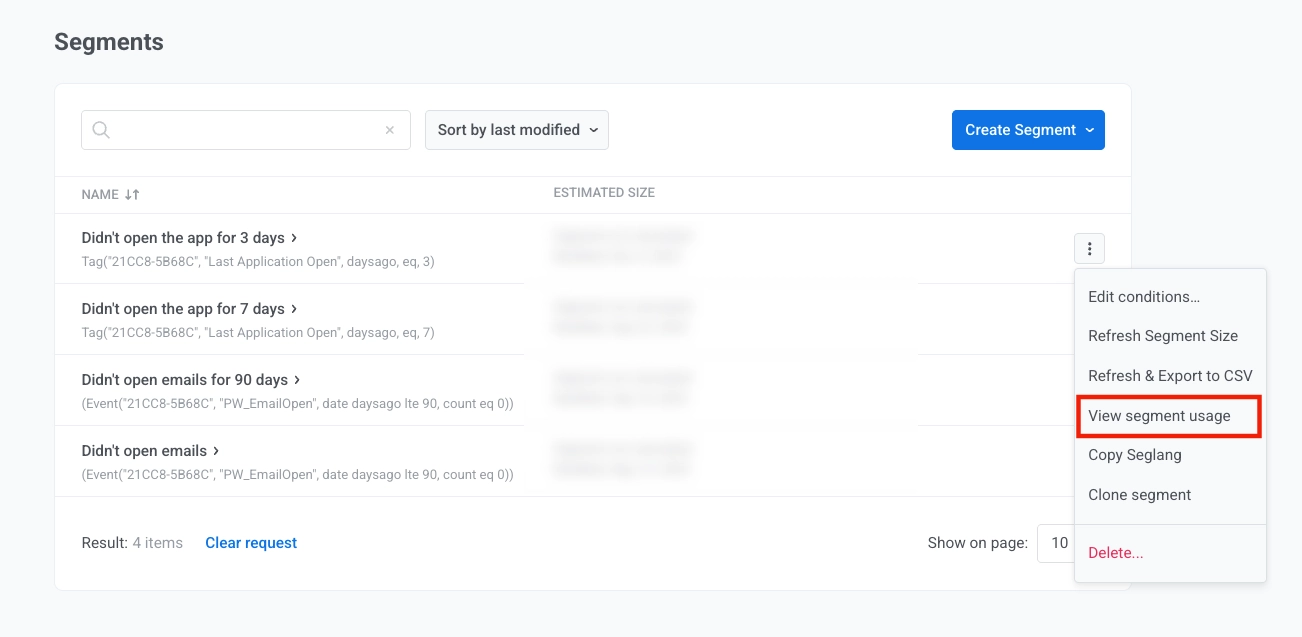
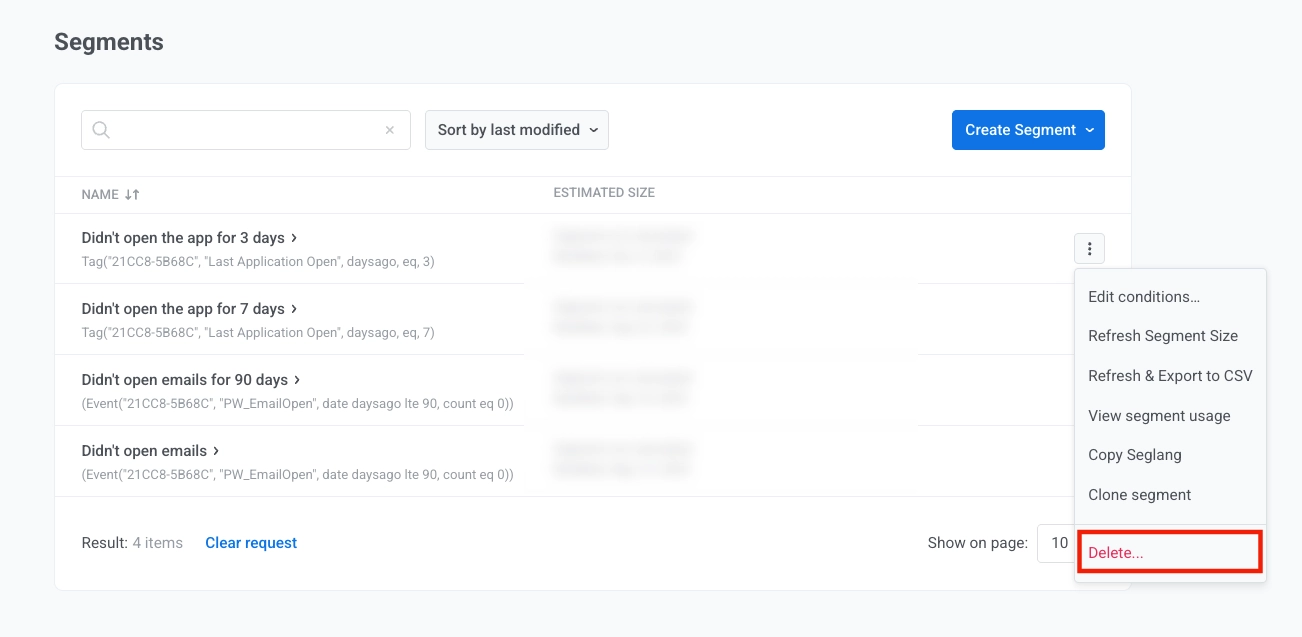
- Ações: Abra o menu de três pontos para editar condições, atualizar o tamanho, exportar para CSV, visualizar o uso do segmento, copiar Seglang, clonar ou excluir o segmento
- enviar mensagem: Clique para abrir a caixa de diálogo Criar campanha, onde você escolhe um tipo de campanha (push ou e-mail único, ou uma campanha avançada: baseada em push, e-mail, in-app, SMS ou WhatsApp).
Ações com segmentos
Anchor link toEssas ações estão disponíveis no menu de três pontos ao lado de cada segmento na lista de Segmentos. Algumas ações também estão disponíveis na página de detalhes do segmento.
Editar condições
Anchor link toPara alterar as regras que definem um segmento, escolha Editar condições….
Alternativamente, abra o segmento e clique em Editar condições no cabeçalho.
Atualizar o tamanho do segmento
Anchor link toSelecione Atualizar tamanho do segmento para recalcular as contagens de público.
Exportar usuários do segmento
Anchor link toExporte dados do segmento para CSV para analisar listas de usuários, integrar com sistemas externos ou fazer backup das informações do segmento. Exportar um segmento exige a permissão Personal data na sua função.
Você pode exportar um segmento de duas maneiras:
-
Selecione Exportar usuários do segmento… no menu de ações ao lado do segmento.
-
Selecione Gerar CSV para exportação no menu de três pontos na página de detalhes do segmento.
Antes de exportar, escolha quais campos incluir no CSV diretamente no Painel de Controle:
- Selecione identificadores em Campos de dados.
- Selecione os itens necessários em Tags.
- Clique em Exportar.
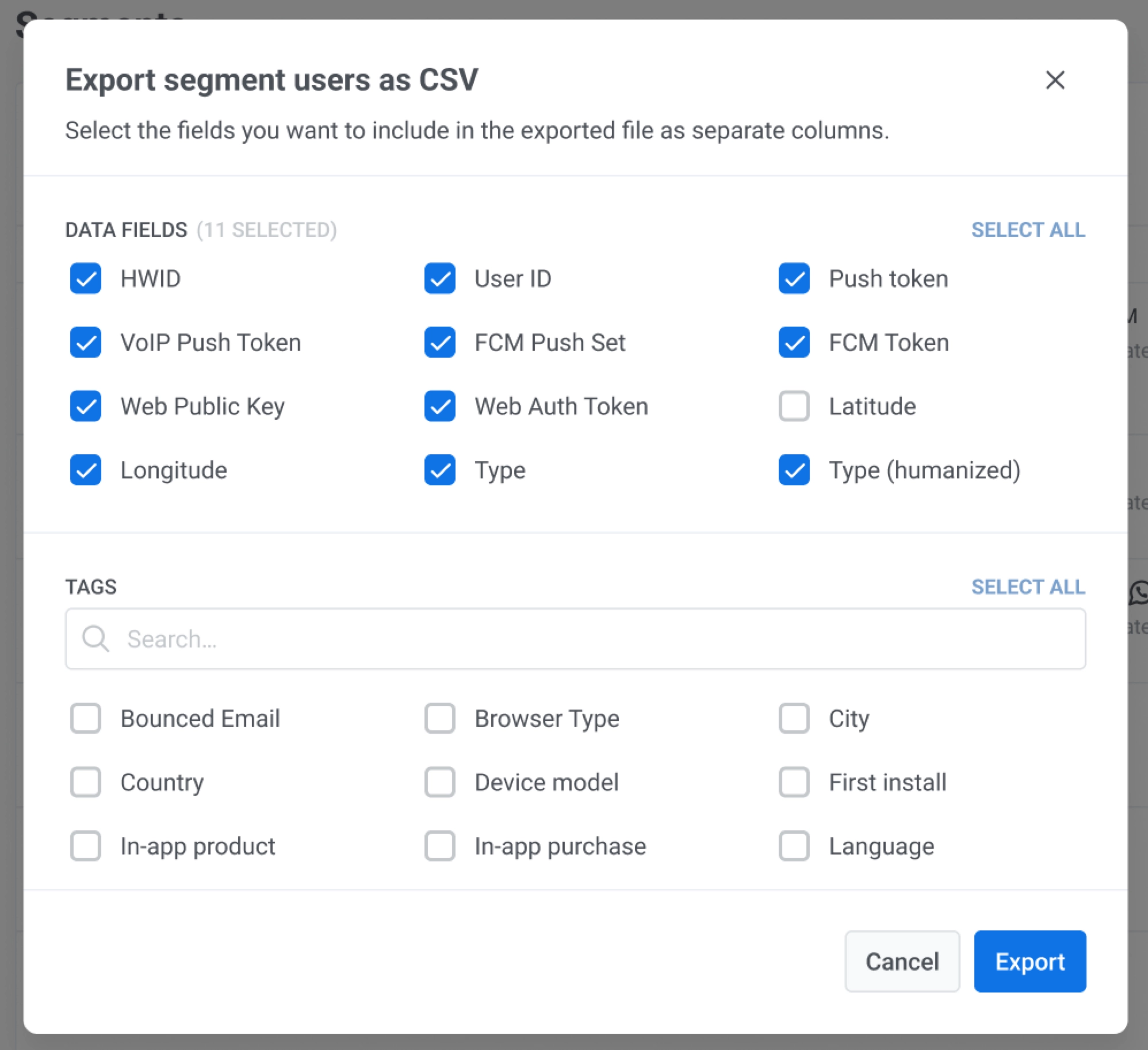
Os campos do CSV dependem da sua seleção na caixa de diálogo de exportação.
Copiar Seglang
Anchor link toA Linguagem de Segmentação é uma sintaxe para definir e aplicar condições ou filtros específicos ao segmentar seu público.
A opção Copiar Seglang permite que você copie a lógica subjacente de um segmento que você criou.
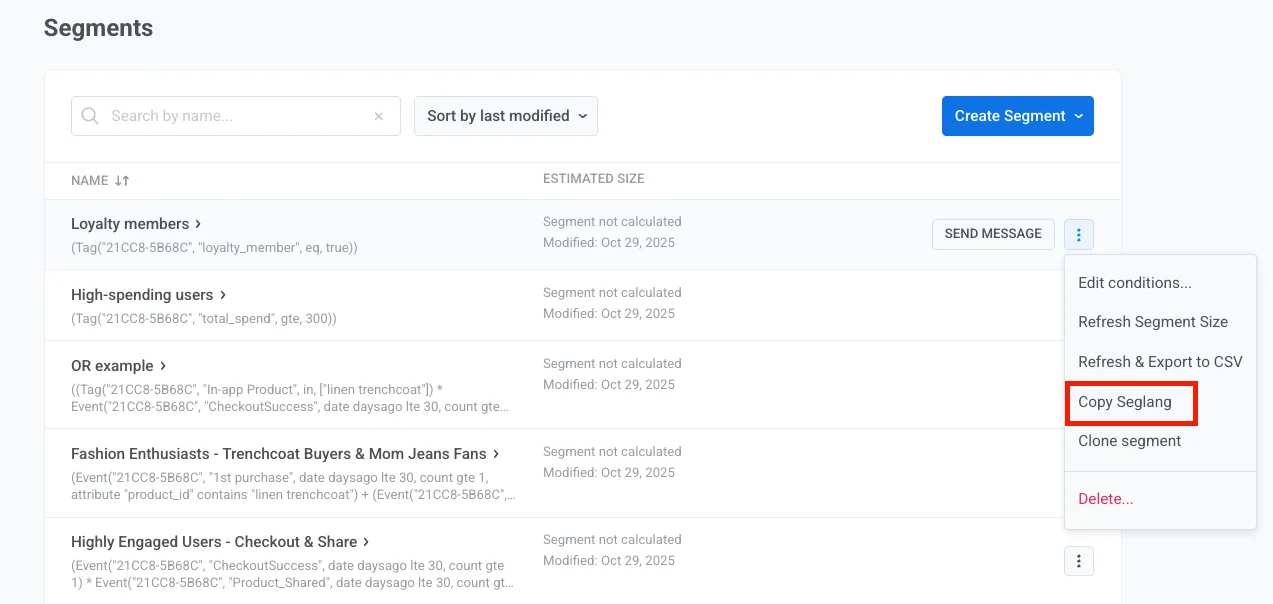
A Linguagem de Segmentação copiada pode então ser usada em chamadas de API, como o método de API createmessage ou entradas de jornada do cliente baseadas em API, para replicar a mesma lógica de segmentação.
Clonar segmento
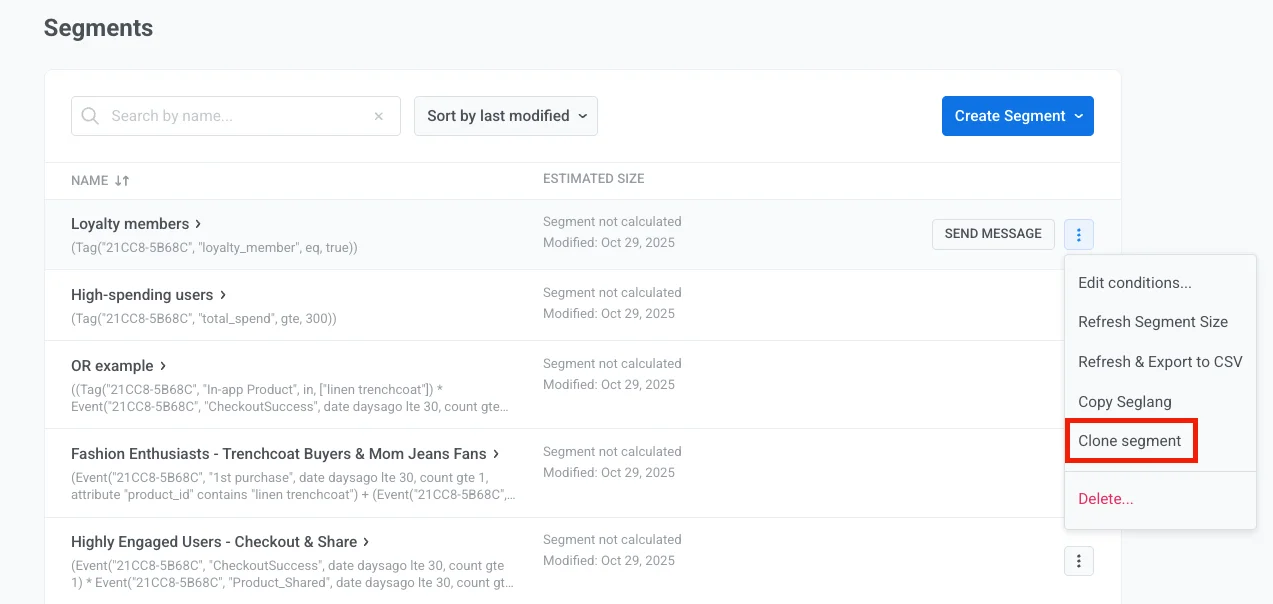
Anchor link toCrie rapidamente novos segmentos com base nos existentes. A clonagem economiza tempo quando você precisa de definições de público semelhantes com pequenas modificações.
Visualizar uso do segmento
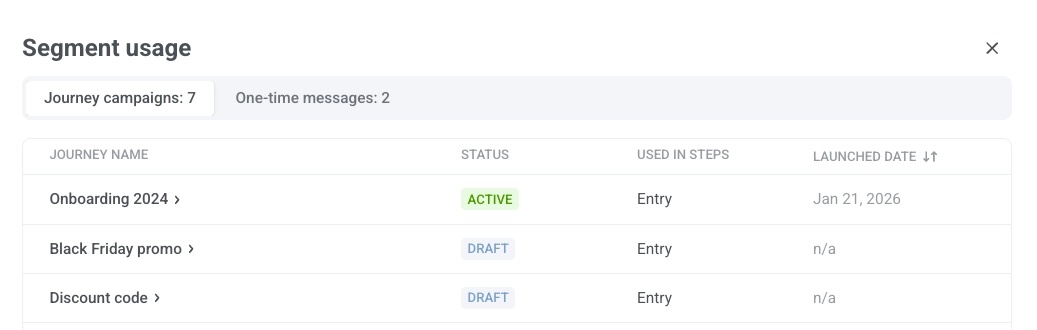
Anchor link toAntes de alterar ou excluir um segmento, você pode ver quais jornadas do cliente o utilizam. Escolha Visualizar uso do segmento.
O modal Uso do segmento mostra uma tabela com as jornadas e campanhas que usam o segmento.
Excluir segmento
Anchor link toPara remover um segmento, escolha Excluir….
A exclusão de um segmento não remove nem altera os dados do usuário. As campanhas (jornadas do cliente) que usam este segmento serão pausadas e quaisquer mensagens agendadas para esse segmento serão canceladas. Antes de confirmar, você pode ver quais jornadas usam o segmento e como elas serão afetadas.
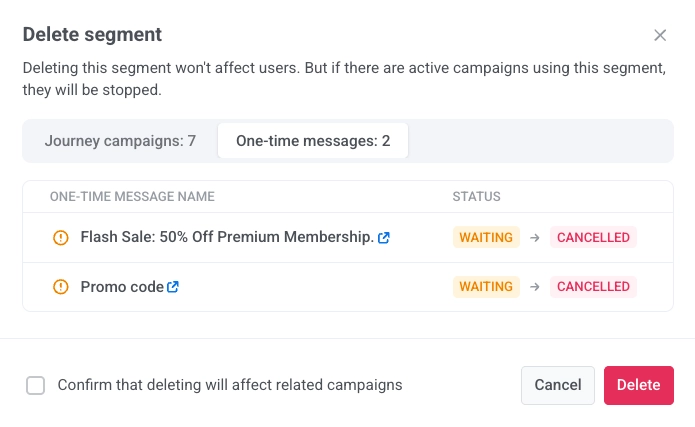
Marque Confirmar que a exclusão afetará as campanhas relacionadas para reconhecer o impacto e, em seguida, clique em Excluir para prosseguir ou em Cancelar para fechar.
Recursos avançados
Anchor link toSegmentos de High-Speed Delivery
Anchor link toOs segmentos de High-Speed Delivery são atualizados a cada 10 minutos, garantindo um atraso mínimo no lançamento de mensagens. Use esses segmentos quando precisar da entrega de mensagens mais rápida possível.
Análise RFM
Anchor link toUse a análise de recência, frequência e monetária para identificar seus clientes mais valiosos e criar campanhas direcionadas para diferentes níveis de valor do cliente.
Segmentos externos
Anchor link toConstrua um segmento a partir de usuários armazenados em seu próprio banco de dados PostgreSQL ou BigQuery, sem exportar ou reimportar esses dados.
Segmentação baseada em API
Anchor link toCrie e gerencie segmentos programaticamente usando métodos de API. Essa abordagem é ideal para o gerenciamento automatizado de segmentos e a integração com sistemas externos.