Envie mensagens para portadores de passes da Wallet
Assim que um usuário adiciona seu passe, ele aparece no perfil do usuário como uma assinatura da Apple Wallet ou do Google Wallet vinculada a esse User ID. A partir daí, você pode alcançar o portador destas formas:
- Push único: envie uma mensagem avulsa para um portador ou para um público mais amplo.
- Customer Journey: automatize mensagens com base em eventos ou segmentos.
- API: atualize um passe e notifique seus portadores. Consulte Gerenciar passes via API.
Para alertar os portadores ao editar um passe, consulte Alertar os portadores sobre uma atualização do passe.
Enviar um push único para portadores de passes
Anchor link toEnvie um push avulso para um portador de passe ou para um público mais amplo. Ele aparece como uma mensagem na tela de bloqueio em um passe da Apple Wallet, ou como uma notificação em um passe do Google Wallet.
-
Abra o compositor de push único. Clique em Enviar mensagem no menu de ações do passe em Campanhas → Wallet Passes → Todos os passes, ou vá para Campanhas → Mensagens únicas e clique em Enviar mensagem → Push único.
-
Na etapa Conteúdo, escreva a mensagem ou selecione uma predefinição.
-
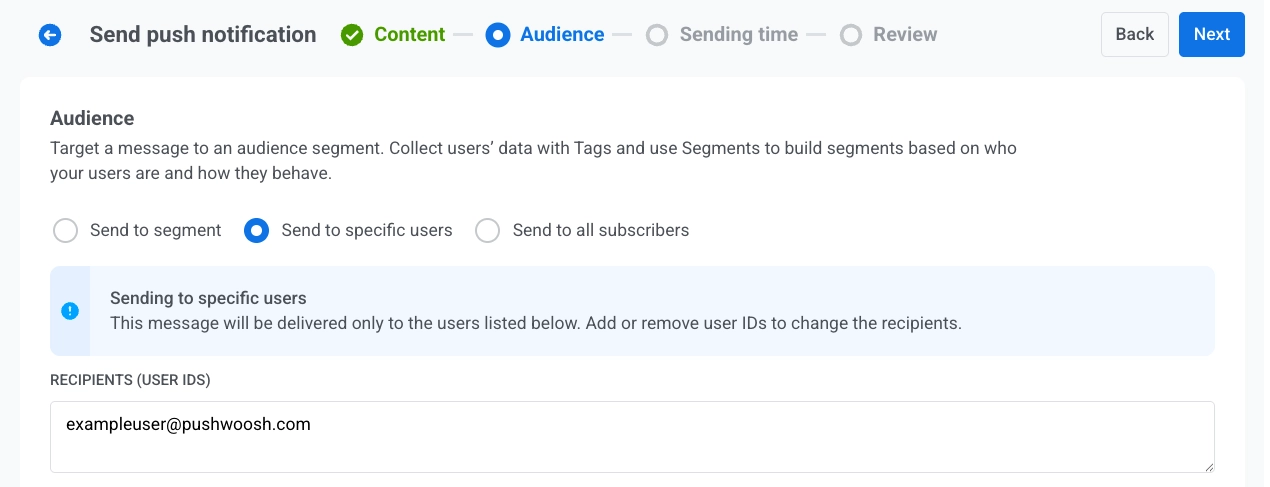
Na etapa Público, defina quem recebe a mensagem. O padrão depende de onde você abriu o compositor:
- A partir de Enviar mensagem em um passe: Enviar para usuários específicos está selecionado, e Destinatários (IDs de usuário) já lista o User ID daquele portador de passe. Envie como está para alcançar apenas esse portador, ou altere o público:
- Adicione mais User IDs em Destinatários (IDs de usuário)
- Mude para Enviar para segmento
- Escolha Enviar para todos os assinantes
- A partir de Mensagens únicas: defina o público como em um push único comum: Enviar para usuários específicos, Enviar para segmento ou Enviar para todos os assinantes.
- A partir de Enviar mensagem em um passe: Enviar para usuários específicos está selecionado, e Destinatários (IDs de usuário) já lista o User ID daquele portador de passe. Envie como está para alcançar apenas esse portador, ou altere o público:
- Em Plataformas de destino, selecione Apple Wallet, Google Wallet ou ambos.
- Envie ou agende a mensagem.
Automatizar mensagens a partir de uma Customer Journey
Anchor link toEnvie mensagens automaticamente com base em eventos ou segmentos.
Para um exemplo passo a passo, consulte Como notificar portadores de passes da Wallet sobre uma recompensa.
Journey com entrada baseada em gatilho
Anchor link to- Crie uma Customer Journey e adicione uma Entrada Baseada em Gatilho.
- Selecione o evento que deve iniciar a Journey. Crie primeiro um evento personalizado no Control Panel, caso ainda não tenha feito isso, por exemplo
RewardAvailable. - Adicione e configure um elemento push. Ative Enviar para todos os dispositivos do usuário (por UserID) para que o push alcance todos os dispositivos vinculados ao usuário, incluindo o passe salvo.
- Conclua a configuração e ative a Journey.
Quando o evento de entrada é disparado, o Pushwoosh envia o push para todos os dispositivos vinculados ao usuário. Os portadores de passes o recebem como uma mensagem na tela de bloqueio na Apple Wallet, ou como uma notificação no Google Wallet. Usuários sem um passe da Wallet o recebem em seus outros dispositivos.
Outras formas de criar a Journey
Anchor link toO fluxo baseado em gatilho acima é uma opção. Dependendo do que deve iniciar a Journey, escolha outro elemento de entrada:
- Entrada Baseada em Público: inicie a Journey para um segmento inteiro em vez de um único evento. Execute-a uma vez, de forma agendada ou periodicamente (por exemplo, toda semana para todos que têm um passe ativo), com novos usuários entrando à medida que entram no segmento.
- Entrada baseada em API: inicie a Journey a partir de algo que acontece fora do aplicativo, como a mudança do horário de início de um evento. Seu sistema externo envia uma solicitação ao elemento de entrada e usa um filtro para selecionar os usuários, por exemplo, todos com a tag
eventId = 1234definida quando o passe foi emitido. Uma boa opção para ingressos de eventos e cartões de embarque.