Enviar mensagens do Telegram na Customer Journey
Use este guia para enviar mensagens do Telegram no Customer Journey Builder.
Usar o Telegram através da Pushwoosh ajuda você a executar o Telegram como parte de suas jornadas omnichannel, segmentação e análises em um só lugar.
Antes de começar
Anchor link to- Crie um bot do Telegram no @BotFather ou use um existente.
- Configure o Telegram em Configurações > Configurar plataformas e verifique o token. Saiba mais
Criar uma jornada
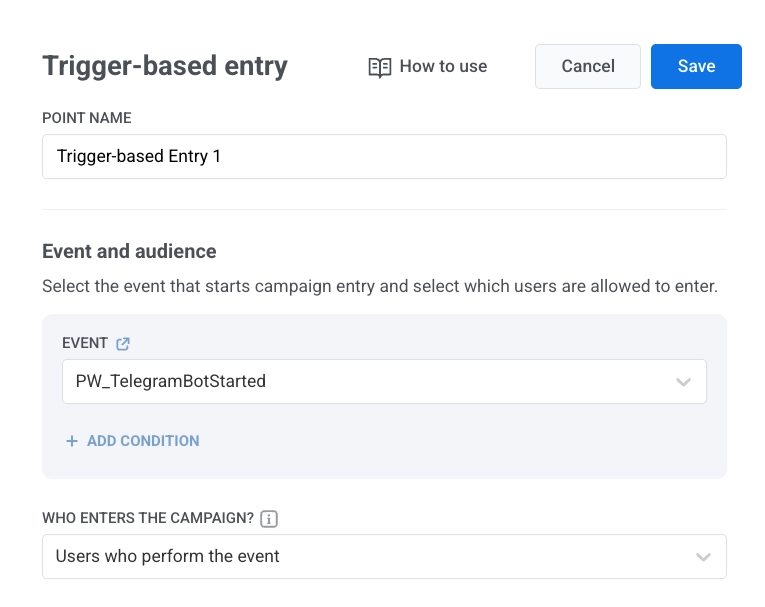
Anchor link to- Adicione o elemento Trigger-based Entry.
- Selecione TelegramBotStarted como o evento.
- Adicione o elemento Telegram à tela.
Configurar o conteúdo da mensagem
Anchor link toNo elemento Telegram:
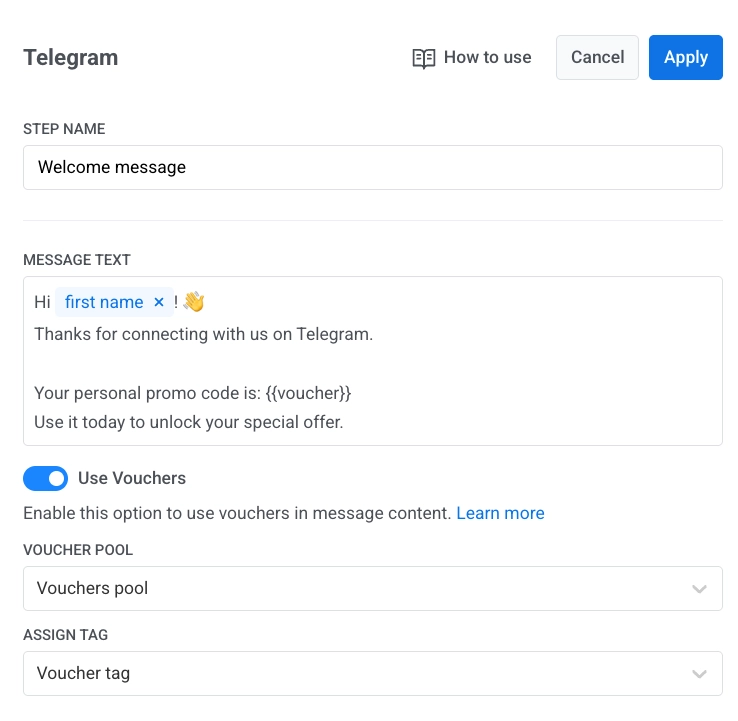
- Insira o nome do elemento.
- Insira sua mensagem em Texto da mensagem. Mantenha a mensagem apenas com texto e dentro de 4096 caracteres.
- Opcional. Adicione tags ou placeholders Liquid para personalizar o conteúdo. Conteúdo dinâmico e Liquid em jornadas
- Opcional. Ative Usar vouchers, selecione o Pool de vouchers e defina Atribuir tag. Saiba mais
- Clique em Aplicar.
Finalizar e lançar a jornada
Anchor link toConclua a jornada, terminando cada ramificação com um Elemento de saída ou deixando-a sem uma conexão de saída. Quando a campanha estiver pronta, clique em Lançar campanha.
Alcançabilidade e estatísticas
Anchor link toSe o envio falhar devido a um problema temporário de rede, a Pushwoosh tentará novamente de forma automática.
Se o Telegram retornar bot blocked ou chat not found, a Pushwoosh marca o usuário como inalcançável para o Telegram:
bot blockedaparece em Estatísticas como Ignorados que bloquearam o bot.chat not foundaparece em Estatísticas como Ignorados para aqueles cujo chat não foi encontrado.
Saiba mais sobre as estatísticas do Telegram
Visualizar dados do usuário no User Explorer
Anchor link toQuando um usuário inicia uma conversa com seu bot, a Pushwoosh cria um perfil no User Explorer com Telegram como a plataforma e o ID de usuário do Telegram.
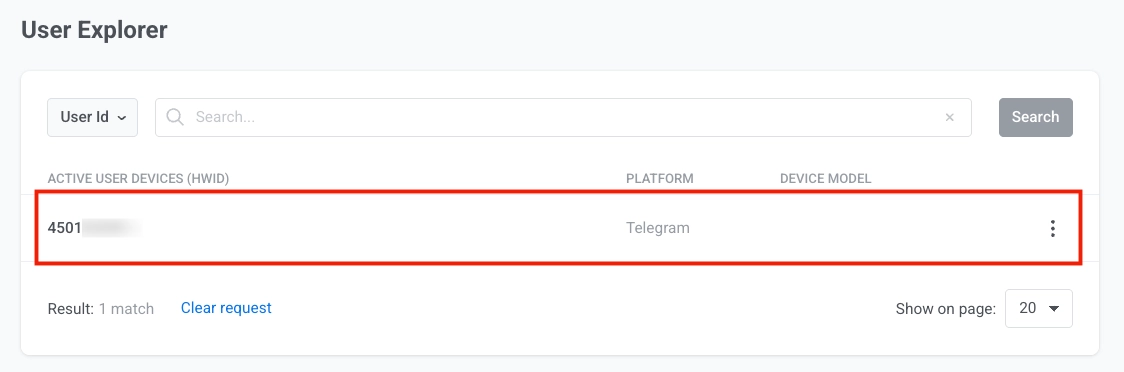
O perfil inclui:
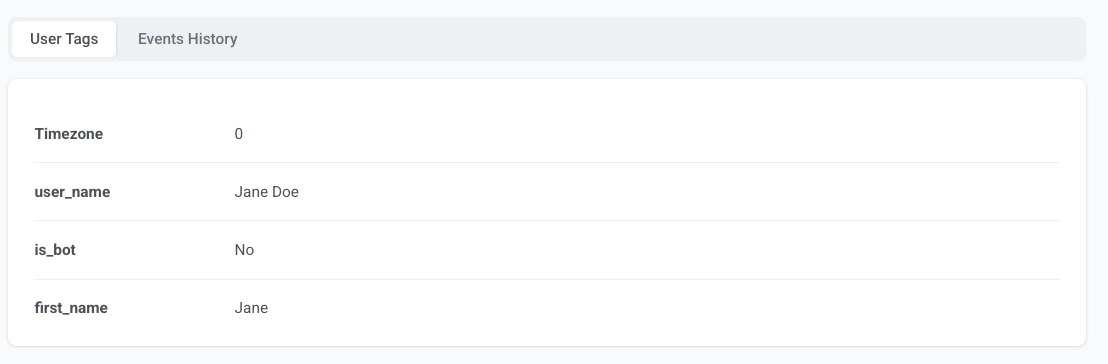
- tags de usuário recebidas do Telegram
- eventos como
PW_TelegramBotStarted.