Crie uma jornada de teste
Você pode experimentar o Customer Journey Builder da Pushwoosh e aprender sua funcionalidade principal antes de criar jornadas para usuários reais. Para fazer isso, use o aplicativo móvel Push On que desenvolvemos especificamente para testar os recursos da Pushwoosh.
Siga os passos abaixo para aprender a criar sua primeira jornada de teste para usuários móveis.
1. Instale o aplicativo de demonstração Push On
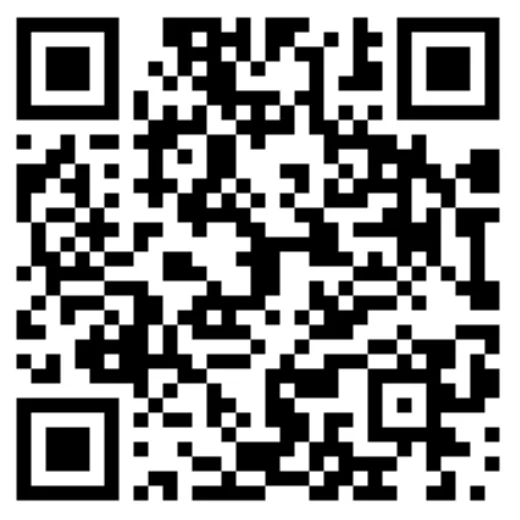
Anchor link to- Baixe o aplicativo escaneando o código QR ou clicando no link abaixo:
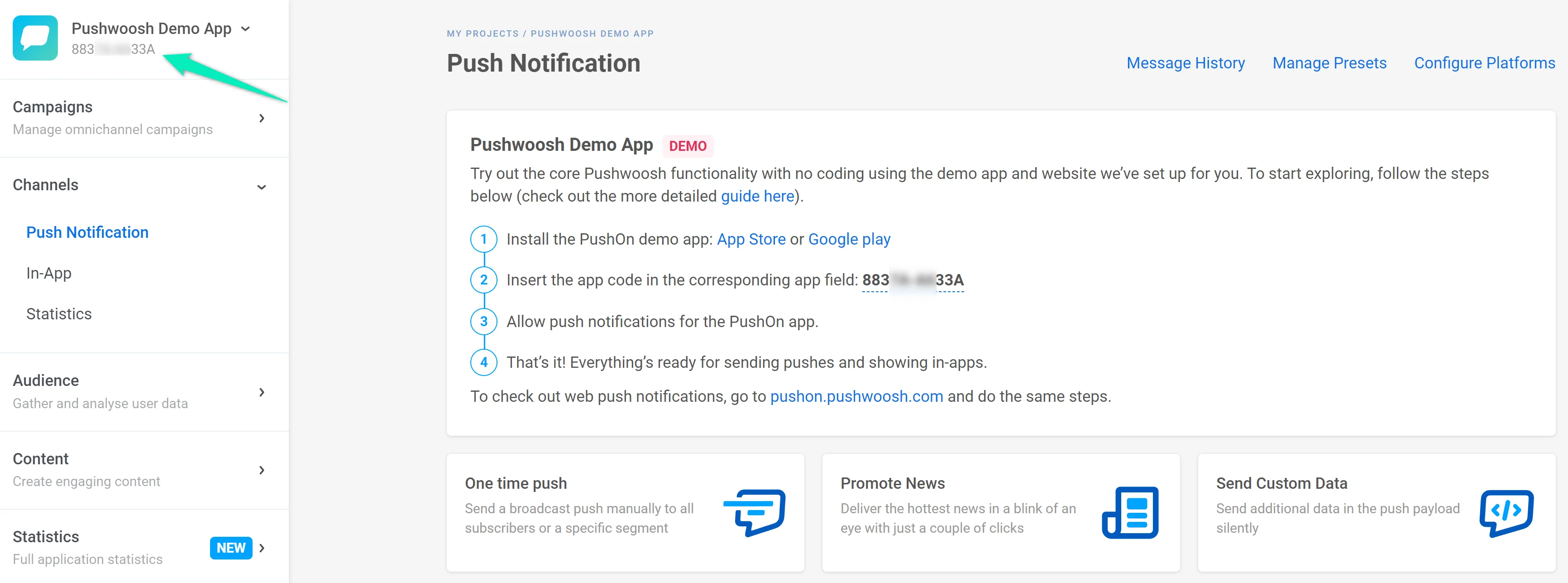
- Na sua conta Pushwoosh, abra o Pushwoosh Demo App padrão e encontre seu Application code no canto superior esquerdo do Painel de Controle.
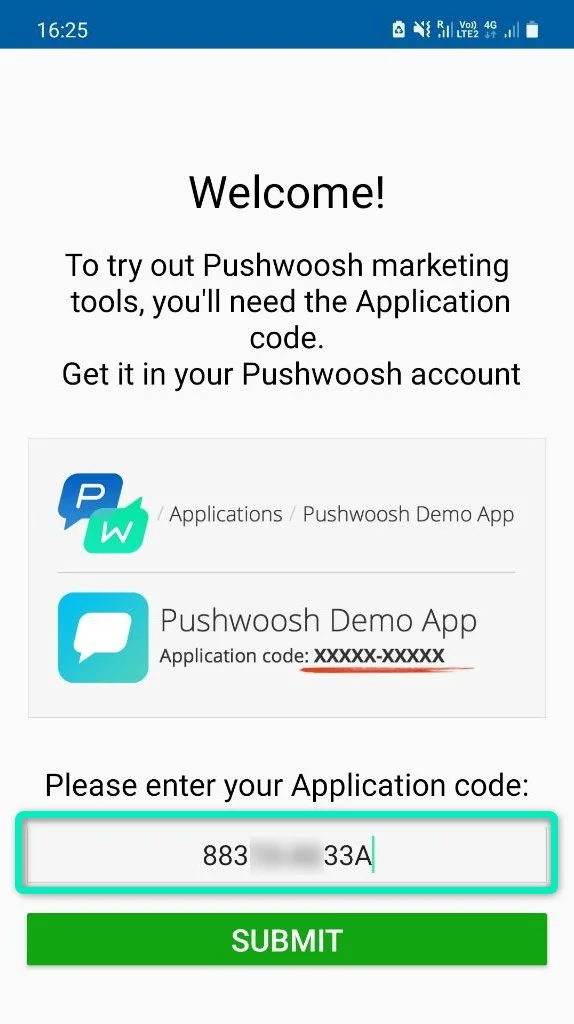
- Abra o aplicativo Push On. Se você vir um pop-up sobre o envio de pushes, confirme sua permissão. Depois disso, insira seu Application code e clique em Submit:
- Certifique-se de que o aplicativo Push On tem permissão para enviar notificações push.
2. Crie uma jornada
Anchor link toDigamos que você tenha um aplicativo de compras e queira converter os usuários do seu aplicativo em compradores. Um usuário entra no seu aplicativo e adiciona alguns produtos ao carrinho de compras, mas não conclui a compra por algum motivo. É hora de enviar uma notificação push lembrando-o de que o carrinho de compras está esperando por seu retorno! Seu objetivo de marketing neste caso é uma compra concluída com sucesso pelo usuário.
Os passos abaixo descrevem a criação de uma jornada do cliente para o nosso caso de exemplo.
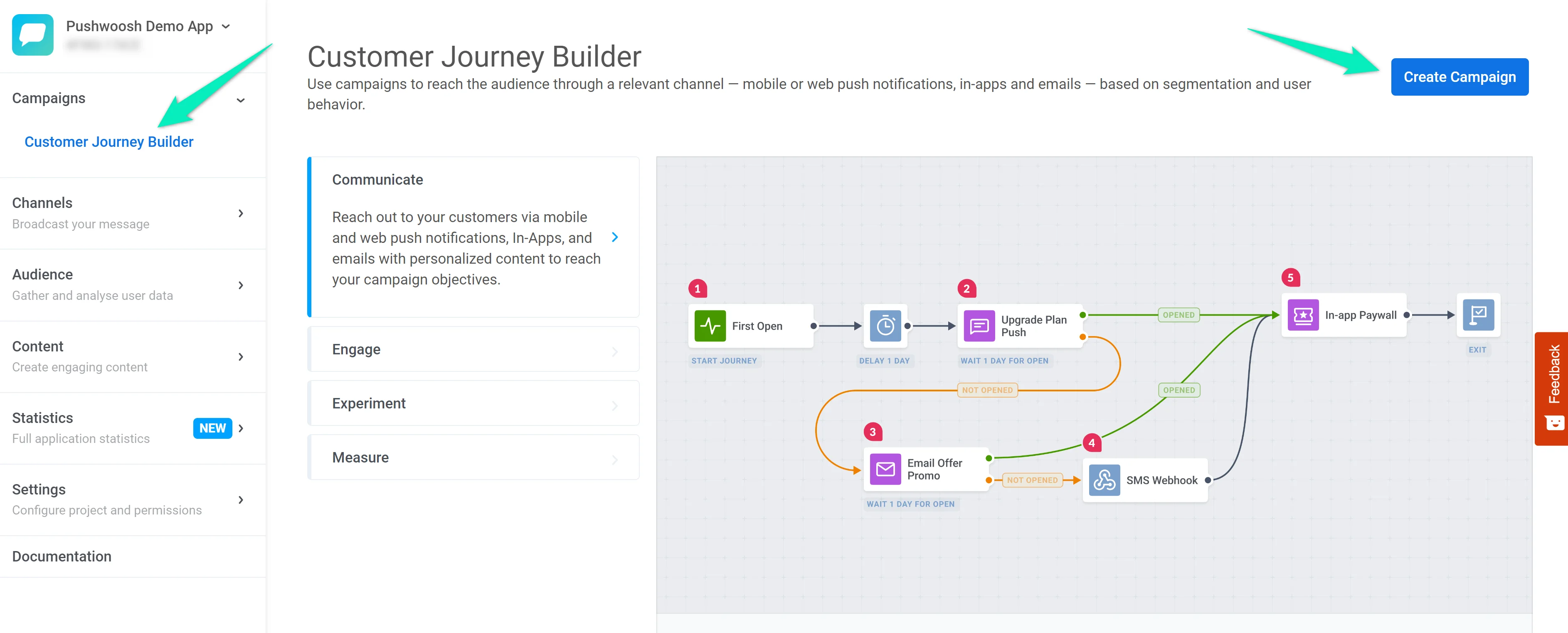
- Na sua conta Pushwoosh, vá para o Pushwoosh Demo App. Abra a seção Customer Journey Builder e clique em Create Campaign:
- Queremos que a jornada comece assim que um usuário adicionar um item ao carrinho. Para este propósito, usaremos uma Trigger-based Entry, que é adicionada automaticamente ao criar uma nova campanha.
Dê um duplo clique no elemento de Entrada e selecione o Evento ProductAdd:
- Agora vamos dividir os usuários entre aqueles que concluíram o processo de checkout e aqueles que abandonaram o carrinho. Para fazer isso, adicione o elemento Wait for Trigger, escolha o Evento CheckoutSuccess e configure o elemento para esperar por 1 minuto:
Se um usuário concluir o checkout em 1 minuto após adicionar algo ao carrinho, ele irá para o ramo Triggered. Caso contrário, ele irá para o ramo Not triggered.
- Vamos enviar uma notificação push para os usuários do ramo Not triggered para incentivá-los a voltar às compras:
- Adicione mais um elemento Wait for Trigger para acompanhar a eficiência da sua comunicação – verifique se os usuários concluem suas compras após a sua notificação push. Desta vez, vamos esperar 5 minutos após o envio do primeiro push:
- Se um usuário não concluir a compra em 5 minutos, envie outro push para recuperar o carrinho abandonado:
- Termine a jornada aqui adicionando o elemento Exit, ou simplesmente deixe o ramo sem uma conexão de saída — ambos marcam o fim da jornada:
- Acompanhe seus resultados com Conversion Goals – configure o Evento CheckoutSuccess como um indicador do sucesso da sua jornada e verifique quantos usuários alcançam essa meta dentro da jornada:
-
Clique em Launch campaign para executar a Verificação pré-lançamento.
-
Se a jornada estiver pronta, uma caixa de diálogo de confirmação será aberta. Clique em Launch.
3. Teste sua jornada
Anchor link toAgora você pode testar a jornada usando o aplicativo Push On.
- Se você ainda não viu o pop-up sobre o envio de pushes, vá para a seção Settings e clique no botão Communication manager:
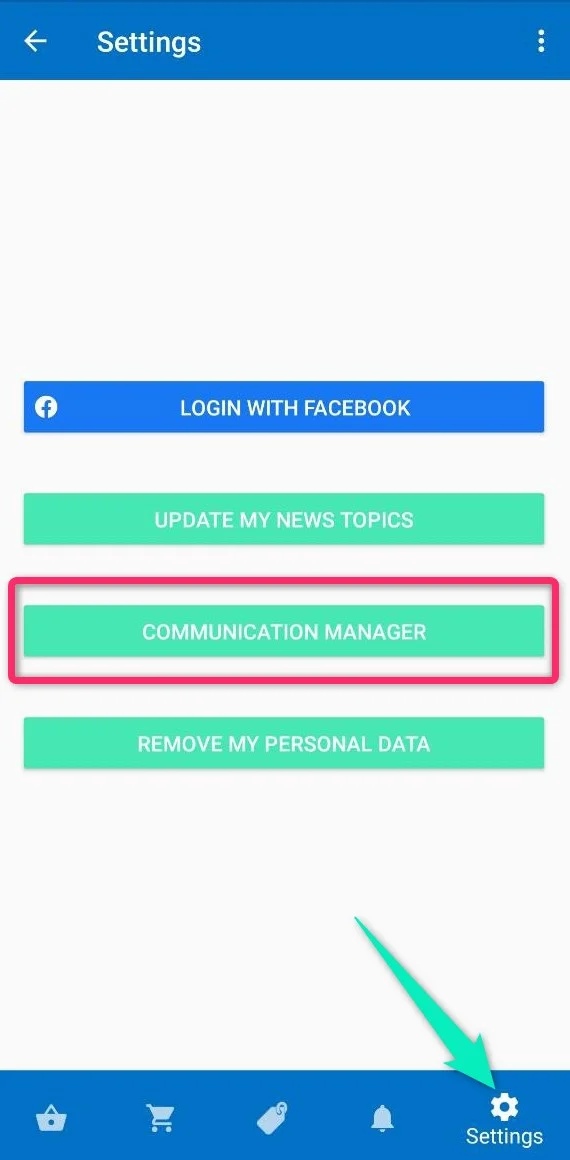
Marque a caixa para habilitar as notificações push e clique em Confirm.
- Vá para a seção Explore e adicione qualquer item ao carrinho:
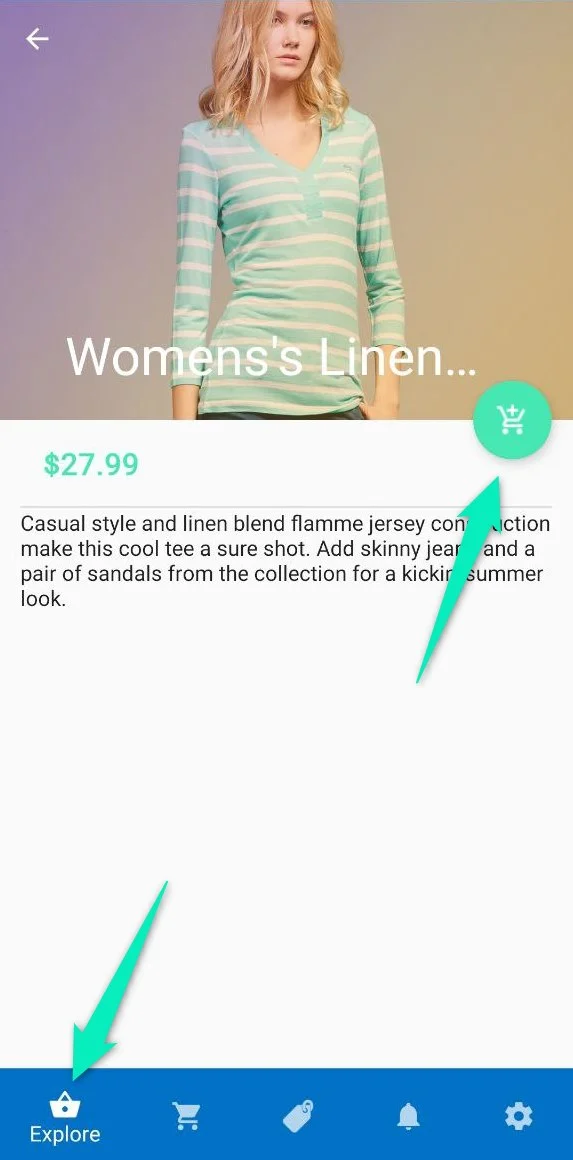
- Abra o Cart, clique em Checkout e selecione Continue as guest. Isso acionará o Evento ProductAdd.
- Se você não fizer mais nada, após um minuto receberá a primeira notificação push. Se esperar mais 5 minutos, receberá a segunda notificação push.
- Se você clicar em Proceed, acionará o Evento CheckoutSuccess e poderá não receber notificações push, dependendo do tempo decorrido após o acionamento do Evento ProductAdd.
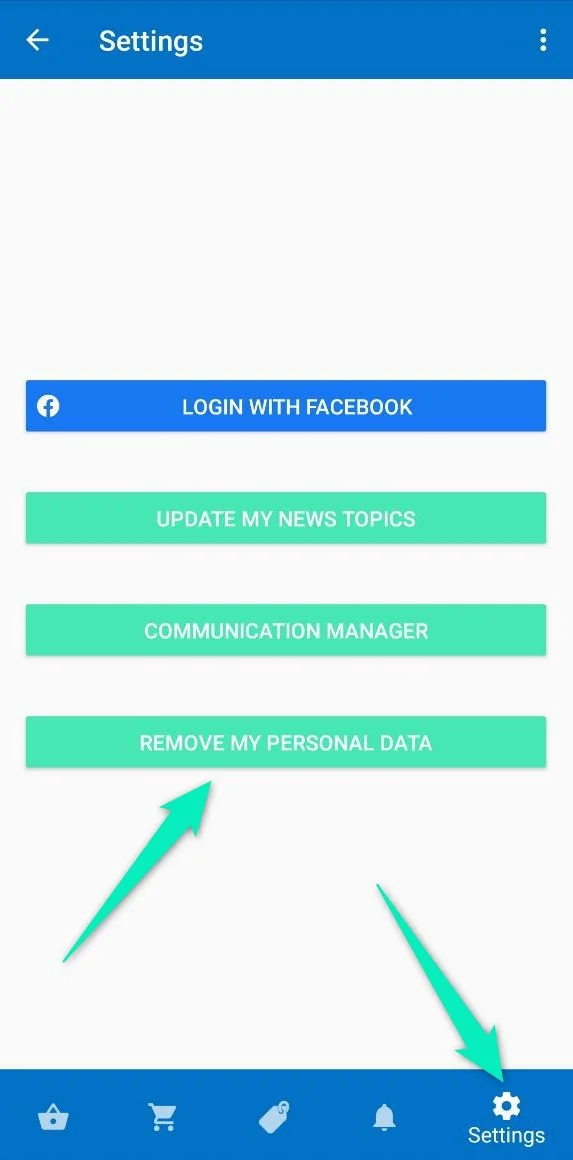
- Se você quiser passar pelas etapas da jornada novamente como um usuário diferente, vá para a seção Settings e clique em Remove my personal data. Depois disso, você pode iniciar a jornada como um novo usuário (não se esqueça de habilitar as notificações push novamente, conforme descrito na etapa 1).
Próximos passos
Anchor link toAgora você pode começar a criar uma jornada para usuários reais. Os seguintes artigos irão ajudá-lo:
Você também pode conferir exemplos de jornadas para cada estágio do ciclo de vida do usuário: