Estatísticas de e-mail
No Pushwoosh, as análises de e-mail fornecem insights valiosos sobre o desempenho de suas mensagens. Você pode avaliar o desempenho individual de cada e-mail e acompanhar as tendências gerais em suas campanhas de e-mail.
Acompanhar o desempenho individual de mensagens de e-mail
Anchor link toVocê pode monitorar o desempenho de cada mensagem de e-mail dentro de uma jornada do cliente diretamente na Journey canvas.
Para visualizar as estatísticas de uma mensagem, abra as Configurações do Canvas e ative a opção Mostrar métricas, ou passe o mouse sobre o elemento da mensagem para ver as estatísticas.
Abaixo do elemento da mensagem de e-mail, você verá métricas como:
| Metas alcançadas | Indica o número de usuários que alcançaram a Meta de Conversão neste ponto específico. |
| Abertos | Número e porcentagem de usuários únicos que abriram o e-mail (cada usuário contado uma vez). |
| CTR | Representa a porcentagem de usuários que clicaram na mensagem. |
| Drop-offs | Representa o número de mensagens que não puderam ser enviadas. |
Para uma visualização detalhada da eficácia de uma mensagem individual, clique duas vezes em um elemento de mensagem na tela. Uma janela de estatísticas será exibida, mostrando as principais métricas, como:
- Número de mensagens enviadas
- Número de mensagens abertas
- Número de cliques
- Número de destinatários que cancelaram a inscrição
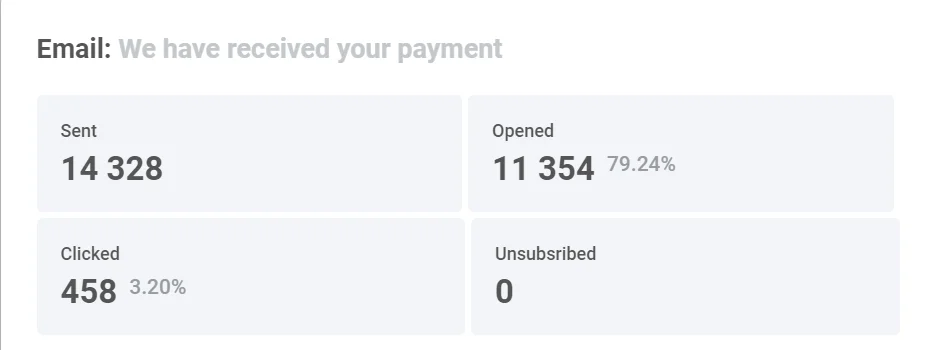
Para ver os motivos dos drop-offs e o número de drop-offs para cada causa, expanda o bloco Drop-offs.

Estatísticas detalhadas de e-mail
Anchor link toPara visualizar estatísticas detalhadas de uma mensagem de e-mail, clique em Estatísticas detalhadas no elemento de e-mail da jornada. Alternativamente, abra Campanhas → Mensagens únicas, encontre a mensagem e clique nela.
Use as Estatísticas da mensagem para verificar o desempenho de um e-mail específico, desde a segmentação do público até as aberturas e cliques.
As abas da página são Visão geral, Cliques, Linha do tempo e Erros. Se o mesmo envio também foi para outros canais, as abas de canais aparecem acima delas para que você possa escolher qual canal visualizar. Uma mensagem de canal único não mostra abas de canal.
Aba Visão geral
Anchor link toUse a aba Visão geral para verificar o alcance, entrega, aberturas e (para envios em massa) cliques e cancelamentos de inscrição para este e-mail.
Se a mensagem tiver o status FAIL, a aba Visão geral mostra traços em vez de números e um aviso com o motivo pelo qual ela não foi enviada. Consulte Por que uma mensagem falhou.
Desempenho da campanha
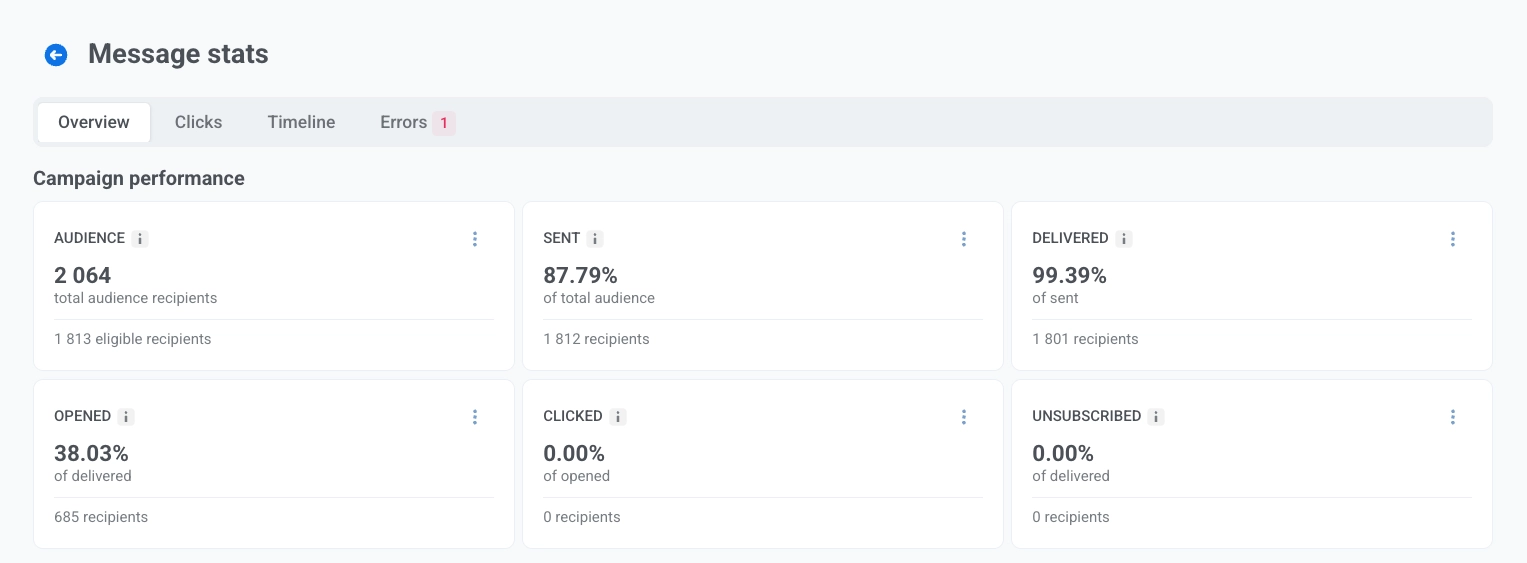
Anchor link toComece aqui para ver até onde este e-mail chegou: quem você alcançou, quantas aberturas e cliques obteve, e se as pessoas cancelaram a inscrição ou marcaram como spam. Passe o mouse sobre o ⓘ em qualquer cartão para ver a fórmula exata.
| Cartão | O que mostra |
|---|---|
| Público | Quantas pessoas você segmentou para este envio e quantas permaneceram elegíveis após as exclusões. |
| Enviados | De todos que você segmentou, qual parcela o provedor de e-mail aceitou para envio. Aceito significa que o provedor começou a trabalhar na mensagem, não que ela chegou à caixa de entrada. |
| Entregues | Dos aceitos para envio, qual parcela não teve hard ou soft bounce. Diferente da etapa do funil Entregas abaixo, que rastreia as confirmações de entrega. |
| Abertos | Dos destinatários que receberam, qual parcela abriu o e-mail pelo menos uma vez. |
| Clicados | Das pessoas que abriram (incluindo aberturas apenas por máquina da Proteção de Privacidade do Mail da Apple), qual parcela clicou em um link. Alguém que mais tarde cancelou a inscrição ou marcou como spam ainda conta aqui. |
| Inscrições canceladas | Dos destinatários que receberam, qual parcela cancelou a inscrição ou marcou o e-mail como spam. Reclamações de spam também contam aqui, porque o provedor da caixa de correio cancela a inscrição deles. Isso pode ser maior do que a linha do funil para “cancelou a inscrição sem clicar”. |
Distribuição de campanhas
Anchor link toDistribuição de campanhas divide este e-mail em etapas:
- Público: quem você segmentou
- Enviados: quem foi aceito para envio
- Entregas: quem recebeu uma confirmação de entrega
- Abertos: quem abriu
- Interações: quem clicou, cancelou a inscrição ou reclamou (apenas para envios em massa)
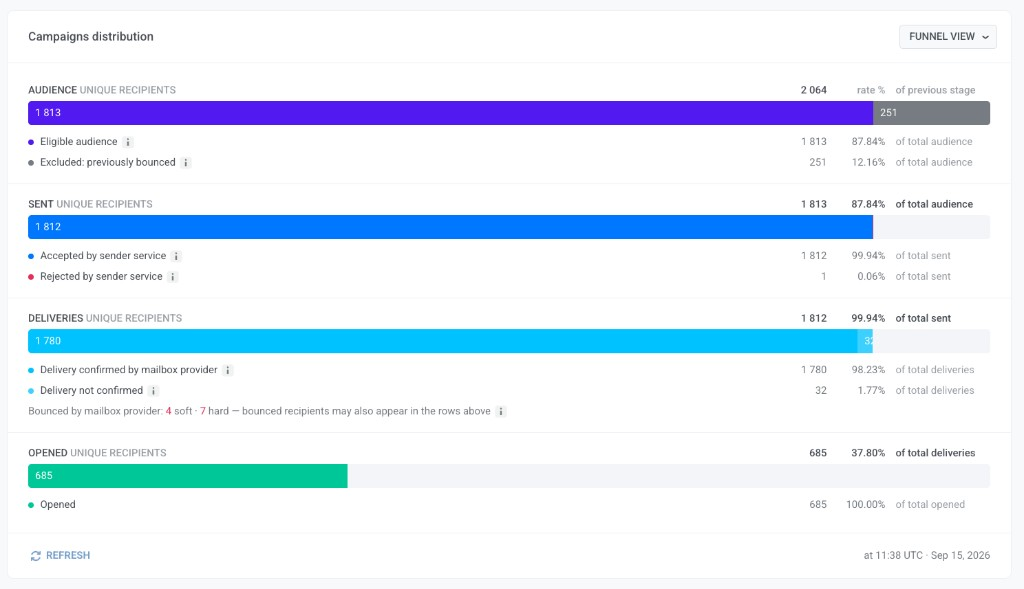
E-mails transacionais não têm a etapa Interações, e seus cartões Clicados e Inscrições canceladas acima também marcam zero.
Você pode visualizar a mesma análise de duas maneiras: como um funil (padrão) ou como uma tabela. Use o menu suspenso de visualização no cabeçalho do bloco para alternar entre Visualização de funil e Visualização de tabela.
Clique em Atualizar para recarregar os números.
Como ler o funil
Anchor link to- Siga o caminho para baixo: Público → Enviados → Entregas → Abertos → Interações (Interações apenas em envios em massa).
- A grande porcentagem em uma etapa é a parcela que a alcançou a partir da etapa anterior.
- A lista sob uma etapa mostra como essas pessoas se dividiram (por exemplo, aceitos vs. rejeitados).
- Se uma linha estiver faltando, ninguém se enquadrou nesse grupo neste e-mail.
- O cartão Enviados e a etapa do funil Enviados podem divergir: o cartão conta todos que você segmentou, a etapa do funil conta apenas as pessoas elegíveis.
O que cada etapa inclui
Anchor link toQuem permaneceu elegível e quem foi deixado de fora.
- As exclusões podem incluir pessoas que cancelaram a inscrição, tiveram bounce ou reclamaram anteriormente; com limite de frequência; filtradas por categoria; grupo de controle global.
- Excluído: política de sunset conta os contatos sem cliques ou aberturas durante o período definido na política de sunset. Eles não são contados em Enviados nem em Entregues.
- Excluído: bounce anterior é de um envio anterior.
- Bounces deste envio aparecem em Entregas.
Pessoas elegíveis divididas em:
- Aceito pelo serviço de envio: o provedor começou a trabalhar no envio, não que ele tenha chegado à caixa de entrada.
- Rejeitado pelo serviço de envio: consulte a aba Erros.
- Erros de processamento: falha do lado do Pushwoosh.
Confirmações de entrega (não aberturas): confirmadas vs. não confirmadas.
- Hard e soft bounces para este envio aparecem como uma nota sob a etapa. Não os adicione ou subtraia das linhas de confirmação.
- Abaixo dela, os bounces são divididos por motivo, primeiro os hard, depois os soft. Cada motivo mostra o número de endereços e sua parcela dos e-mails enviados. E-mails mais antigos não mostram essa divisão. Consulte Bounces por motivo.
- Um bounce também pode aparecer como confirmado (ou aberto) se o provedor confirmou primeiro e deu bounce depois.
- Diferente de Excluído: bounce anterior e do cartão Entregues.
- Para
icloud.com,me.comemac.com, a parcela confirmada pode parecer menor do que a real porque a Apple nem sempre retorna confirmações de entrega. Isso é uma limitação da Apple, não uma falha na entrega.
Aberturas em toda a etapa de Entregas (as aberturas podem exceder as entregas confirmadas).
-
Aberturas feitas por scanners de e-mail não são contadas, a menos que você ative Mostrar bots nesta aba. Veja Aberturas e cliques de scanners de e-mail.
-
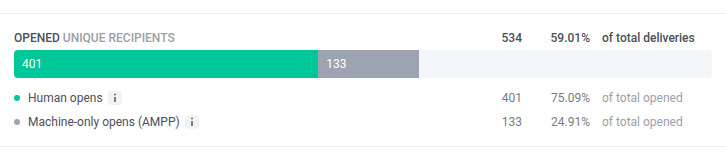
Primeiros 60 dias: Aberturas humanas e Aberturas apenas por máquina (AMPP).
-
Após 60 dias: o total ainda é exibido, mas sem a divisão Aberturas humanas / Aberturas apenas por máquina (AMPP). O total agora inclui as aberturas por máquina de forma indistinguível das humanas, então não o compare nem o some à divisão anterior.

Cada pessoa em exatamente uma linha:
- Apenas clicou
- Clicou e cancelou a inscrição
- Clicou e reclamou
- Cancelou a inscrição sem clicar
- Reclamou sem clicar
Uma reclamação prevalece sobre um cancelamento de inscrição. Cancelamentos de inscrição e reclamações podem aparecer mesmo quando nenhuma abertura foi rastreada.
Aberturas e cliques de scanners de e-mail
Anchor link toProgramas de segurança de e-mail e pré-visualizações de links, como Microsoft Defender for Office 365, Proofpoint ou Mimecast, abrem e-mails e clicam em links antes do destinatário. Por padrão, o Pushwoosh não conta essas aberturas e cliques, então Aberto e Cliques mostram o que os destinatários fizeram. O mesmo vale para as taxas de abertura e de cliques na Visão geral do projeto e nos dashboards.
Para contar aberturas e cliques de scanners de e-mail, ative Mostrar bots no topo da aba Visão geral, Linha do tempo ou Cliques. Cada uma dessas abas tem o próprio interruptor, que altera apenas os números daquela aba. Os interruptores não são salvos, então ficam desativados novamente na próxima vez que você abrir a página. Ative Mostrar bots quando comparar os números do Pushwoosh com um relatório que conta scanners de e-mail, como o do seu provedor de e-mail.
Exportações e segmentos desta página seguem o interruptor da aba a partir da qual você os inicia:
- Visão geral: Exportar lista a partir de um cartão e Criar segmento a partir do cartão Aberto ou Cliques incluem scanners de e-mail somente quando Mostrar bots está ativado.
- Cliques: o ícone de download em uma linha de link inclui cliques de scanners de e-mail somente quando Mostrar bots está ativado.
Aberturas e cliques de e-mails mais antigos ainda podem incluir scanners, por isso as taxas desses e-mails podem parecer mais altas do que as de e-mails recentes. Aberturas do Apple Mail Privacy Protection não são aberturas de scanners e continuam sendo contadas.
Aba Cliques
Anchor link toUse a aba Cliques para ver quais links neste e-mail receberam cliques. Cliques no link os lista por contagem de cliques, ordenados por cliques (do maior para o menor).
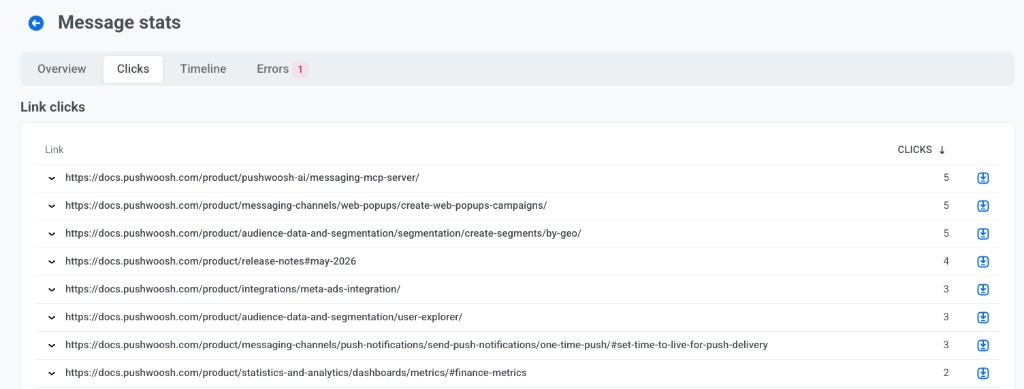
- Uma linha é uma URL, sem sua string de consulta. Dois links para a mesma URL, mesmo com texto âncora diferente, se combinam em uma linha. Expanda uma linha para vê-la detalhada por parâmetros de consulta.
- Clique no ícone de download em uma linha para exportar a lista de cliques desse link como CSV.
- Cliques feitos por scanners de e-mail não são contados, a menos que você ative Mostrar bots nesta aba. Veja Aberturas e cliques de scanners de e-mail.
Mapa de cliques
Anchor link toAo lado da tabela Cliques no link, esta aba também mostra um mapa de cliques: a pré-visualização do e-mail com seus links sombreados pela sua parcela de cliques, com links mais escuros recebendo mais cliques. O mapa é exibido tanto nas estatísticas de uma única mensagem quanto em uma visualização de campanha agregada, incluindo uma campanha para a qual um ponto da jornada envia. Em uma visualização agregada, o mapa agrupa os cliques de cada mensagem que a campanha enviou naquela pré-visualização.
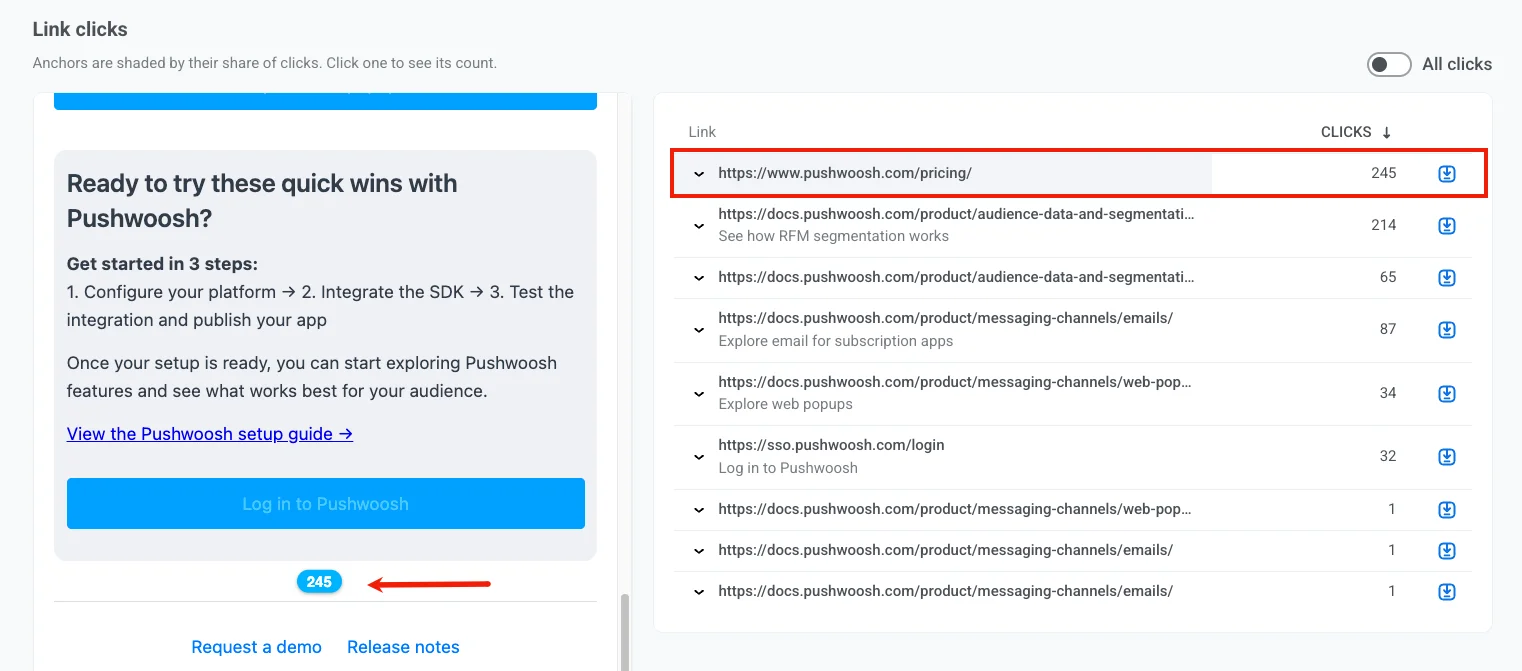
- Clique em um link sombreado no mapa para selecioná-lo: o link recebe um contorno azul e sua contagem exata de cliques aparece em um selo ao lado dele.
- Clique em uma linha na tabela Cliques no link para selecionar o mesmo link de outra forma: a linha fica destacada em cinza e o selo do link correspondente aparece no mapa.
- Alterne Todos os cliques acima do mapa para alternar entre cliques únicos e totais.
- Um link que o mapa não consegue localizar no modelo atual (removido ou alterado desde que alguns dos cliques contados ocorreram) é deixado de fora da pré-visualização. Uma legenda acima do mapa informa quantos cliques e links isso afeta.
- Quando vários links idênticos se agrupam em um único selo, uma legenda separada acima do mapa informa quantos selos isso afeta.
Aba Linha do tempo
Anchor link toUse a aba Linha do tempo para ver o desempenho deste e-mail hora a hora (ou dia a dia), não apenas os totais na Visão geral. Por exemplo, você pode identificar quando as aberturas ocorreram após o envio, ou quando as rejeições se acumularam. O gráfico tem quatro linhas:
- Aceito pelo serviço de envio: o provedor de e-mail começou a trabalhar na mensagem.
- Rejeitado pelo serviço de envio: o provedor rejeitou o envio.
- Confirmações de entrega: o provedor da caixa de correio relatou a entrega. Isso não é uma abertura.
- Aberturas: alguém abriu o e-mail. Aberturas feitas por scanners de e-mail não são contadas, a menos que você ative Mostrar bots nesta aba. Veja Aberturas e cliques de scanners de e-mail.
Uma tabela de resumo sob o gráfico totaliza cada métrica para o período selecionado.
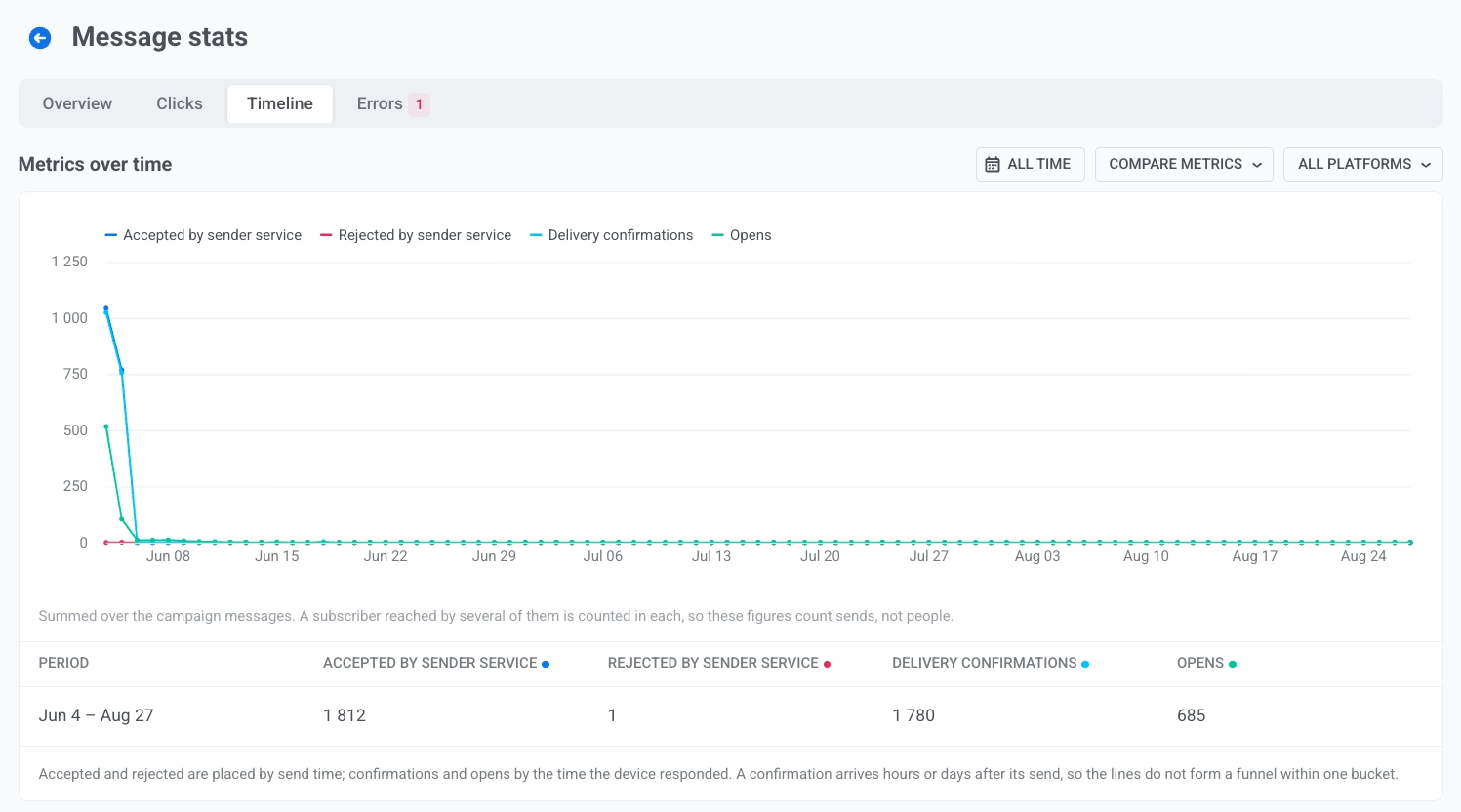
Para configurar o gráfico:
- Defina o intervalo de tempo. Os horários são em UTC. Para um período inferior a um dia, o gráfico plota pontos por minuto. Para um período de um dia a um mês, ele agrupa os pontos por hora. Para períodos mais longos, ele agrupa por dia (ou um passo maior).
- Escolha Comparar métricas para plotar as quatro linhas juntas, ou Comparar plataformas para comparar plataformas para uma métrica.
- Use Todas as plataformas para manter todas as plataformas, ou escolha uma plataforma para filtrar o gráfico e a tabela.
Esses controles se aplicam ao gráfico, à tabela de resumo e à tabela Eventos abaixo. Eles não alteram os cartões ou o funil da Visão geral.
Eventos personalizados após um clique em link neste e-mail
Anchor link toA tabela Eventos sob o gráfico mostra os eventos personalizados que seu aplicativo ou site enviou depois que os destinatários clicaram em um link neste e-mail. Ela só é preenchida se o seu aplicativo ou site enviar eventos para a Pushwoosh.
Cada evento é atribuído à mensagem em que o usuário clicou por último nas 72 horas anteriores ao evento:
- O que conta como clique: um clique em um link do e-mail. Abrir o e-mail e clicar no link de cancelamento de inscrição não contam.
- Cliques em outras mensagens: os cliques em todas as mensagens do mesmo aplicativo contam, então um evento que vem depois de um clique em uma mensagem posterior é atribuído a essa mensagem posterior, não a esta.
- Limites: um evento é atribuído a apenas uma mensagem.
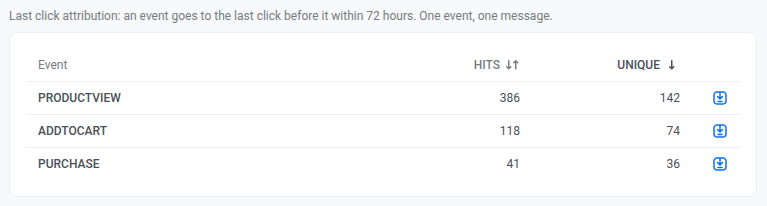
| Coluna | O que mostra |
|---|---|
| Evento | O nome do evento. |
| Ocorrências | Quantos eventos foram atribuídos a este e-mail. Todo evento que o usuário envia após o clique conta, até que o usuário clique em outra mensagem ou se passem 72 horas. |
| Únicos | Quantos usuários distintos enviaram o evento pelo menos uma vez. |
Os eventos são associados à mensagem pelo User ID, não pelo dispositivo. Se um endereço de e-mail estiver registrado com um User ID diferente daquele que seu aplicativo ou site usa para a mesma pessoa, os eventos dessa pessoa aparecem aqui como 0.
O intervalo de tempo filtra os eventos, não os cliques. Um clique anterior ao início do intervalo ainda conta para um evento dentro do intervalo.
Cada linha tem um ícone de exportação. Clique nele para baixar como CSV os dispositivos por trás dessa linha. O arquivo segue a mesma regra do último clique, então corresponde à linha.
Bounces e erros de entrega
Anchor link toA aba Erros mostra por que este e-mail falhou para alguns destinatários, os bounces agrupados por motivo e o que significa cada erro de e-mail.
Painel de conteúdo
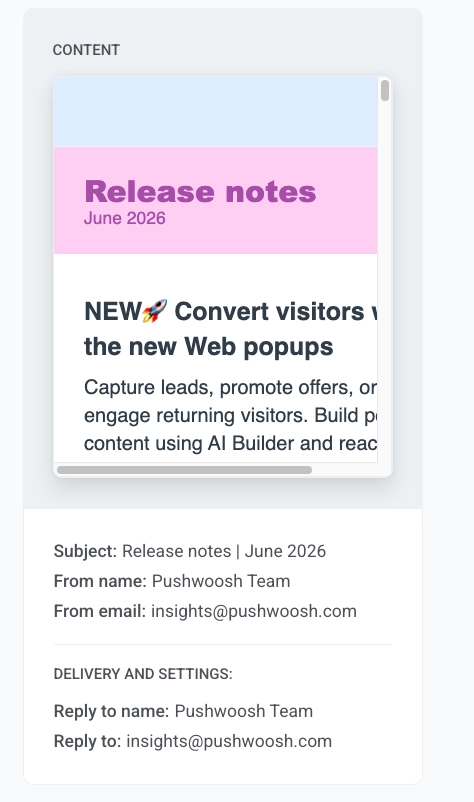
Anchor link toO painel de Conteúdo à direita mostra o assunto do e-mail, o nome do remetente e o e-mail do remetente, acima de uma pré-visualização da mensagem como os destinatários a viram. Clique em Abrir predefinição para visualizar ou editar o modelo de e-mail.
Entrega e configurações abaixo da pré-visualização mostra como este envio foi configurado.
- Status: se este envio foi concluído (Concluído) ou ainda está em processamento
- Data de envio: quando esta mensagem foi realmente enviada
- Agendamento: imediato ou horário selecionado
- Segmento alvo: o público que você definiu. Clique no link do segmento para abri-lo ou editá-lo
Copiar o código da mensagem
Anchor link toPara obter um ID para o Suporte ou para seus desenvolvedores ao rastrear este e-mail:
- No topo da página, clique em Código da mensagem.
- O ID é copiado para a sua área de transferência.
Normalmente, você não precisa dele para ler as estatísticas.
Exportar destinatários e criar um segmento
Anchor link toExportar destinatários
Anchor link toPara exportar destinatários, sua função precisa da permissão Dados pessoais.
Para baixar os destinatários como CSV do topo da página:
- Clique em Exportar estatísticas.
- Confirme o download.
Para exportar um grupo específico:
- Em Visão geral, abra o menu de três pontos (⋮) em um cartão e clique em Exportar lista.
- Na aba Cliques, clique no ícone de download em uma linha de link.
- Na aba Erros, clique no ícone de download em uma linha de erro.
Tanto Exportar estatísticas quanto Exportar lista extraem do mesmo registro por destinatário, que cobre apenas os últimos 30 dias. Destinatários mais antigos não estão no arquivo. A caixa de diálogo de confirmação informa esse limite antes do início do download.
Criar um segmento a partir de Enviados, Entregues, Abertos ou Clicados
Anchor link toUse isso quando quiser enviar um e-mail para as mesmas pessoas novamente, por exemplo, todos que abriram ou clicaram neste e-mail, ou todos que o provedor aceitou para envio.
- Em Visão geral, encontre o cartão Enviados, Entregues, Abertos ou Clicados.
- Clique no menu de três pontos (⋮) nesse cartão.
- Clique em Criar segmento.
- Na caixa de diálogo Criar segmento, insira um nome em Nome do segmento.
- Clique em Criar.
O novo segmento inclui as pessoas desse cartão. Você pode selecioná-lo mais tarde ao enviar outro e-mail.
Obtenha insights sobre as tendências de desempenho de e-mail
Anchor link toVisão geral do projeto
Anchor link toPara avaliar o desempenho geral das suas campanhas de e-mail, abra Visão geral do projeto no menu à esquerda e vá para a aba Email. Saiba mais
Dashboards
Anchor link toPara analisar o desempenho de suas campanhas de e-mail em detalhes, use os dashboards de E-mails e Aplicação pré-construídos na aba Estatísticas > Dashboards ou crie seu próprio dashboard personalizado para uma análise mais aprofundada.
Dashboard de e-mail
Anchor link toO dashboard de E-mail fornece uma análise aprofundada do desempenho de sua campanha de e-mail. Ele exibe várias métricas, como o número de assinantes, envios de e-mail, aberturas, entregas e muito mais.
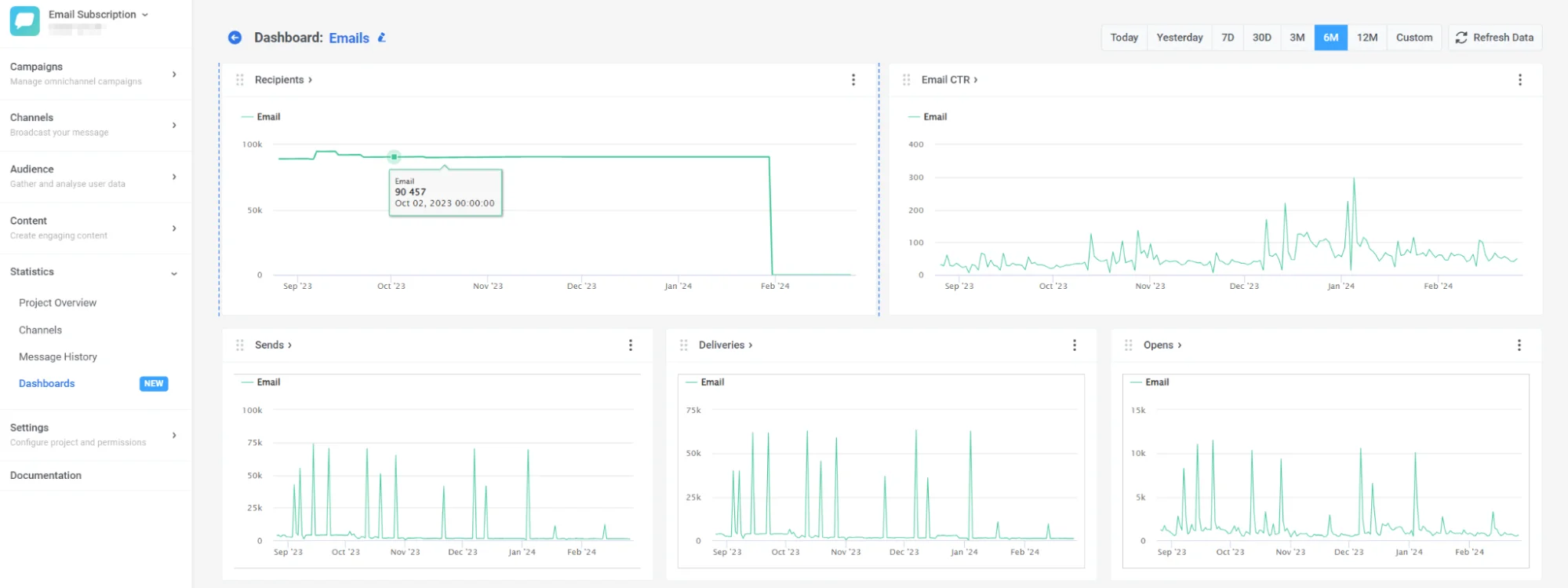
Além disso, você pode personalizar o dashboard para atender às suas necessidades, adicionando ou removendo métricas específicas, ou criar um dashboard personalizado totalmente adaptado às suas campanhas. Aprenda como fazer isso aqui
Dashboard de aplicação
Anchor link toO dashboard permite que você compare o desempenho do seu e-mail com outros canais, fornecendo insights sobre métricas como destinatários, assinantes, usuários ativos diários e mensais, etc., detalhados por canal. Saiba mais