Estatísticas do App Inbox
As estatísticas do App Inbox mostram quantas pessoas realmente receberam a mensagem, quantas a abriram e quantas a tocaram, além de onde você perde o restante ao longo do caminho.
Abrir as estatísticas do App Inbox
Anchor link to- Clique duas vezes no elemento App Inbox na tela de uma jornada.
- Verifique as métricas do painel para este elemento. Veja Métricas na tela abaixo.
- Clique em Detail statistics para abrir a página completa Message stats, com as abas Overview, Timeline e Errors.
Métricas na tela
Anchor link toClique duas vezes no elemento App Inbox na tela de uma jornada para abrir este painel. Ele conta pessoas, não mensagens, dando a você uma leitura rápida da entrega e do engajamento antes de abrir as Estatísticas detalhadas abaixo.
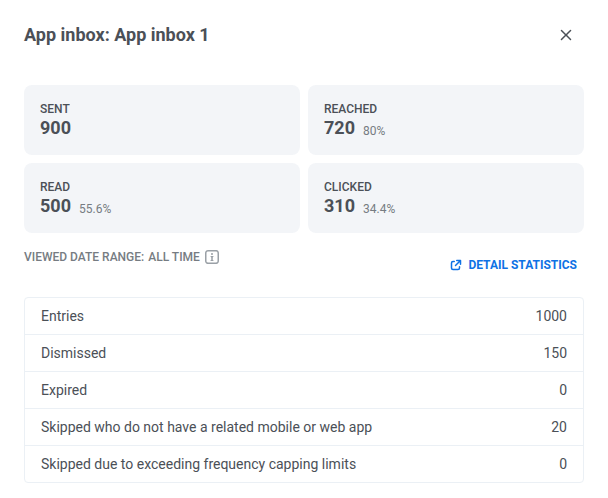
| Métrica | O que significa |
|---|---|
| Entries | Todos que este elemento tentou alcançar. |
| Sent | Pessoas que receberam a mensagem em seu inbox. |
| Reached | Pessoas que têm a mensagem em seu inbox. Aparece quando abrem o aplicativo, mesmo que ainda não tenham olhado para ela. |
| Read | Pessoas que abriram e olharam a mensagem. |
| Clicked | Pessoas que tocaram na mensagem. |
| Dismissed | Pessoas que excluíram a mensagem, tendo ou não a lido antes. |
| Expired | Pessoas cuja mensagem desapareceu antes de lerem. Um número alto significa que as pessoas precisam de mais tempo. Tente uma expiração mais longa. |
| Skipped (no app) | Pessoas sem nenhum aplicativo móvel ou web configurado para mostrar um inbox, então a mensagem não tinha para onde ir. |
| Frequency capping skipped | Pessoas que já haviam atingido seu limite de App Inbox, então esta mensagem não foi entregue. |
Estatísticas detalhadas
Anchor link toUse Message stats para verificar como este elemento App Inbox se saiu, da audiência aos cliques.
Aba Overview
Anchor link toUse a aba Overview para verificar a entrega e o engajamento deste elemento.
Campaign performance
Anchor link toEsses cartões resumem como este elemento App Inbox se saiu.
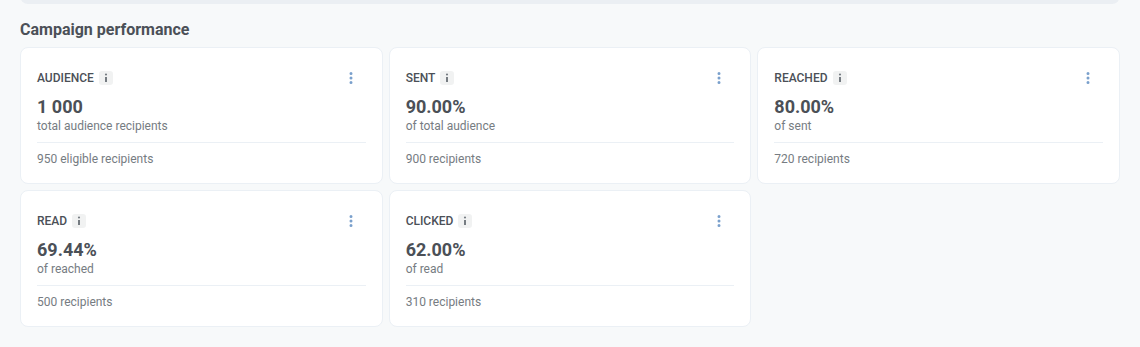
| Cartão | O que mostra | Fórmula |
|---|---|---|
| Audience | Total de usuários de audiência para este elemento, e quantos permaneceram elegíveis após as exclusões (frequency capping ou um grupo de controle). | Usuários elegíveis + usuários excluídos |
| Sent | Parcela da audiência total que recebeu a mensagem em seu inbox. | Colocados nos inboxes ÷ audiência total |
| Reached | Parcela dos enviados cujo aplicativo captou a mensagem pelo menos uma vez. Ela está no dispositivo deles, mas talvez ainda não tenham olhado para ela. | Reached ÷ sent |
| Read | Parcela dos alcançados que abriram a mensagem, tendo ou não a excluído depois. | Read ÷ reached |
| Clicked | Parcela dos que leram que tocaram na mensagem. Toques repetidos contam uma vez. | Clicked ÷ read |
Campaigns distribution
Anchor link toCampaigns distribution mostra como os usuários se movem pelo funil. Alterne entre Funnel view e Table view com o menu suspenso no cabeçalho do bloco.
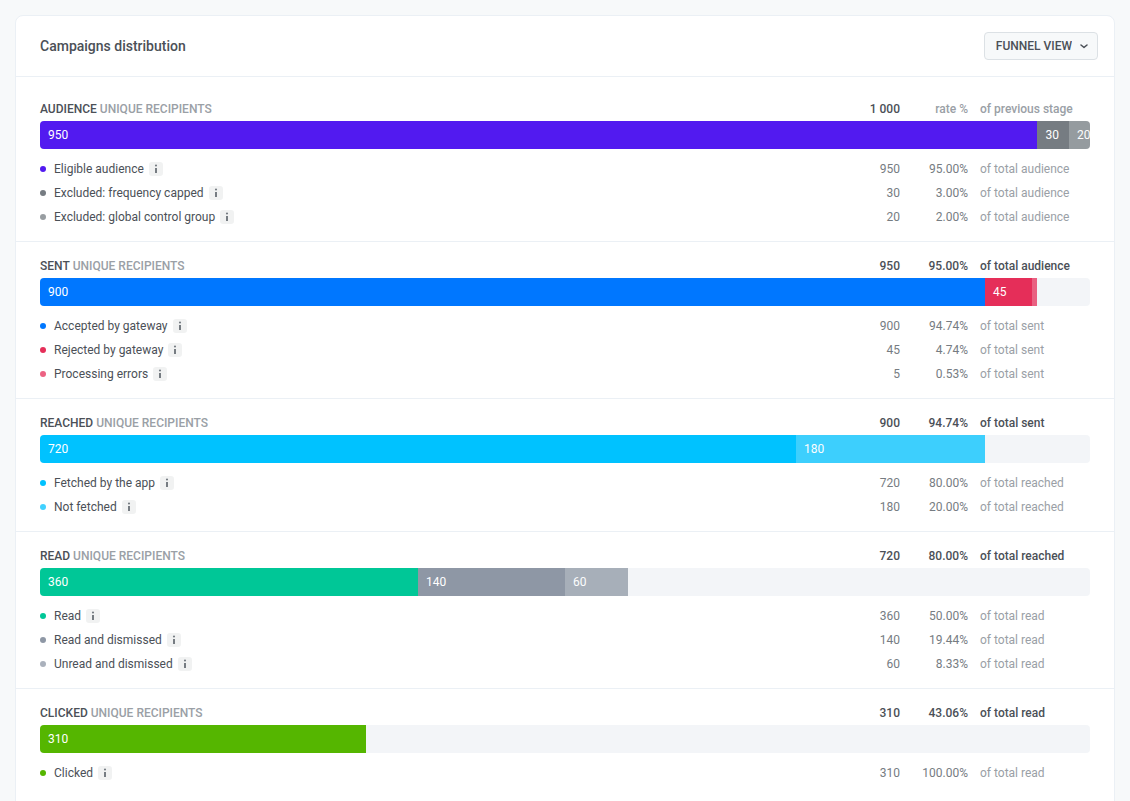
Cada linha mostra quantas pessoas chegaram a essa etapa, e por que algumas não avançaram para a próxima:
| Etapa | O que significa |
|---|---|
| Audience | Todos que este elemento visava. Alguns são excluídos antes mesmo de qualquer envio: já atingiram seu limite de frequency capping, ou estão em um grupo de controle global. |
| Sent | Quase todos os elegíveis recebem a mensagem em seu inbox. Alguns poucos não recebem, geralmente por causa de um dispositivo ou token com problema, ou um erro de entrega. Verifique a aba Errors para saber o motivo. |
| Reached | A maioria das mensagens enviadas é captada no momento em que o usuário abre o aplicativo. O restante está apenas esperando: o aplicativo deles ainda não buscou a mensagem, o que não é uma falha de entrega. |
| Read | A maioria das mensagens alcançadas é aberta. Algumas pessoas excluem uma mensagem sem lê-la, e outras a leem e depois a excluem. De qualquer forma, uma vez excluída, ela não conta mais como não lida. |
| Clicked | Algumas pessoas que leram a mensagem passam a tocá-la. Toques repetidos contam uma vez, da mesma forma que Read conta aberturas repetidas uma vez. |
Aba Timeline
Anchor link toUse a aba Timeline para verificar os eventos personalizados que vieram depois desta mensagem. O App Inbox não tem gráfico de entrega, então a aba mostra No delivery chart for App Inbox no lugar dele e a tabela Events abaixo. Defina o período no topo da aba para escolher quais eventos a tabela conta.
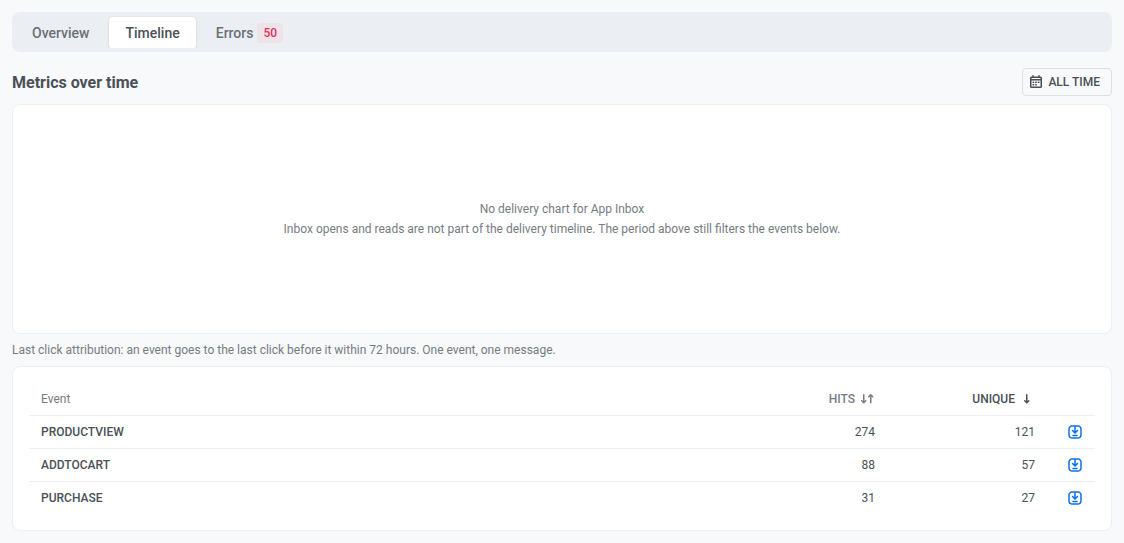
Eventos personalizados após abrir esta mensagem
Anchor link toA tabela Events mostra os eventos personalizados que seu aplicativo enviou depois que os usuários abriram esta mensagem no inbox. Ela só é preenchida se o seu aplicativo enviar eventos para a Pushwoosh.
Cada evento é atribuído à mensagem em que o usuário clicou por último nas 72 horas anteriores ao evento:
- O que conta como clique: Abrir a mensagem.
- Cliques em outras mensagens: Os cliques em todas as mensagens do mesmo aplicativo contam, então um evento que vem depois de um clique em uma mensagem posterior é atribuído a essa mensagem posterior, não a esta.
- Limites: Um evento é atribuído a apenas uma mensagem.
| Coluna | O que mostra |
|---|---|
| Evento | O nome do evento. |
| Ocorrências | Quantos eventos foram atribuídos a esta mensagem. Todo evento que o usuário envia após abri-la conta, até que o usuário clique em outra mensagem ou se passem 72 horas. |
| Únicos | Quantos usuários distintos enviaram o evento pelo menos uma vez. |
Os eventos são associados à mensagem pelo User ID, não pelo dispositivo.
O período filtra os eventos, não as aberturas. Uma abertura anterior ao início do período ainda conta para um evento dentro do período. Cada linha tem um ícone de exportação que baixa como CSV os dispositivos por trás dessa linha, contados pela mesma regra.
Aba Errors
Anchor link toErrors lista cada erro de entrega para este elemento, agrupado por plataforma, com o nome de erro próprio do remetente e a parcela dos envios daquela plataforma.
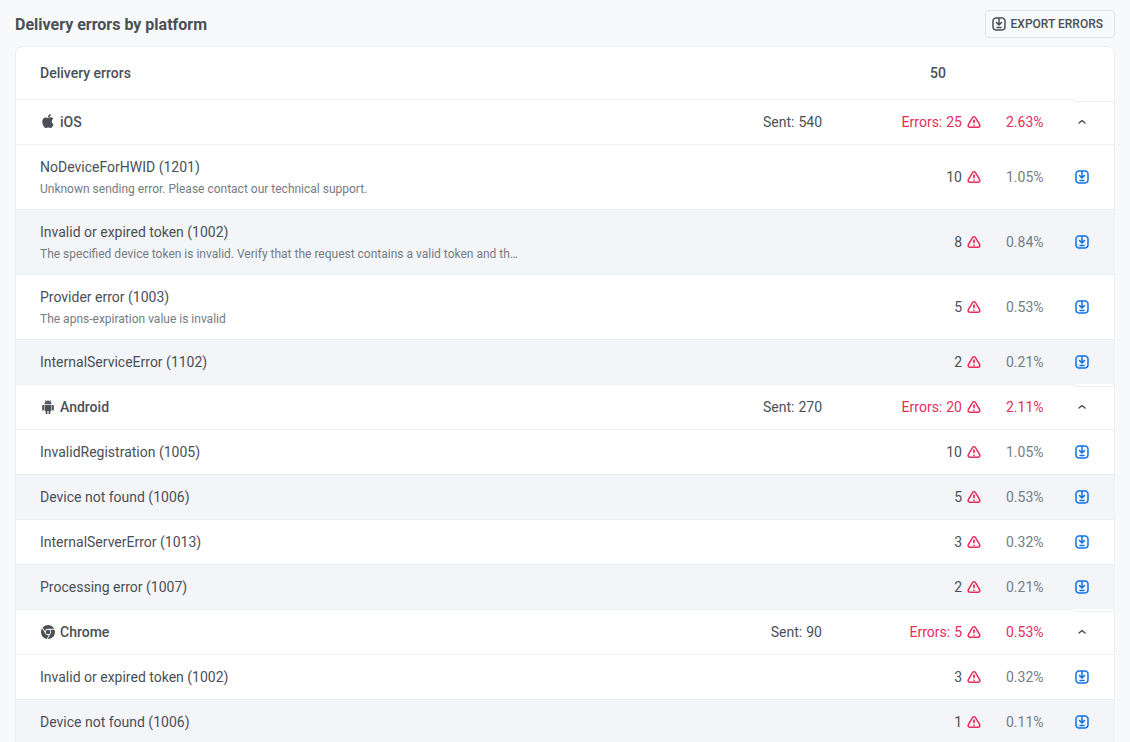
Clique em Export errors para baixar a lista completa. Exportar erros exige a permissão Personal data na sua função.