Integração com o Figma
O plugin do Pushwoosh para o Figma envia frames do seu arquivo de design diretamente para o Armazenamento de mídia de um aplicativo do Pushwoosh. Imagens de push, banners in-app e cabeçalhos de e-mail vão do Figma para o seu conteúdo sem exportar, baixar e reenviar arquivos.
O plugin funciona no editor do Figma e no Dev Mode (o modo do Figma em que os desenvolvedores inspecionam os designs).
Visão geral da integração
Anchor link toTipo de integração
Anchor link toDestino: As imagens exportadas do Figma são enviadas para o Armazenamento de mídia do Pushwoosh.
Pré-requisitos
Anchor link to- Uma conta do Pushwoosh. Se o plugin não estiver disponível para a sua conta, entre em contato com seu Gerente de Sucesso do Cliente ou com o Suporte da Pushwoosh.
- Acesso ao aplicativo do Pushwoosh para o qual você quer enviar imagens. O plugin lista apenas os aplicativos que você pode abrir no Control Panel.
- Uma conta do Figma e o plugin do Pushwoosh da Figma Community.
Como funciona a integração?
Anchor link toCada usuário do Pushwoosh conecta o plugin com o próprio login. Você inicia o login pelo plugin, e ele mostra um código curto. Você insere esse código no Control Panel do Pushwoosh e permite o acesso. A partir daí, o plugin pode fazer duas coisas em seu nome:
- ver a lista dos seus aplicativos
- enviar imagens para o Armazenamento de mídia desses aplicativos
O plugin nunca recebe a sua senha do Pushwoosh e não pode ler nem alterar nada mais na sua conta.
Conectar o plugin
Anchor link to-
Abra o plugin do Pushwoosh na Figma Community e execute-o no seu arquivo de design.
-
Em Region, selecione Europe (app.pushwoosh.com).
-
Clique em Sign in to Pushwoosh. O plugin mostra um código válido por 10 minutos.
-
Clique em Open Pushwoosh. O Control Panel abre na página 3rd-party integrations com o formulário do código já aberto.
Se o formulário não abrir, por exemplo porque você nunca usou o Control Panel neste navegador, vá para Settings > 3rd-party integrations e clique em Enter code no cartão Figma.

-
Insira o código do plugin e clique em Continue.
-
Confira os detalhes da solicitação de login: a conta e o usuário aos quais o plugin se conecta, quando o login foi iniciado, o endereço IP e o dispositivo. Clique em Allow somente se você mesmo iniciou o login pelo plugin.
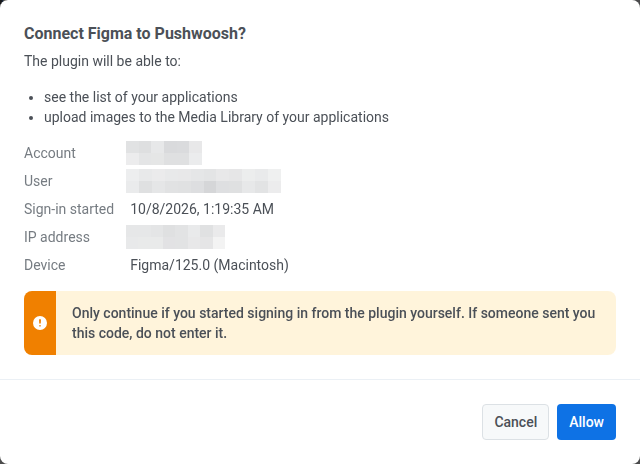
-
Volte ao Figma. O plugin faz login sozinho e mostra o nome e o e-mail da sua conta.
Se o código não funcionar:
- Se ele expirar antes de você clicar em Allow, o plugin avisa. Clique em Sign in to Pushwoosh novamente para obter um novo código.
- Após cinco códigos incorretos, o Control Panel deixa de aceitar códigos por até 10 minutos. Aguarde e clique em Sign in to Pushwoosh no plugin para obter um novo código.
Enviar frames para o Armazenamento de mídia
Anchor link to-
No canvas do Figma, selecione um ou mais frames. Você também pode selecionar outras camadas, como grupos ou componentes.
-
Em Application, selecione o aplicativo para o qual enviar as imagens. Se a lista estiver vazia, você ainda não tem acesso a nenhum aplicativo. Peça a um administrador da conta que lhe dê acesso.
-
Em Format, selecione PNG ou JPG.
-
Em Scale, selecione 1×, 2× ou 3×. Cada frame selecionado aparece na lista com o seu tamanho no Figma e o tamanho da imagem exportada, por exemplo
720×360 → 1440×720. -
Clique em Send. O botão mostra quantos frames serão enviados, por exemplo Send 3 frames.
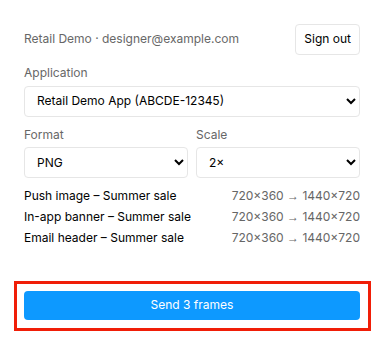
Quando o envio termina, cada frame aparece no Armazenamento de mídia do aplicativo selecionado. Para colar uma imagem no seu conteúdo imediatamente, clique em Copy URL ao lado do frame no plugin.
Limites de imagem
Anchor link toO Armazenamento de mídia aceita imagens de até 25 megapixels e 10 MB. O plugin verifica os dois limites antes do envio:
- 25 megapixels: o limite se aplica à imagem exportada após o dimensionamento. Um frame que ficaria maior é marcado na lista, por exemplo
over 25 MP, use 2×, e não é enviado. Selecione uma escala menor para enviá-lo. - 10 MB: um PNG maior que 10 MB é enviado como JPG. Um JPG maior que 10 MB não é enviado.
O JPG não tem transparência, então as áreas transparentes de um frame ficam brancas.
Enviar um frame atualizado
Anchor link toQuando você altera um frame e o envia novamente para o mesmo aplicativo, o plugin o envia como uma nova versão da imagem enviada antes. O botão indica isso, por exemplo Send 3 frames (1 as new version), e o frame é marcado como new version na lista.
O Armazenamento de mídia mostra a nova versão no lugar da anterior. A nova versão tem a sua própria URL, então copie-a novamente e atualize o conteúdo em que a imagem deve mudar.
Excluir a imagem no Armazenamento de mídia remove apenas a sua versão mais recente, e a versão anterior volta a ocupar o lugar dela. Veja Excluir uma imagem original.
Um frame é enviado como uma nova imagem, e não como uma nova versão, quando:
- você envia uma cópia do frame, ou o mesmo frame de outro arquivo do Figma
- você o envia para outro aplicativo
- a imagem anterior foi excluída do Armazenamento de mídia
Gerenciar conexões
Anchor link toCada login pelo plugin é uma conexão separada no seu login. Quando existe pelo menos uma conexão, o cartão Figma passa para Connected services e mostra quantos dispositivos estão conectados.
Para ver ou remover as suas conexões:
-
Vá para Settings > 3rd-party integrations.
-
No cartão Figma, clique em Manage.
-
Revise a lista. Cada conexão mostra quando foi conectada, quando foi usada pela última vez, quando expira e o seu endereço IP.
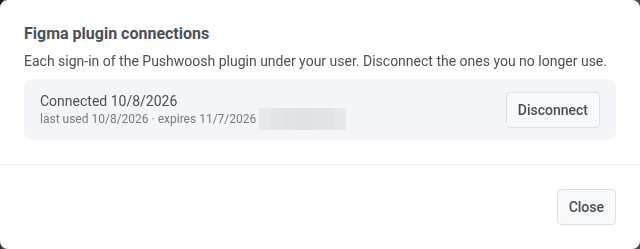
-
Clique em Disconnect ao lado de uma conexão que você não usa mais. O plugin nesse dispositivo para de funcionar imediatamente e precisa fazer login novamente.
Uma conexão expira após 30 dias sem uso e, em qualquer caso, 90 dias depois que você a permitiu. Depois disso, faça login novamente pelo plugin.
Os meus colegas de equipe podem enviar imagens pela minha conexão?
Anchor link toNão. Cada colega conecta o plugin com o próprio login do Pushwoosh, e cada conexão vê apenas os aplicativos aos quais essa pessoa tem acesso. Desconectar uma conexão não afeta as dos outros.
Quais formatos e tamanhos posso enviar?
Anchor link toPNG ou JPG, exportados em 1×, 2× ou 3×. Cada imagem pode ter até 25 megapixels após o dimensionamento e até 10 MB.