Explorador de Usuários
A seção Explorador de Usuários oferece uma visão detalhada do seu público, permitindo que você explore dados individuais de usuários, incluindo seus dispositivos, mensagens recebidas e interações. Ele coleta e organiza dados de clientes de múltiplos pontos de contato, estruturando insights em tempo real em perfis de usuário centralizados. Isso permite uma depuração eficaz, segmentação de usuários e estratégias de marketing direcionadas.
Abrir o Explorador de Usuários exige a permissão Personal data na sua função.
Pesquisar por um usuário
Anchor link to- Vá para Audience → User Explorer.
- Na barra de pesquisa, selecione um critério no menu suspenso:
- User ID: pesquisar por User ID
- HWID, Email, Phone: pesquisar por HWID, endereço de e-mail ou número de telefone
- Token: pesquisar por push token
- Insira o valor para o critério selecionado.
- Clique em Search.
Os usuários correspondentes aparecem na lista de resultados em USER ID. Clique no nome para abrir o perfil do usuário.

Visualizar perfil do usuário
Anchor link toA página View user abre quando você seleciona um usuário dos resultados da pesquisa. Use as abas na parte superior para revisar os dados do perfil:
- Visão geral do usuário: visualize as tags no nível do usuário e edite os valores das tags
- Dispositivos e plataformas: revise canais, defina dispositivos de teste ou gerencie um canal
- Histórico de Eventos: pesquise e filtre eventos, visualize atributos de eventos
- Mensagens Recebidas: encontre mensagens por código e abra os detalhes de entrega
- Caixa de Entrada: veja o que está atualmente armazenado na Caixa de Entrada de Mensagens do usuário
- Segmentos: veja a associação a segmentos e abra as configurações do segmento
- Campanhas: veja a entrada na Customer Journey, status e datas de saída
Aba de visão geral do usuário
Anchor link toA aba User overview mostra o User ID do usuário e uma tabela de tags atribuídas no nível do usuário.
A tabela inclui todas as tags que têm um valor para este usuário.

Editar valores de tags
Anchor link toPara editar um valor de tag na tabela:
- Encontre a tag na tabela.
- Clique no ícone de lápis ao lado do valor.
- Insira um novo valor.
- Clique em Submit para salvar as alterações ou em Cancel para descartá-las.

Apagar dados pessoais
Anchor link toPara apagar permanentemente os dados pessoais de um assinante para a aplicação atual:
- Clique no menu de três pontos (⋮) ao lado do User ID.
- Selecione Erase personal data.
- Deixe Count the volume first marcado (o padrão) para ver quantos registros correspondem antes que algo seja excluído, ou desmarque para apagar diretamente. Desmarcar a caixa de seleção muda o botão principal de Count para Erase data.
- Digite o identificador mostrado na caixa de diálogo para confirmar. O botão permanece desativado até que corresponda exatamente.
- Clique em Count para verificar o volume, ou Erase data para apagar, dependendo do passo 3.
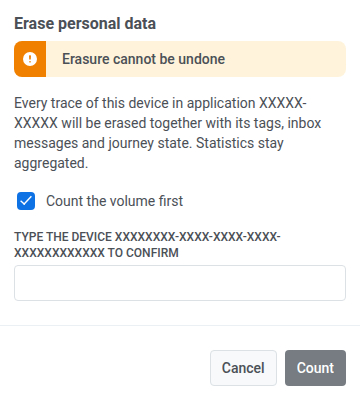
A exclusão remove o assinante de qualquer jornada pela qual ele esteja passando, o que também cancela a próxima etapa dessa jornada para ele. Isso não cancela uma mensagem agendada ou na fila para ele fora de uma jornada, por exemplo, um envio atrasado.
Cada exclusão aparece como uma linha no diário de Solicitações de dados de toda a conta, juntamente com as exclusões em massa por CSV. As execuções apenas de contagem ficam ocultas por padrão. Ative Mostrar contagens de volume para vê-las. Abra uma linha para revisar o resultado ou baixar um relatório CSV. A conta pode iniciar até 20 execuções de exclusão de dados, a partir daqui ou de Data requests, em um período contínuo de 24 horas.
Aba de dispositivos e plataformas
Anchor link toA aba Devices and platforms lista todos os canais vinculados ao usuário. Selecione uma plataforma na barra lateral esquerda para visualizar seu perfil no painel principal.
Para cada plataforma, você pode revisar:
- Status da assinatura (por exemplo, Subscribed para e-mail, ou Suppressed se o Pushwoosh bloqueou o endereço após um hard bounce ou reclamação de spam). Veja Reativar um endereço de e-mail suprimido.
- Identificador da plataforma (por exemplo, um endereço de e-mail ou número de telefone)
- Metadados: Last active, First subscription, Location, Language e Timezone
- Tags atribuídas a essa plataforma. A tabela lista as tags padrão e personalizadas que têm valores para este canal. Você pode editar os valores com o ícone de lápis.

Definindo um dispositivo de teste
Anchor link toCom um canal selecionado na barra lateral, clique em Set as test device na parte superior de seu perfil à direita. Na caixa de diálogo, insira um nome reconhecível, adicione uma descrição se necessário e clique em Apply.

O canal é adicionado como um dispositivo de teste e pode receber mensagens de teste antes de você lançar uma campanha.
Para removê-lo, clique em Remove from test devices nesse perfil de canal.
Gerenciando dispositivos
Anchor link toUse o menu de três pontos (⋮) no cabeçalho do perfil da plataforma para gerenciar esse canal.
Excluir um dispositivo
Anchor link toSelecione Delete email para e-mail ou Delete device para outras plataformas para remover o canal do perfil do usuário.
Cancelar a inscrição do usuário de e-mails de marketing (somente e-mail)
Anchor link toPara um perfil de e-mail, selecione Unsubscribe from email campaigns no mesmo menu para optar pela saída do usuário de e-mails de marketing sem remover o endereço.

O Pushwoosh define a tag Unsubscribed Emails como true para esse endereço. O usuário não receberá mais e-mails de marketing. Os e-mails transacionais não são afetados e ainda serão entregues. Saiba mais.
Reativar um endereço de e-mail suprimido
Anchor link toReactivate remove um endereço da lista de supressão.
O que significa Suppressed
Anchor link toQuando o Pushwoosh suprime um endereço de e-mail por um hard bounce ou uma reclamação de spam, seu Subscription status mostra Suppressed, e o Pushwoosh bloqueia todos os e-mails para esse endereço, incluindo os transacionais. Isso é diferente de cancelar a inscrição de e-mails de marketing, que apenas exclui o usuário dos e-mails de marketing.
Revisar o status de entrega de e-mail
Anchor link toNo perfil do canal, abra Email delivery status para ver por que o endereço foi suprimido:
- Source: Spam complaint ou Hard bounce
- Date: quando a supressão ocorreu
- Reason: um motivo legível com base no feedback do provedor de e-mail
- Recorded in: o projeto onde a supressão foi registrada. Isso indica onde o evento foi registrado, não quais projetos estão bloqueados. A supressão se aplica a toda a sua conta.
- SMTP and diagnostic codes: detalhes adicionais do servidor de e-mail, exibidos quando disponíveis. Você não precisa deles para reativar.
Como reativar
Anchor link toSe você corrigiu o problema que causou a supressão, por exemplo, corrigiu a caixa de correio ou o assinante reconfirmou o consentimento após uma reclamação de spam, reative o endereço para que o Pushwoosh possa enviar para ele novamente:
- Na aba Devices and platforms, selecione o e-mail na barra lateral esquerda.
- Clique em Reactivate.
- Se o endereço foi suprimido por uma reclamação de spam, marque a caixa confirmando que o destinatário renovou seu consentimento. Isso é obrigatório, e a reativação não pode prosseguir sem isso. A reativação por hard bounce pula esta etapa.
- Opcionalmente, adicione um Comment (até 255 caracteres), por exemplo, uma referência a um ticket de suporte ou a própria confirmação do assinante.
- Clique em Reactivate.
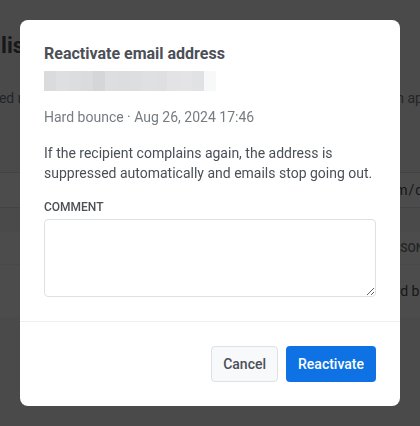
A reativação limpa a tag Bounced Email no dispositivo. Se uma reclamação de spam havia removido o e-mail da lista Devices and platforms deste usuário, a reativação traz esse canal de e-mail de volta ao perfil.
A reativação se aplica a toda a conta Pushwoosh, não apenas ao projeto que você está visualizando. O endereço se torna elegível para entrega novamente em todos os projetos sob esta conta. O Pushwoosh registra cada reativação, incluindo quem a fez e quando, para que o suporte possa consultar se necessário.
Para revisar ou reativar endereços suprimidos em toda a sua conta, em vez de um de cada vez, use a lista de supressão de e-mail.
Aba de histórico de eventos
Anchor link toO Pushwoosh rastreia e armazena o log de eventos para cada usuário por até um ano.
Na aba Events History, use Search para filtrar eventos por nome. Use o menu suspenso de canais para limitar os resultados a uma plataforma específica.
Os eventos são listados em ordem cronológica. Cada linha mostra o carimbo de data/hora, o nome do evento e o dispositivo ou plataforma.

Clique na seta no início de uma linha para expandir o evento. A seção expandida lista os atributos registrados para esse evento, como plataforma, tipo de dispositivo ou versão da aplicação. Os atributos disponíveis dependem do tipo de evento.

Por exemplo, PW_ApplicationMinimized pode incluir application_version e device_type, e PW_DeviceRegistered pode incluir platform e platform_id.
Veja eventos padrão para nomes de eventos do sistema e atributos típicos.
Aba de mensagens recebidas
Anchor link toA aba Received Messages lista as mensagens enviadas a este usuário em todos os canais. Use Search para encontrar uma mensagem pelo código da mensagem.
Use o menu suspenso de canais para mostrar mensagens apenas para uma plataforma.
Use o seletor de tipo de mensagem ao lado do menu suspenso de canais para restringir a lista por como a mensagem foi enviada:
- All messages: mostra todas as mensagens (padrão).
- Broadcast: mostra apenas mensagens de broadcast enviadas para um segmento ou para todo o seu público.
- Transactional: mostra apenas mensagens transacionais enviadas através da API para este usuário específico.

Cada linha inclui:
-
Message code / Source: O identificador da mensagem e de onde ela foi enviada (por exemplo, Transaction ou Customer Journey Builder). Clique no código da mensagem para abrir os detalhes e estatísticas da mensagem. Saiba mais.
-
Sent: A data e hora em que a mensagem foi enviada.
-
Opened: A data e hora em que o usuário abriu a mensagem, se aplicável.
-
Content: Uma prévia da mensagem, como a linha de assunto do e-mail.
Aba Caixa de Entrada
Anchor link toA aba Inbox mostra o que está atualmente armazenado na Caixa de Entrada de Mensagens deste usuário — em oposição à aba Received Messages, que lista tudo o que já foi enviado para os dispositivos do usuário.
Use Search para filtrar mensagens por título ou texto.
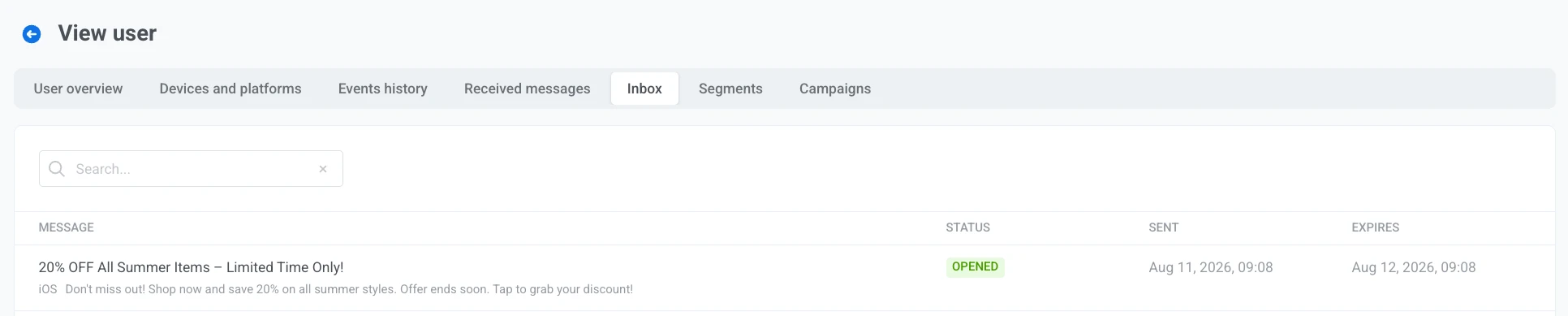
Cada linha inclui:
- Message: O título da mensagem (ou prévia do texto, se não houver título) e a plataforma para a qual foi enviada.
- Status: O status da mensagem na caixa de entrada:
- Not delivered: a mensagem ainda não chegou à caixa de entrada do usuário.
- Unread: entregue, mas o usuário ainda não a abriu.
- Opened: o usuário abriu a mensagem da caixa de entrada.
- Read: o usuário marcou a mensagem como lida sem abri-la.
- Deleted by user: o usuário removeu a mensagem da caixa de entrada.
- Deleted: a mensagem foi removida da caixa de entrada por outros meios (por exemplo, limpeza por expiração).
- Sent: A data e hora em que a mensagem foi enviada, ou –– se não estiver disponível.
- Expires: A data e hora de expiração, Expired se essa data já passou, ou –– se a mensagem não tiver expiração.
Aba de segmentos
Anchor link toA aba Segments lista os segmentos aos quais este usuário pertence atualmente.

Cada linha inclui:
- Segment: O nome do segmento. Clique no nome para abrir o segmento e visualizar ou editar suas configurações.
- Conditions: A expressão de filtro que define o segmento, incluindo tags e outras regras que correspondem a este usuário.
Aba de campanhas
Anchor link toA aba Campaigns lista as campanhas da Customer Journey nas quais este usuário entrou.
Cada linha inclui:
- Campaign: O nome e o tipo da campanha mostrados abaixo, como Audience based ou Trigger based. Clique no nome para abrir a campanha.
- Entry date: A data e hora em que o usuário entrou na campanha.
- Status: O status do usuário na campanha:
- IN CAMPAIGN: o usuário está atualmente progredindo na jornada.
- EXITED: o usuário completou ou saiu da jornada.
- DROP-OFF: o usuário foi removido da jornada devido a um erro.
- Leave date: A data e hora em que o usuário saiu da campanha.
