AppsFlyer: enviar evento
O modelo de Ponto AppsFlyer: enviar evento envia um evento in-app de servidor para servidor para o AppsFlyer para cada viajante que passa por esta etapa. O evento carrega a atribuição da instalação, para que a etapa da jornada apareça nos relatórios do AppsFlyer e possa ser entregue às redes de anúncios como uma conversão.
Configure o ponto
Anchor link to- Arraste AppsFlyer: enviar evento da seção Integrações para a tela.
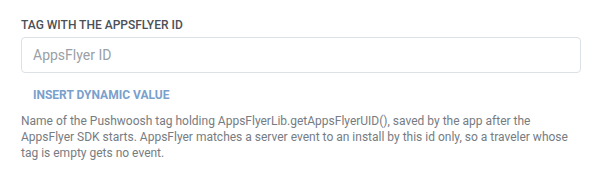
- Clique duas vezes no ponto e insira um Nome da Etapa.
- Em ID do Aplicativo, insira o identificador do aplicativo do AppsFlyer: Configurações do Aplicativo,
id123456789para iOS oucom.example.apppara Android.
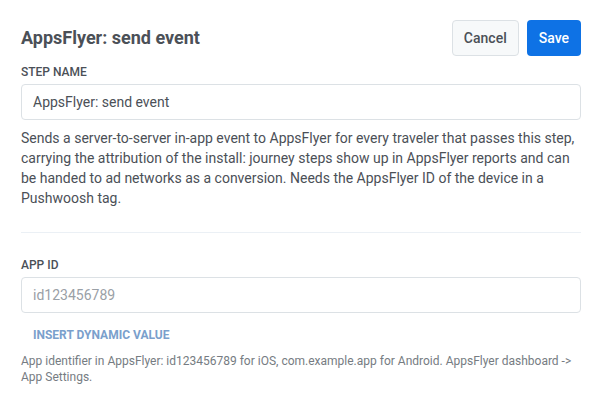
- Em Chave de Desenvolvedor, insira a chave de desenvolvedor do aplicativo em Configurações do Aplicativo > Chave de Desenvolvedor. Ela é armazenada mascarada, como um cabeçalho secreto de webhook — a Pushwoosh nunca a exibe ou retorna após salva, e ela nunca aparece na solicitação armazenada do ponto ou no Registro de Chamadas.
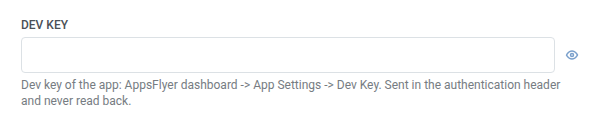
- Em Nome do Evento, insira o nome que o evento deve receber no AppsFlyer, um padrão (
af_purchase,af_complete_registration) ou o seu próprio (paywall_reached).
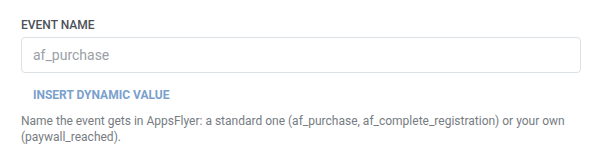
- Em Tag com o ID do AppsFlyer, digite o nome da tag Pushwoosh onde o aplicativo salva o ID do AppsFlyer após o início do SDK do AppsFlyer (veja a nota para desenvolvedores acima). Insira o nome da tag como texto simples. Os modelos de ponto não têm o seletor de tags que o Push ou o E-mail usam. O AppsFlyer corresponde um evento de servidor a uma instalação apenas por este ID, portanto, certifique-se de que o nome da tag esteja exatamente correto.
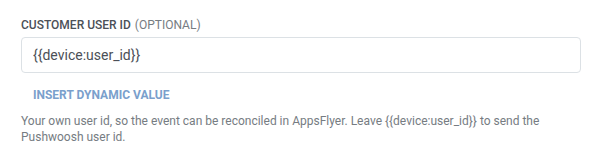
- Opcional. Em ID de usuário do cliente, mantenha o padrão
{{device:user_id}}para enviar o ID de usuário da Pushwoosh, ou insira seu próprio identificador para reconciliar no AppsFlyer.
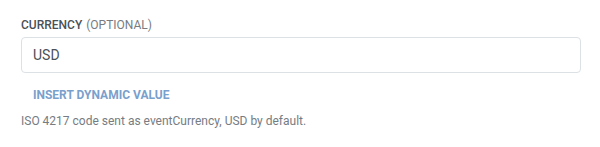
- Opcional. Em Moeda, mantenha o padrão
USDou insira outro código ISO 4217. É enviado comoeventCurrency.
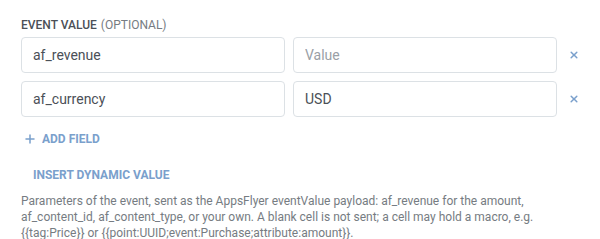
- Opcional. Em Valor do Evento, adicione os parâmetros a serem enviados como a carga útil
eventValuedo AppsFlyer — veja campos de chave/valor. A tabela começa pré-preenchida com uma linhaaf_revenuee umaaf_currency; limpe a que você não precisar. Useaf_revenuepara o valor, eaf_content_idouaf_content_typepara os seus próprios. Não há um campo de receita numérico separado:af_revenueé uma célula de string nesta tabela, igual a qualquer outro parâmetro, e aceita uma macro como{{tag:Price}}. Uma célula em branco não é enviada.
- Clique em Salvar.
Quando nenhuma solicitação é enviada
Anchor link toA Pushwoosh pula a solicitação (e o viajante continua para a próxima etapa) quando a tag em Tag com o ID do AppsFlyer está vazia para aquele viajante. Isso não é uma solicitação com falha. O AppsFlyer não teria nada para corresponder ao evento.
Uma solicitação com falha (uma que tinha um ID do AppsFlyer) remove o viajante da jornada. Veja Erros e solicitações com falha.
Cenário de exemplo: Relatando uma compra concluída para o AppsFlyer
Anchor link toUm aplicativo deseja que uma compra feita posteriormente em uma jornada carregue a atribuição da instalação no AppsFlyer, para que possa ser entregue às redes de anúncios como uma conversão. Isso pressupõe que a equipe de desenvolvimento já salvou o ID do AppsFlyer em uma tag Pushwoosh, conforme descrito acima.
- Adicione AppsFlyer: enviar evento logo após a etapa que confirma a compra. Defina Nome do Evento como
af_purchase. Em Valor do Evento, definaaf_revenuecomo{{tag:LastPurchaseAmount}}. - Clique em Salvar.
Uma vez que isso for executado, a compra aparecerá nos relatórios do AppsFlyer com a atribuição da instalação, pronta para ser entregue às redes de anúncios como uma conversão.