Mixpanel: definir perfil
Use Mixpanel: definir perfil para atualizar o perfil do Mixpanel do viajante a partir de uma etapa da jornada, através da API Engage, autenticando com um token de projeto. Nenhuma conexão separada ou conta de serviço é necessária.
Usos típicos:
- Sincronizar tags em segmentos do Mixpanel: envie um plano, e-mail ou outra tag para o perfil do Mixpanel para que os cohorts do Mixpanel correspondam aos públicos do Pushwoosh.
- Manter os perfis atualizados sem um trabalho de sincronização separado: atualize o perfil na etapa exata da jornada em que a tag mudou.
- Emparelhar com Rastrear evento: use o mesmo ID Distinto que o ponto Mixpanel: rastrear evento emparelhado para que eventos e atualizações de perfil cheguem à mesma pessoa no Mixpanel.
Configurar o ponto
Anchor link to- Arraste Mixpanel: definir perfil da seção Integrações para a tela.
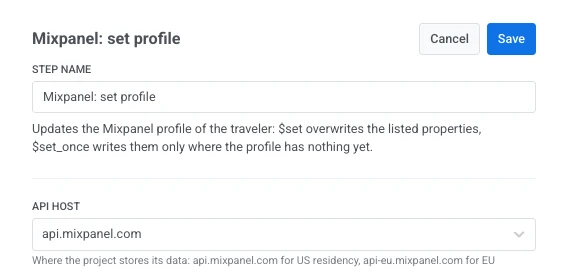
- Clique duas vezes no ponto e insira um Nome da Etapa.
- Em Host da API, escolha a região em que o projeto do Mixpanel armazena seus dados:
api.mixpanel.compara um projeto nos EUA,api-eu.mixpanel.compara um na UE.
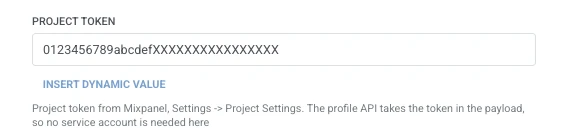
- Em Token do Projeto, insira o token do projeto do Mixpanel: Configurações > Configurações do Projeto. A API de perfil recebe o token no corpo da solicitação, então, ao contrário de Mixpanel: rastrear evento, nenhuma conta de serviço é necessária aqui.
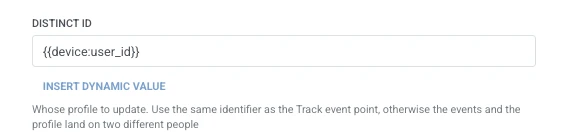
- Em ID Distinto, insira o perfil a ser atualizado. Use o mesmo identificador que o ponto Mixpanel: rastrear evento emparelhado, já que ambos usam
{{device:user_id}}por padrão. Uma incompatibilidade envia eventos e atualizações de perfil para duas pessoas diferentes do Mixpanel.
- Em Modo de atualização, escolha $set para sobrescrever as propriedades listadas sempre, ou $set_once para escrevê-las apenas onde o perfil ainda não tiver um valor.

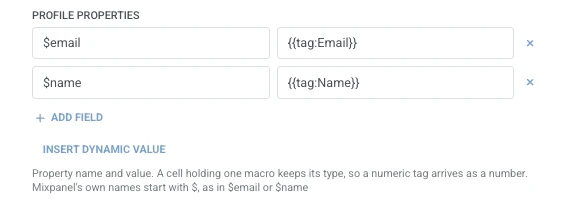
- Em Propriedades do Perfil, adicione uma linha por propriedade a ser definida no perfil do Mixpanel. Insira o nome da propriedade e o valor. Os nomes não devem estar vazios e devem ser únicos. Use os nomes reservados do próprio Mixpanel quando aplicável, por exemplo,
$emailou$name. Um valor que é uma única macro de viajante mantém seu próprio tipo ({{tag:Age}}chega como um número). Qualquer outro texto é enviado como uma string. As macros usam a mesma sintaxe que o corpo de um Webhook. Ou clique em Inserir Valor Dinâmico para escolher um atributo que uma etapa anterior nesta jornada produziu, por exemplo, uma resposta de LLM ou um valor de Webhook mapeado.
- Clique em Salvar.
Resposta
Anchor link toO viajante continua para qualquer etapa que você conectar a seguir na tela.
Atributos após a execução da etapa
Anchor link toEste ponto não mapeia nenhum dado de resposta de volta para a jornada.
Falhas e respostas inesperadas
Anchor link toUma solicitação com falha remove o viajante da jornada. Consulte Erros e solicitações com falha.
Cenário de exemplo: Mantendo um perfil do Mixpanel em sincronia com uma atualização da jornada
Anchor link toUma equipe deseja que o nível do plano de um viajante seja atualizado em seu perfil do Mixpanel assim que ele mudar no Pushwoosh.
- Adicione Mixpanel: definir perfil logo após a etapa em que o nível do plano muda. Defina o ID Distinto como
{{device:user_id}}(correspondendo ao ponto Mixpanel: rastrear evento emparelhado) e o Modo de atualização como $set. Em Propriedades do Perfil, defina$emailcomo{{tag:Email}}. - Clique em Salvar.
Depois que isso for executado, o perfil do Mixpanel refletirá a mudança de plano sem um trabalho de sincronização separado.