Enviar mensagens únicas do WhatsApp
Para enviar uma mensagem única do WhatsApp no Pushwoosh, navegue até a seção Campanhas, selecione Mensagens únicas e clique em Enviar mensagem > WhatsApp.
Selecionar conteúdo do WhatsApp
Anchor link toNa etapa de Conteúdo, escolha um modelo do WhatsApp aprovado no menu suspenso ou selecione Mensagem personalizada no topo da lista para escrever seu próprio texto. A pré-visualização à direita mostra a mensagem como o destinatário a vê.

Para alterar a ordem dos modelos no menu suspenso, clique no botão de ordenação acima dele. O menu suspenso é ordenado por Nome A→Z até que você escolha outra ordem, e o Pushwoosh lembra a ordem escolhida e a usa em todos os menus suspensos de modelos do WhatsApp, tanto em mensagens únicas quanto em jornadas.
Escrever uma mensagem personalizada
Anchor link toUma mensagem personalizada é um texto de formato livre que você escreve na própria campanha, sem modelo. O WhatsApp entrega texto de formato livre apenas dentro da janela de atendimento ao cliente de 24 horas aberta pela última mensagem recebida do usuário, então uma mensagem personalizada vai apenas para contatos cuja janela ainda está aberta.
Para escrever uma mensagem personalizada:
- No menu suspenso de modelos, selecione Mensagem personalizada.
- Insira o texto em Texto da mensagem. Você pode personalizá-lo com dados do usuário e adicionar emojis. O texto pode ter até 4096 caracteres.
- Opcionalmente, adicione um anexo em URL do anexo. Insira um link https público ou clique no ícone de anexo para escolher uma imagem do seu Armazenamento de mídia.
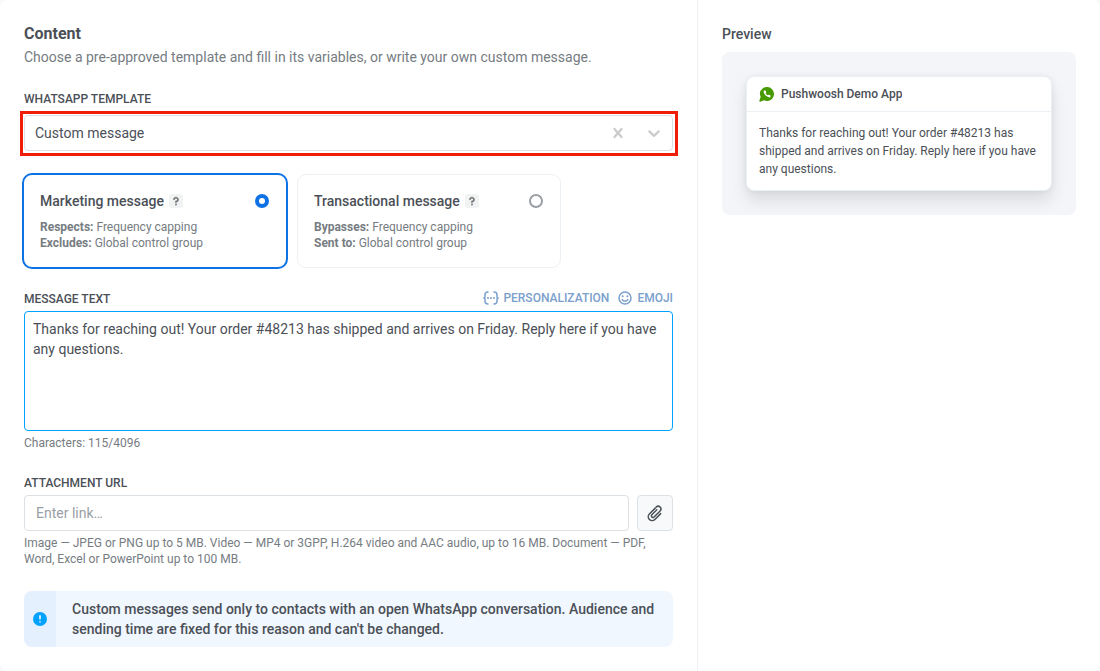
Com um anexo, o texto é enviado como legenda e pode ter até 1024 caracteres. O link deve terminar com uma extensão compatível:
- Imagem: JPEG ou PNG, até 5 MB. O Armazenamento de mídia oferece apenas imagens e rejeita arquivos com mais de 5 MB.
- Vídeo: MP4 ou 3GPP, até 16 MB.
- Documento: PDF, Word, Excel, PowerPoint ou TXT, até 100 MB.
O WhatsApp baixa o arquivo diretamente do link. Se o link não for acessível publicamente ou o arquivo não atender a esses requisitos, a mensagem não é entregue.
Quando você seleciona Mensagem personalizada, o público e o horário de envio são fixos. A campanha vai para o público WhatsApp: 24h window open e é enviada imediatamente. Consulte Selecionar o público e Agendar mensagem do WhatsApp.
Enviar uma mensagem rica
Anchor link toUma mensagem rica que você criou em Conteúdo > Presets de Messenger pode ser enviada como mensagem única do WhatsApp.
- No menu suspenso de modelos, selecione a mensagem rica. Ela tem o selo Rich message e seu status de revisão da Meta: Approved by Meta, In Meta review, Rejected by Meta ou Not submitted to Meta.
- Confira a mensagem na pré-visualização. O texto, a mídia, as variáveis e os botões vêm da mensagem rica para cada idioma, então não há nada a configurar na campanha.
- Continue para a etapa de Público.
O que você pode selecionar ali depende do modelo:
- Uma mensagem rica aprovada vai para qualquer público que você selecionar.
- Uma mensagem rica sem um modelo aprovado vai apenas para contatos com uma janela de 24 horas aberta. O público e o horário de envio são fixos, assim como para uma mensagem personalizada. Para enviar a qualquer público, obtenha a aprovação do modelo.
Configurar variáveis do modelo
Anchor link toSe o modelo selecionado contiver placeholders no cabeçalho, corpo ou URL de um botão, configure um valor para cada um antes de prosseguir.
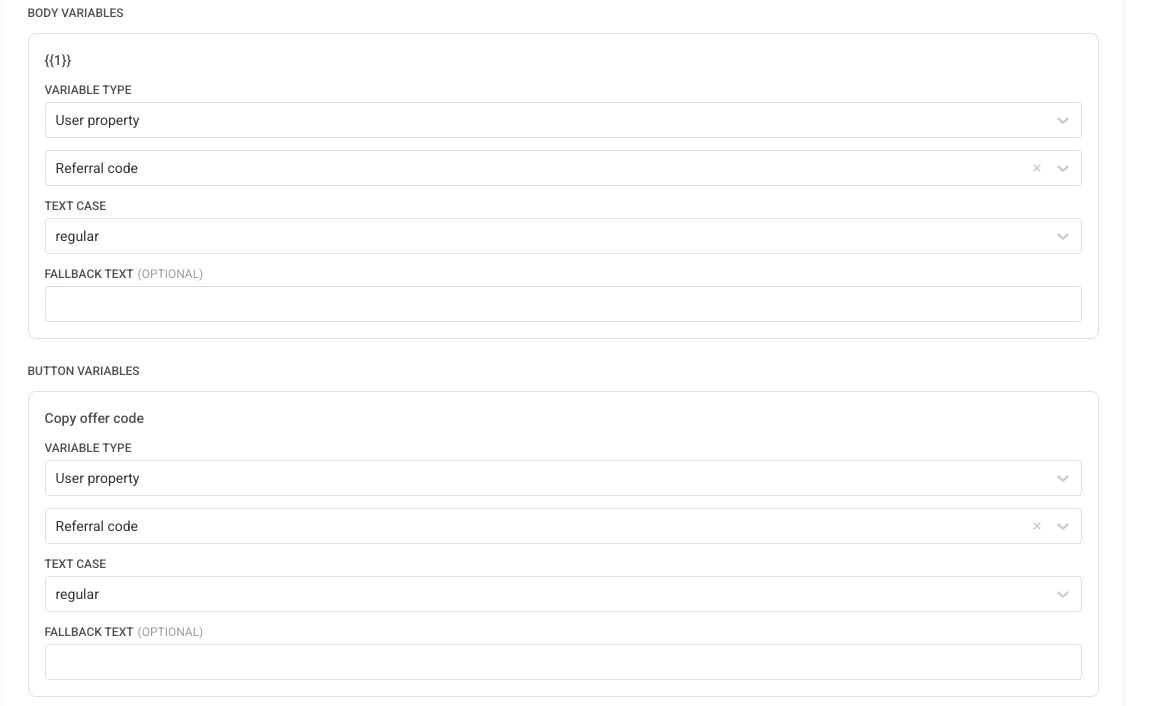
Para cada placeholder, escolha o Tipo de Variável:
- Tag: valor de uma tag de usuário (ex.
first_name). Selecione a tag, um modificador de caixa de texto e um texto de fallback opcional usado quando a tag está vazia. Os modificadores disponíveis dependem do tipo da tag. Tags de string oferecem CapitalizeFirst, CapitalizeAllFirst, UPPERCASE, lowercase e regular. Tags de Inteiro, Preço e Data oferecem formatos de moeda e data em vez disso. Consulte Como personalizar um push para a lista completa de modificadores por tipo de tag. - Texto personalizado: um valor fixo inserido manualmente.
Selecionar tipo de mensagem
Anchor link toEscolha como esta mensagem do WhatsApp é tratada para regras de assinatura e entrega:
- Mensagem de marketing: Respeita o limite de frequência e as horas de silêncio. Não é enviada para usuários do grupo de controle.
- Mensagem transacional: Enviada para todos os usuários, independentemente do status de assinatura. Ignora o limite de frequência e as horas de silêncio. Entregue aos usuários do grupo de controle.
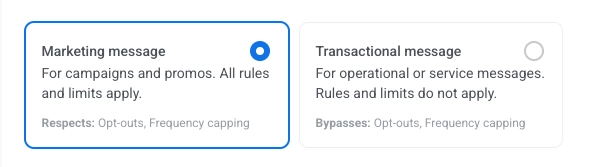
Saiba como o tipo de mensagem afeta a entrega.
Selecionar o público para sua campanha do WhatsApp
Anchor link toNa etapa de Público, defina quem receberá sua mensagem do WhatsApp.
Para uma mensagem personalizada, esta etapa fica bloqueada. O público é WhatsApp: 24h window open, todos os contatos cuja janela de atendimento ao cliente de 24 horas está aberta neste momento, e a etapa mostra quantos destinatários ele tem. Se ninguém tiver uma janela aberta, você não pode enviar a mensagem. A contagem é verificada novamente quando você clica em Enviar Agora, porque as janelas continuam fechando enquanto o formulário está aberto.
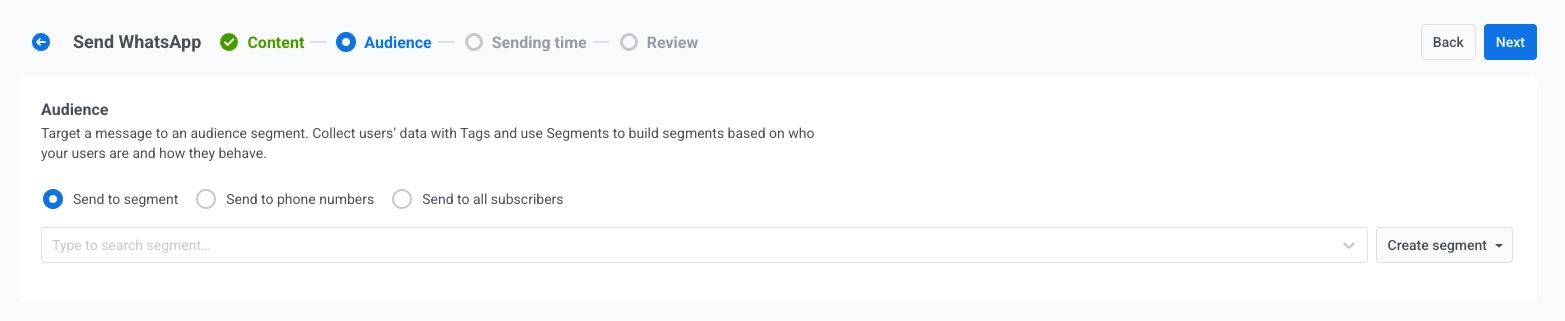
Enviar para segmento
Anchor link toSegmente um segmento predefinido do seu público com base em tags, eventos ou comportamento. Selecione um segmento no menu suspenso ou clique em Criar segmento para construir ou importar um.
Enviar para uma lista de números de telefone
Anchor link toEnvie a mensagem para uma lista específica de números de telefone inseridos diretamente no formulário. Números de telefone que ainda não estão em seu projeto são automaticamente registrados como dispositivos WhatsApp e incluídos no envio.
Enviar para todos os assinantes
Anchor link toSegmente todo o seu público alcançável pelo WhatsApp.
Depois de definir seu público, clique em Próximo para prosseguir para a etapa de agendamento.
Agendar mensagem do WhatsApp
Anchor link toEscolha quando enviar sua mensagem do WhatsApp. Uma mensagem personalizada é sempre enviada imediatamente, então as opções de agendamento ficam bloqueadas para ela.
Enviar imediatamente
Anchor link toEnvie a mensagem assim que a configuração da campanha for concluída. Isso é ideal para mensagens urgentes ou sensíveis ao tempo.
Horário selecionado
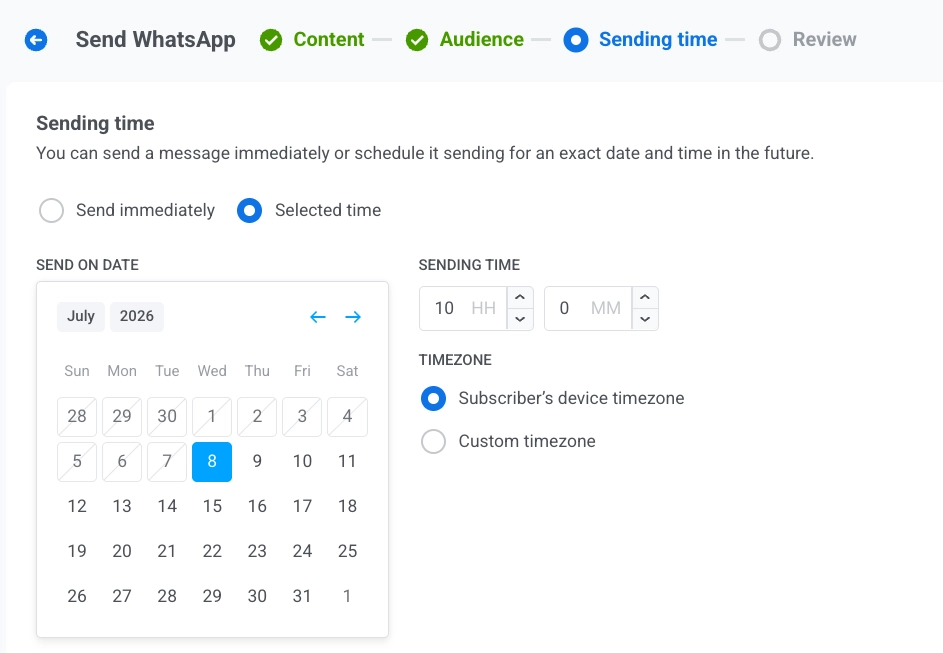
Anchor link toAgende sua mensagem do WhatsApp para uma data e hora específicas.
- Definir a data e a hora: Use o calendário para escolher a data e, em seguida, especifique a hora em horas e minutos (formato de 24 horas).
- Selecionar o fuso horário:
- Fuso horário do dispositivo do assinante: A mensagem é enviada no horário local especificado para cada destinatário.
- Fuso horário personalizado: A mensagem é enviada no mesmo horário para todos os destinatários, útil para segmentar uma região específica.
Configurar definições de entrega de mensagens
Anchor link toDefinir limite de frequência
Anchor link toUse o Limite de frequência para limitar a frequência com que os usuários recebem mensagens do WhatsApp, evitando o excesso de mensagens e reduzindo as desinscrições. Escolha uma das seguintes opções:
-
Usar configurações globais de limite de frequência
Aplique os limites de todo o projeto configurados em suas configurações globais de limite de frequência. Por exemplo, se o limite global for de 3 mensagens em 9 dias, mensagens adicionais que excedam esse limite serão ignoradas.

-
Enviar mensagens sem limite de frequência global
O usuário recebe esta mensagem mesmo que tenha excedido os limites de mensagens do canal. Use com cautela para evitar o excesso de mensagens.

-
Usar limite de frequência personalizado
Defina um limite de mensagem personalizado para esta mensagem. Se o usuário exceder este limite personalizado, a mensagem será ignorada. Em Modo de contagem, escolha como as mensagens enviadas são contadas:
- Janela móvel: conta as mensagens enviadas nas últimas N×24 horas antes de cada envio, onde N é o número de dias do limite. Por exemplo, com um limite de 3 mensagens por 2 dias, uma mensagem enviada na segunda-feira às 9h sai da contagem na quarta-feira às 9h.
- Dia do calendário: conta as mensagens enviadas hoje e nos N-1 dias do calendário anteriores, a partir da meia-noite. Com o mesmo limite de 3 mensagens por 2 dias, na quarta-feira conta cada mensagem enviada desde a meia-noite de terça-feira. Logo após a meia-noite, a janela muda para quarta e quinta-feira. Selecione um Fuso horário do limite para definir quando a meia-noite ocorre. Se você não selecionar um, os dias do calendário são contados em UTC.

Definir limites de taxa de envio
Anchor link toA configuração de Taxa de envio controla a rapidez com que as mensagens são entregues ao seu público. Ajustar a taxa de envio ajuda a gerenciar a velocidade de entrega, evitar sobrecarga no backend e melhorar a entregabilidade geral.
Escolha uma das seguintes opções:
-
Usar configurações globais de taxa de envio
Aplica os limites de taxa de envio configurados nas configurações de entrega de mensagens do seu projeto. Se nenhum limite for definido, todas as mensagens são enviadas imediatamente. Saiba mais sobre limites globais de taxa de envio

-
Enviar mensagens sem taxa de envio global
Envia mensagens o mais rápido possível, ignorando quaisquer limites globais de taxa de envio. Use com cautela para evitar picos de entrega.

-
Usar taxa de envio personalizada
Substitui a taxa de envio global apenas para esta mensagem. Especifique o número de mensagens enviadas por minuto para controle total sobre a velocidade de entrega.

Definir horas de silêncio
Anchor link toO bloco Silent hours é o último em Sending options. Ele não é exibido para mensagens Transacional, porque as horas de silêncio nunca as retêm. Escolha uma opção:
- Use global silent hours settings (padrão): a mensagem segue as horas de silêncio definidas para o canal do WhatsApp em Settings > Message delivery settings.
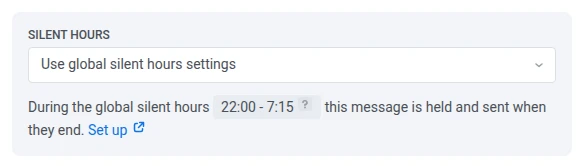
- Send messages without global silent hours: a mensagem é enviada mesmo durante o período de silêncio, por exemplo, um aviso de serviço urgente.
Escolha a opção antes de agendar a mensagem. Ao editar uma mensagem agendada, ela não pode ser alterada.
Depois de configurar as opções, clique em Próximo para prosseguir para a etapa de confirmação.
Revisar e enviar
Anchor link toEm Revisar, verifique a pré-visualização e os resumos de conteúdo, público e agendamento. Atualize o que ainda precisar ser alterado antes de enviar.
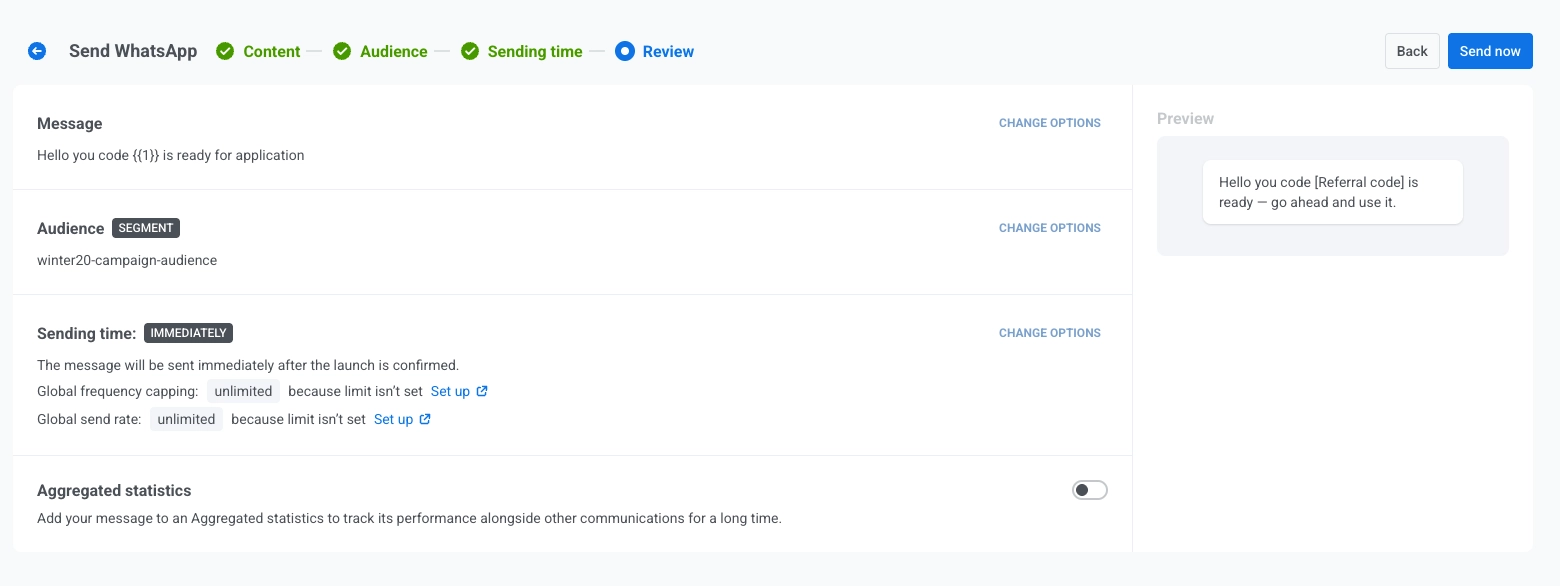
Clique em Agendar ou Enviar Agora para abrir um diálogo Send this WhatsApp message? com um campo Campaign name: um rótulo de texto livre para este envio único.
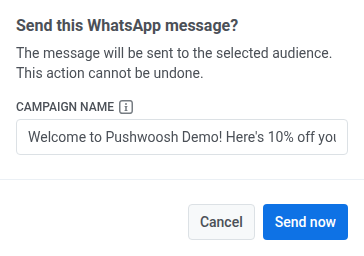
- O nome que você definir se torna o título em negrito desta mensagem no Message History e sua exportação CSV, no lugar do nome do modelo. O campo é preenchido previamente com o texto próprio do modelo selecionado ou com o seu texto no caso de uma mensagem personalizada (texto de várias linhas é preenchido como uma única linha). Se você limpá-lo, o Message History nomeia a linha pelo modelo.
- Mantenha em 255 caracteres ou menos: texto mais longo é cortado sem aviso.
- Na lista Mensagens únicas, a linha de uma mensagem personalizada tem o título Custom, o rótulo curto da lista para este tipo de mensagem, com o texto exibido abaixo.
Confirme novamente no diálogo para finalizar, dependendo das opções de agendamento selecionadas.
Cancelar ou editar uma mensagem agendada do WhatsApp
Anchor link toPara mensagens do WhatsApp que estão agendadas e ainda não foram enviadas (status PENDENTE), você pode alterá-las ou cancelá-las. Abra a lista de mensagens em Campanhas → Mensagens únicas e, em seguida, abra o menu de ações (⋮) para a mensagem:
- Editar mensagem: abre o formulário do WhatsApp com os dados da mensagem carregados. Você pode atualizar o conteúdo, o público, o agendamento e as configurações de entrega. No Review, o botão é rotulado Aplicar alterações em vez de Agendar ou Enviar Agora. Clique nele e confirme novamente no diálogo Send this WhatsApp message? para salvar suas alterações, incluindo qualquer edição no nome da campanha.
- Renomear: abre um pequeno diálogo para definir ou alterar o nome da campanha, sem reabrir o formulário de edição completo. Mesmo limite de 255 caracteres do campo Campaign name que você define no envio. Limpe o campo e salve para remover o nome. A linha volta ao seu título padrão anterior.
- Excluir mensagem: cancela a entrega agendada e altera o status para Cancelado.
Cenário de exemplo
Anchor link toImagine que você gerencia uma loja de e-commerce e quer enviar um alerta de venda relâmpago por WhatsApp para clientes que compraram nos últimos 90 dias, agendado para a manhã em que a venda começa.
1. Navegue até Campanhas, selecione Mensagens únicas, clique em Enviar mensagem e escolha WhatsApp.
2. Na etapa de Conteúdo, selecione o modelo Alerta de Venda Relâmpago e preencha seus placeholders. Por exemplo, mapeie a variável {{1}} do corpo para a tag discount com um fallback de 50%.
Mantenha o tipo de mensagem como Marketing para que respeite o limite de frequência.
3. Na etapa de Público, escolha Enviar para segmento e selecione Compradores recentes (90 dias).
4. Na etapa de Agendamento, escolha Horário selecionado, defina a data e a hora para o início da venda e selecione Fuso horário do dispositivo do assinante para que cada cliente receba no mesmo horário local.
5. Em Revisar, verifique a pré-visualização e os resumos de público e agendamento e, em seguida, clique em Agendar para finalizar a campanha.