Campanhas de feed
Uma campanha de feed monitora um dos seus feeds de notícias e envia cada novo item para seus assinantes na próxima vez que o Pushwoosh verificar o feed. Você configura a campanha uma única vez: qual feed e categoria acompanhar, por qual canal enviar e quem recebe. A partir daí, cada novo item é enviado automaticamente, sem envios manuais.
Cada mensagem é criada a partir do próprio item: título, descrição, imagem e link.
Pré-requisitos
Anchor link to- Um feed registrado em Conteúdo → Feeds de notícias, ou a URL do feed para que você possa registrá-lo ao criar a campanha.
- Para Inbox e Push e Inbox, o Message Inbox configurado no seu aplicativo ou site. Compartilhe o guia do Message Inbox para dispositivos móveis ou o guia do Message Inbox para a web com seus desenvolvedores.
Criar uma campanha de feed
Anchor link toAcesse Campanhas → Campanhas de feed e clique em Criar campanha. O assistente tem quatro etapas: Conteúdo, Público, Configurações e Revisar. Preencha uma por vez, clicando em Avançar após cada uma.
Escolher o feed e o canal
Anchor link toNa etapa Conteúdo:
-
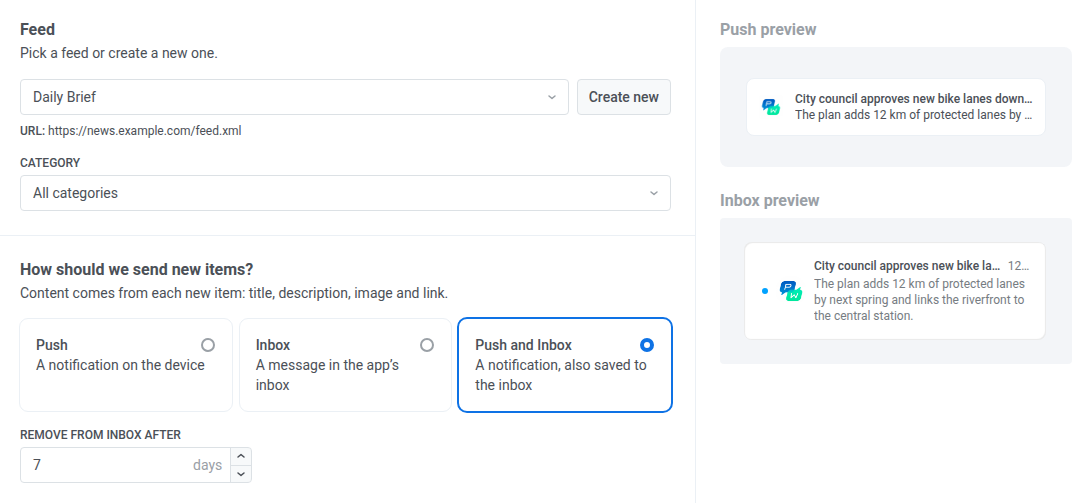
Em Feed, escolha um feed registrado. A URL dele aparece abaixo do campo. Para registrar um novo sem sair da campanha, clique em Criar novo e adicione o feed.
-
Em Categoria, escolha uma categoria para enviar apenas os itens dessa categoria, ou mantenha Todas as categorias para enviar todos os itens. A lista é criada a partir das categorias dos itens recentes do feed.
-
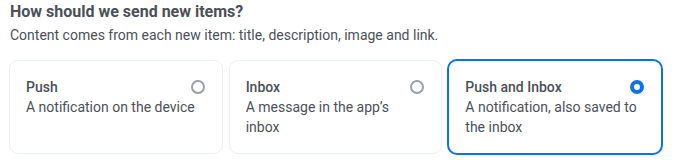
Em Como enviar os novos itens?, escolha um canal:
- Push: uma notificação no dispositivo.
- Inbox: uma mensagem no inbox do aplicativo.
- Push e Inbox: uma notificação que também é salva no inbox.
-
Para Inbox ou Push e Inbox, defina em Remover do inbox após por quantos dias uma mensagem permanece no inbox, de 1 a 365. O padrão é 1 dia.

Confira a pré-visualização à direita para ver como o item mais recente do feed aparece como push e como mensagem de inbox.
Se um item não tiver descrição, o título dele se torna o texto da mensagem e a mensagem é enviada sem um título separado.
Escolher quem recebe as mensagens
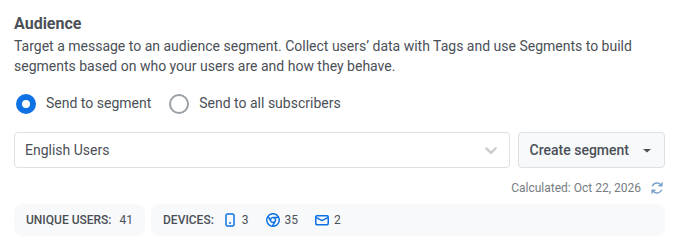
Anchor link toNa etapa Público, escolha quem recebe as mensagens:
- Enviar para segmento: escolha um segmento na lista ou clique em Criar segmento para criar ou importar um novo.
- Enviar para todos os assinantes: todos os assinantes do aplicativo.
Um segmento usado por uma campanha de feed não pode ser excluído. Para excluí-lo, escolha outro público para a campanha ou exclua a campanha primeiro.
Definir as opções de envio
Anchor link toNa etapa Configurações:
-
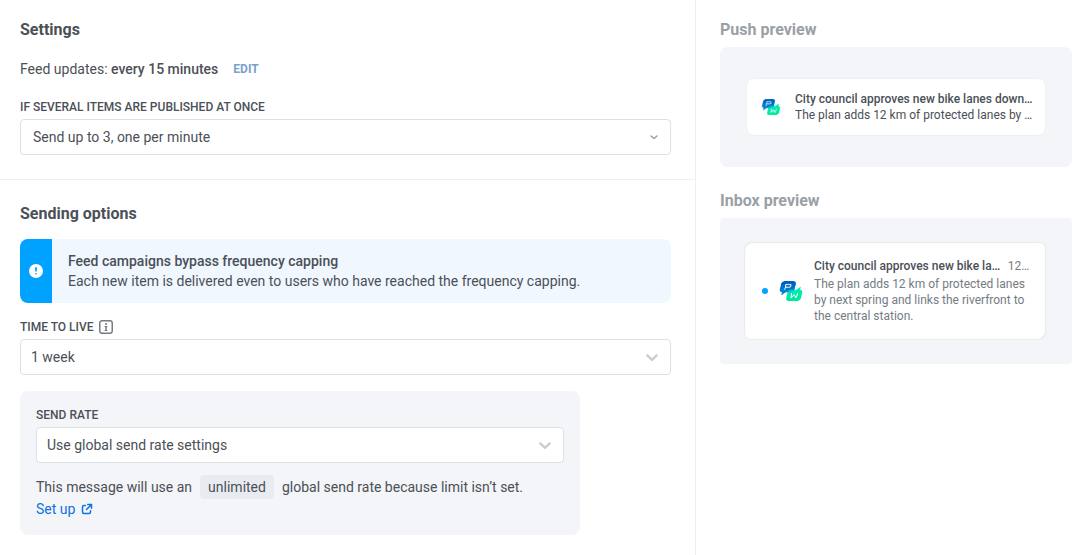
Em Atualização do feed, verifique com que frequência o Pushwoosh procura novos itens. O intervalo pertence ao feed. Para alterá-lo, clique em Editar ao lado dele e salve o feed. O novo intervalo se aplica a todas as campanhas que usam esse feed.
-
Em Se vários itens forem publicados de uma vez, escolha o que fazer quando uma verificação encontrar mais de um item novo:
- Enviar apenas o mais recente: o padrão. Um item é enviado por verificação.
- Enviar até 2, um por minuto, Enviar até 3, um por minuto ou Enviar até 5, um por minuto: os itens mais recentes são enviados primeiro, com um minuto de intervalo.
Os itens acima do limite aguardam a próxima verificação. Eles são enviados nesse momento se tiverem sido publicados nos últimos dois intervalos de verificação.
-
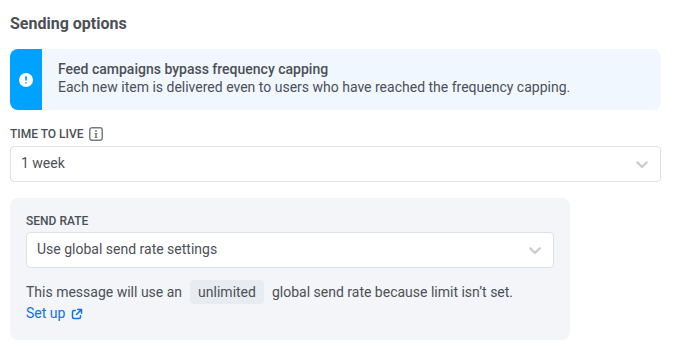
Para Push ou Push e Inbox, defina o Tempo de vida: por quanto tempo um push é mantido para entrega enquanto o dispositivo está offline. O padrão é 1 semana.
-
Para Push ou Push e Inbox, defina a Taxa de envio ou mantenha Usar configurações globais de taxa de envio. Consulte Limites de taxa de envio.
Revisar e lançar
Anchor link toNa etapa Revisar:
-
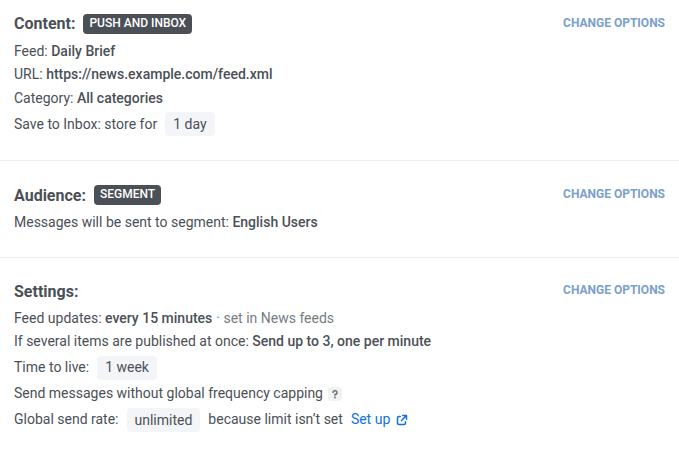
Confira o resumo de Conteúdo, Público e Configurações. Para corrigir uma seção, clique em Alterar opções ao lado dela.
-
Clique em Lançar campanha no canto superior direito.
-
Insira o Nome da campanha e confirme.
A campanha começa ativa. Somente os itens que o Pushwoosh obtém do feed depois que você a lança são enviados. Os itens que já estavam no feed não são enviados.
Acompanhar suas campanhas
Anchor link toA página Campanhas de feed lista suas campanhas. Use Pesquisar para encontrar uma campanha e as abas Todas, Ativas e Inativas para filtrar por status.
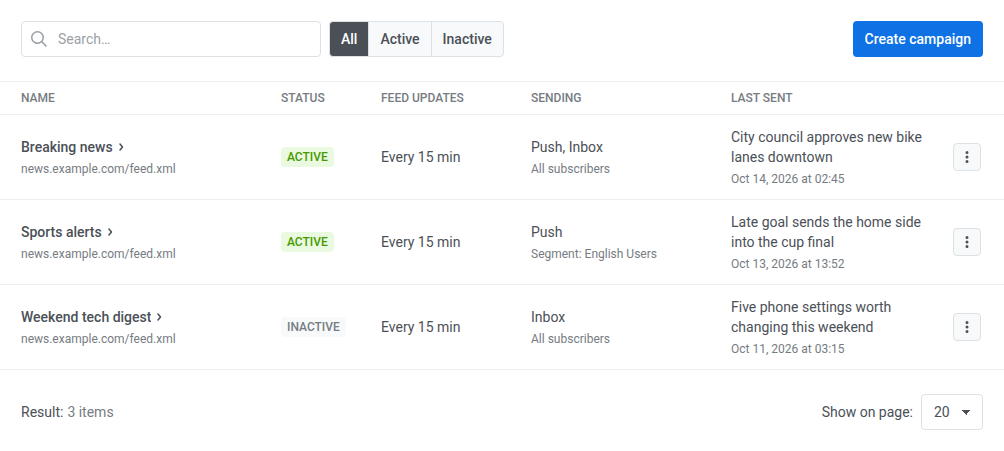
Para cada campanha, a tabela mostra:
- Nome, com a URL do feed abaixo.
- Status: Ativa ou Inativa.
- Atualização do feed: com que frequência o feed é verificado, por exemplo A cada 15 min ou A cada 1 h.
- Envio: o canal (Push, Inbox ou Push, Inbox) e, abaixo, o público: Todos os assinantes ou Segmento: seguido do nome do segmento.
- Último envio: o título do último item enviado e quando ele foi enviado, ou Nada enviado ainda.
Para ver as estatísticas de entrega das mensagens que uma campanha enviou, clique no nome dela.
Gerenciar uma campanha
Anchor link toClique no menu de uma linha (⋮) para gerenciar uma campanha:
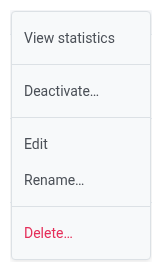
- Clique em Ver estatísticas para abrir as estatísticas de mensagens da campanha.
- Clique em Editar para alterar qualquer etapa da campanha e depois clique em Salvar alterações. As novas configurações se aplicam a partir da próxima verificação do feed.
- Clique em Renomear… para alterar o nome da campanha.
- Clique em Desativar… para parar de enviar.
- Em uma campanha inativa, clique em Ativar… para retomar o envio de novos itens. Os itens publicados durante uma pausa longa não serão enviados depois. Se você reativar a campanha dentro de dois intervalos de verificação, os itens recentes que ela perdeu ainda podem ser enviados.
- Clique em Excluir… para parar de enviar e remover a campanha. Isso não pode ser desfeito, então desative a campanha se quiser apenas pausá-la.
Se o Pushwoosh não conseguir ler o feed, as campanhas dele não enviam nada até que o feed seja lido novamente. Feeds de notícias mostra Erro: não foi possível ler este feed abaixo do nome do feed.