Crie pop-ups de recuperação de opt-out
As mensagens in-app podem reconquistar usuários que cancelaram a inscrição de notificações push, seja porque recusaram o prompt do sistema ou nunca o concederam. Reengajar esses usuários pode ajudar a melhorar a retenção geral de usuários e aumentar seu valor vitalício para o seu negócio.
Para a primeira solicitação antes do prompt de permissão de push do sistema (e para abrir essa caixa de diálogo a partir do botão de aceitar), consulte Exibir um in-app antes do prompt de permissão de push em vez disso.
O Editor de In-App da Pushwoosh permite que você crie in-apps facilmente, sem a necessidade de habilidades de desenvolvedor ou designer. Você pode adicionar cabeçalhos, textos, imagens (incluindo imagens geradas por IA e fotos de banco de imagens), botões, formulários e outros elementos à tela e personalizá-los com apenas alguns cliques. Você pode incorporar mensagens in-app em uma jornada do cliente omnichannel para aproveitar ao máximo suas comunicações com os usuários.
Crie um modelo de pop-up de recuperação
Anchor link toAqui está um exemplo de um pop-up que pede aos usuários para reativarem as notificações:

Crie um pop-up de tela parcial no Editor de In-App, depois retorne aqui para automatizar quando ele aparecerá no seu aplicativo.
Automatize a exibição da sua mensagem in-app no Customer Journey Builder
Anchor link toPop-up de recuperação de opt-out
Anchor link toRecomendamos criar uma jornada do cliente para um segmento de usuários que desativaram ou nunca ativaram as notificações no aplicativo.
Primeiro, crie um Segmento de usuários que têm os alertas desativados. Filtre pela tag padrão Push Alerts Enabled (o SDK a define automaticamente a partir da permissão de notificação do sistema do dispositivo) e defina o operador como é falso:
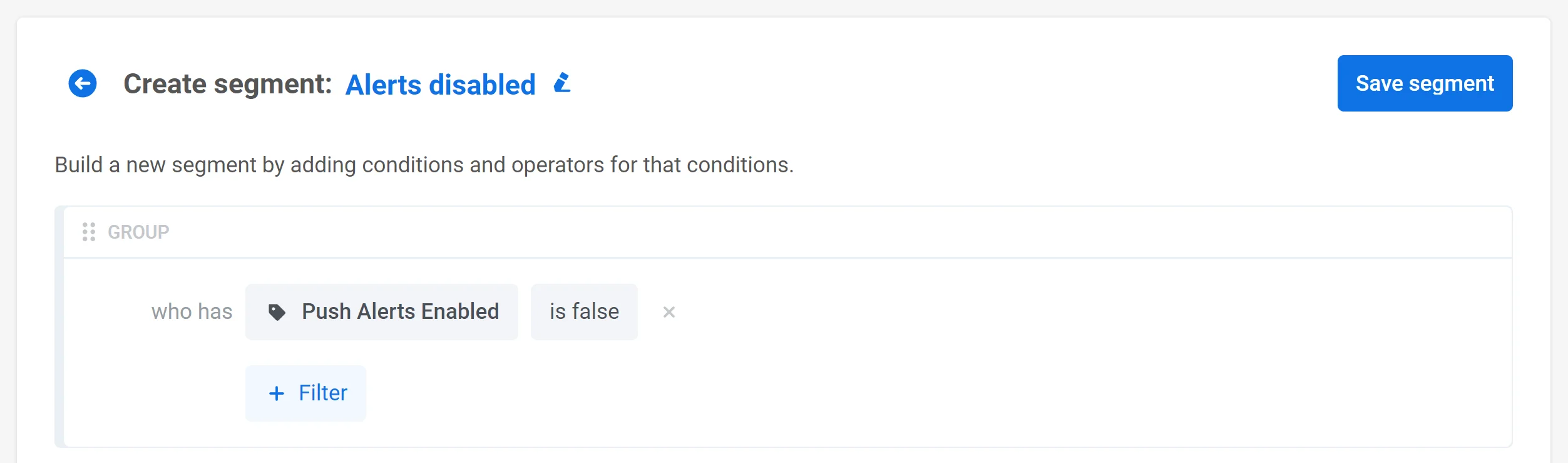
Depois disso, você pode criar uma jornada do cliente começando com a Entrada Baseada em Público. Selecione o segmento que você criou e defina Agendamento de entrada → Entrada recorrente → Periodicamente (por exemplo, uma vez por mês):

Você também pode adicionar a etapa Aguardar Gatilho com o Evento padrão PW_ApplicationOpen como o gatilho para que o pop-up apareça assim que um usuário abrir o aplicativo. Como resultado, a jornada ficará assim:
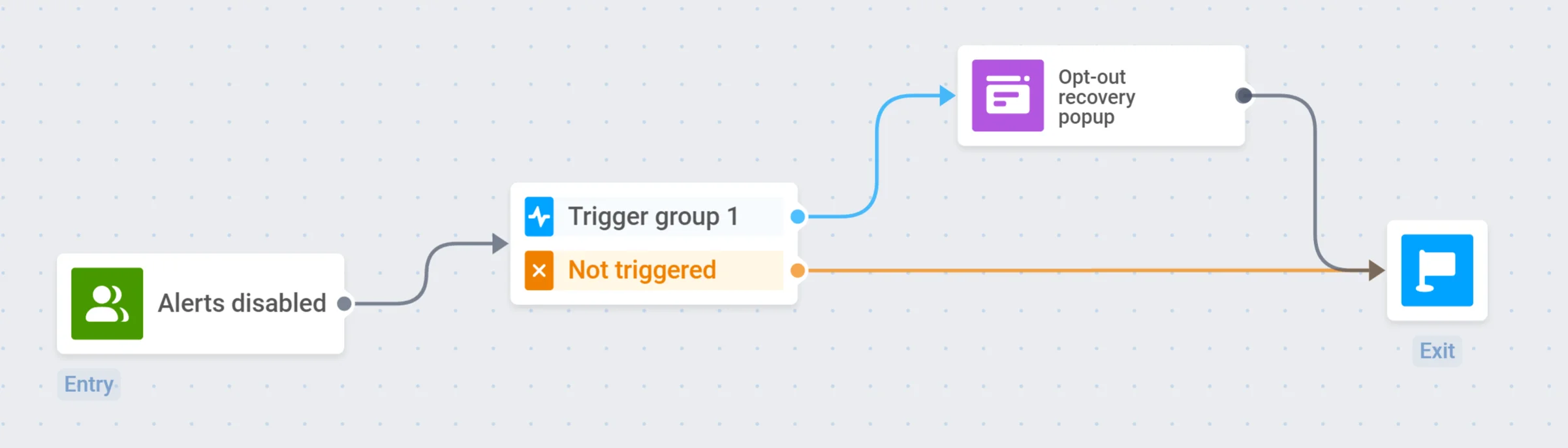
Todo mês, a Pushwoosh iniciará esta jornada para um segmento de usuários que têm as notificações desativadas.