BigQuery: inserir linha
Use BigQuery: inserir linha para transmitir uma linha para uma tabela do BigQuery a partir de uma etapa da jornada, através da API de inserção por streaming. Assim como em Google Sheets: adicionar linha, este ponto se autentica através da conta do Google conectada uma vez para toda a conta. Não há campo de token no próprio ponto.
Usos típicos:
- Alimentar uma tabela de relatórios: insira uma linha por etapa da jornada alcançada, para um painel ou consulta agendada posteriormente.
- Registrar eventos à medida que acontecem: transmita dados brutos da jornada para o BigQuery em vez de esperar por uma exportação em lote.
- Juntar com dados existentes: insira um valor de dispositivo ou Tag que suas tabelas do BigQuery possam juntar com seus próprios conjuntos de dados.
Antes de começar
Anchor link toConecte uma conta do Google em Configurações > Integrações de terceiros > Google. Esta é a mesma conexão que Google Sheets: adicionar linha usa. Depois de conectar o Google, instale a integração para que o ponto apareça no construtor de jornadas.
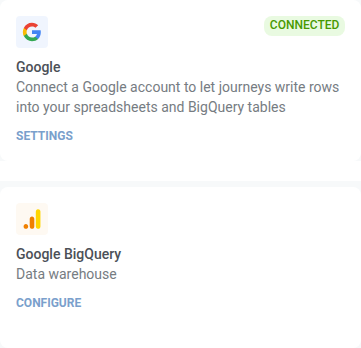
Este não é o card Google BigQuery nessa página. Esse é a integração do BigQuery: ele transmite cada evento de mensagem de um aplicativo para um esquema fixo em uma chave de conta de serviço. Este ponto escreve uma linha que você define, na etapa em que você o coloca, e não utiliza uma chave própria.
Duas coisas também precisam estar configuradas no lado do Google Cloud, ou a solicitação falhará:
- O conjunto de dados e a tabela já devem existir. Este ponto escreve linhas. Ele nunca cria uma tabela.
- A conta do Google conectada precisa da função Editor de Dados do BigQuery (ou qualquer função que conceda
bigquery.tables.updateData) nesse conjunto de dados.
Configure o ponto
Anchor link to- Arraste BigQuery: inserir linha da seção Integrações do painel esquerdo para a tela.
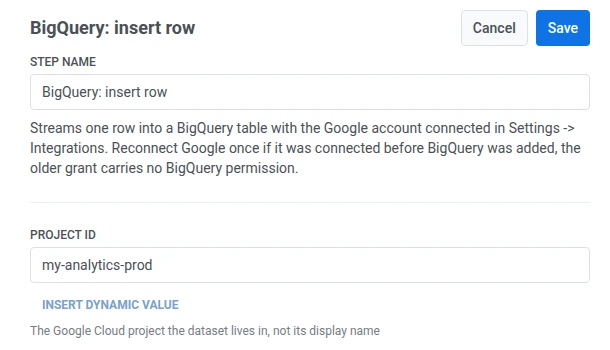
- Dê um duplo clique no ponto e insira um Nome da Etapa.
- Em ID do Projeto, insira o ID do projeto do Google Cloud. Use o id, não o nome de exibição, por exemplo,
my-analytics-prod.
- Em Conjunto de dados, insira o nome do conjunto de dados.

- Em Tabela, insira o nome da tabela.

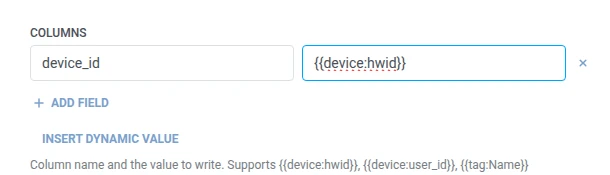
- Em Colunas, adicione uma linha para cada coluna do BigQuery a ser escrita. Insira o nome da coluna e o valor. Os nomes não devem estar vazios e devem ser únicos. Cada coluna que você listar deve existir no esquema da tabela. Um valor pode ser um texto fixo ou uma macro do viajante, como
{{tag:Name}}, as mesmas macros de um corpo de Webhook. Ou clique em Inserir Valor Dinâmico para escolher um atributo que uma etapa anterior nesta jornada produziu, por exemplo, uma resposta de LLM ou um valor de Webhook mapeado.
- Clique em Salvar.
Resposta
Anchor link toO viajante continua para qualquer etapa que você conectar a seguir na tela.
Atributos após a execução da etapa
Anchor link toEste ponto não retorna um atributo em caso de sucesso. Se o BigQuery rejeitar uma linha, o erro é escrito em bigquery_insert_error. Veja Falhas e respostas inesperadas.
Falhas e respostas inesperadas
Anchor link toAbra o Registro de chamadas na gaveta do ponto e verifique a resposta:
- 401 — a conexão do Google está ausente ou expirou. Reconecte-a em Configurações > Integrações de terceiros.
- 403 com
accessDenied: Streaming insert is not allowed in the free tier— o projeto não tem uma conta de faturamento associada. Inserções por streaming, que é o que este ponto usa, não fazem parte do sandbox do BigQuery. Habilite o faturamento no projeto e a mesma solicitação será processada. - 403 com
accessDeniedouinsufficientPermissions— a conexão foi concedida antes da adição do suporte ao BigQuery (reconecte-a), ou a conta do Google não tem acesso de escrita ao conjunto de dados. - 403 com
quotaExceededourateLimitExceeded— a cota de inserção por streaming do projeto foi esgotada. Não há nada a reconectar. A jornada precisa enviar menos, ou a cota precisa ser aumentada no Google Cloud. - 404 — o nome do projeto, conjunto de dados ou tabela não corresponde a nada.
Uma solicitação com falha remove o viajante da jornada. Veja Erros e solicitações com falha.
Cenário de exemplo: Alimentando uma tabela de relatórios do BigQuery
Anchor link toUma equipe deseja a atividade da jornada no mesmo conjunto de dados do BigQuery que seus relatórios agendados já consultam.
- Adicione BigQuery: inserir linha logo após a etapa que você deseja registrar. Defina Conjunto de dados como
marketinge Tabela comojourney_events. Em Colunas, definadevice_idcomo{{device:hwid}}. - Clique em Salvar.
Uma vez que isso é executado, a linha é inserida na mesma tabela que a consulta agendada lê, então a próxima execução do relatório já a incluirá.