Emitir passes a partir de uma campanha
Emita um passe a partir de uma campanha para dar a um usuário sua própria cópia do design da campanha, ou anexe passes que você criou anteriormente para que eles também sigam a campanha. Você não pode emitir nem anexar passes enquanto a campanha estiver Arquivada.
Emitir um passe a partir da campanha
Anchor link to-
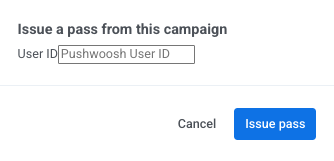
Na aba Passes, clique em Emitir passe.
-
Insira o ID do Usuário do Pushwoosh do destinatário.
-
Clique em Emitir passe para confirmar.
Dependendo de como você configurou os Campos pessoais, a caixa de diálogo os trata da seguinte forma:
- Campos editáveis: aparecem sob a chave do campo, com valores padrão que você pode alterar para este usuário.
- Placeholders de tags (como
{Seat}): não aparecem na caixa de diálogo. O Pushwoosh os preenche automaticamente a partir das tags do usuário.
Você também pode editar qualquer campo pessoal em um passe individual a qualquer momento após a emissão.
O Pushwoosh gera o passe a partir do design atual da campanha e o lista na aba Passes e na tabela Todos os passes do aplicativo.
Entregar o passe ao destinatário
Anchor link toEmitir um passe cria o registro do passe no Pushwoosh. Para entregá-lo ao dispositivo do usuário, compartilhe o link de instalação:
- Abra o menu de ações do passe na aba Passes ou em Todos os passes.
- Selecione Copiar link de instalação ou Código QR. Os passes da Apple Wallet também oferecem Baixar para o arquivo
.pkpassassinado. - Envie o link ou o arquivo ao destinatário.
Outras formas de entregar passes:
- Compartilhar nos seus canais: envie o link por e-mail, push ou SMS. Consulte Compartilhar passes da Wallet.
- Emitir e entregar automaticamente: use o elemento Issue Wallet Pass em uma Customer Journey. Ele emite um passe à medida que os usuários avançam na jornada, e um elemento Push ou Email posterior envia o link a eles, então você não precisa emitir passes aqui.
Anexar um passe existente a uma campanha
Anchor link toVocê pode anexar passes avulsos (criados fora de qualquer campanha) a uma campanha para que eles comecem a receber atualizações compartilhadas.
-
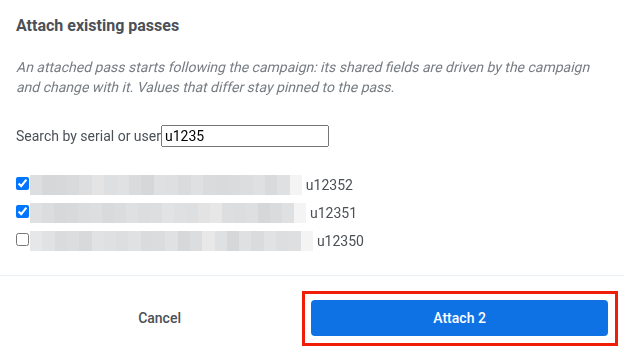
Na aba Passes, clique em Vincular passes existentes. A lista mostra apenas os passes que não pertencem a nenhuma campanha.
-
Procure passes por ID do Usuário, número de série ou código de barras.
-
Selecione os passes e clique em Vincular: N, em que N é o número de passes selecionados.
Um passe que não pode ser anexado permanece na lista com o motivo ao lado:
- O passe já pertence a outra campanha.
- O estilo do passe é diferente do da campanha.
- O passe não tem um campo para um dos campos da campanha.
Depois de anexados:
- Os campos compartilhados com o mesmo valor da campanha começam a segui-la e são atualizados sempre que você altera o modelo do passe.
- Os campos compartilhados com um valor diferente o mantêm e se tornam substituições nesse passe.
- Os valores pessoais já existentes no passe (como detalhes do usuário ou saldos únicos) são preservados.