Entendendo eventos no Pushwoosh
Eventos destinam-se a registrar várias ações que um usuário realiza no aplicativo. Diferente das Tags, que armazenam dados planos (como país, modelo do dispositivo ou dados de instalação), os dados de eventos são armazenados historicamente. Isso cria um histórico do comportamento do usuário em vez de informações estáticas do dispositivo. Todas as informações contextuais sobre o evento podem ser passadas como atributos e seus valores.
Os eventos do Pushwoosh se enquadram em três categorias: Eventos padrão disponíveis prontos para uso, Eventos personalizados que você define para seu aplicativo e Eventos de conversão para rastrear a receita em um formato unificado.
Uma vez coletados corretamente, esses dados podem ser usados para:
- Acionar mensagens baseadas em comportamento.
- Construir segmentos de usuários que realizam uma ação específica no aplicativo.
- Obter insights sobre o fluxo do usuário, métricas de uso e outros dados estatísticos.
Implementação
Anchor link to1. Crie eventos no Painel de Controle do Pushwoosh
Anchor link toVocê não precisa criar um evento personalizado antes que seu aplicativo o envie, porque o Pushwoosh o cria na primeira vez que ele chega. Consulte Eventos criados automaticamente. Crie o evento aqui primeiro quando quiser escolher você mesmo os tipos de atributos ou criar segmentos e jornadas com base nele antes que o primeiro evento chegue.
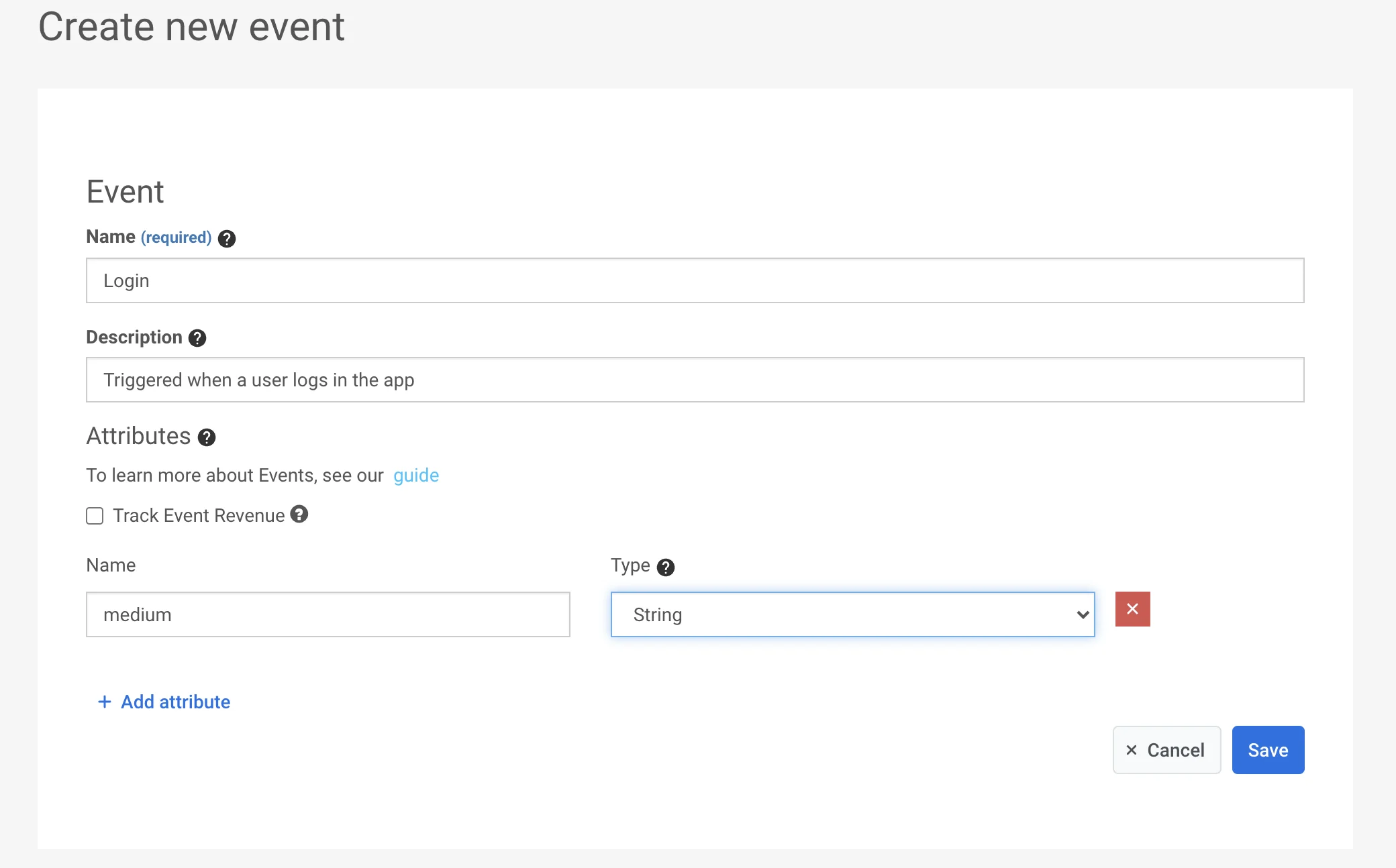
Para criar um evento, vá para a seção Eventos do seu Painel de Controle e pressione o botão Adicionar evento. Insira o nome e a descrição e adicione os atributos se necessário.
2. Defina atributos
Anchor link toTodos os detalhes que descrevem um evento são fornecidos com seus atributos. Atributos são pares de chave/valor. No Painel de Controle, você pode escolher um destes tipos:
- integer
- string
- boolean
- list
- decimal (preço)
- date
- version
- time zone

Por exemplo, você pode rastrear logins de usuários e coletar credenciais de login (por exemplo, logado com Facebook, Google, Twitter ou e-mail), tipo de conexão com a internet (wifi, celular, desconhecido) e se foi bem-sucedido ou não (valores verdadeiro ou falso) com um único evento de Login, especificando seus atributos da seguinte forma:
| atributo | tipo | valor |
|---|---|---|
| type | string | facebook, google, twitter, email |
| connection | string | wifi, cellular, unknown |
| success | boolean | true, false |
Este evento será registrado no Pushwoosh com valores de atributos e um carimbo de data/hora, para que mais tarde possa ser usado para construir segmentos, direcionar mensagens e coletar estatísticas.
3. Chame a API /postEvent
Anchor link toEventos criados automaticamente
Anchor link toQuando seu aplicativo ou servidor envia um evento com um nome que o Pushwoosh ainda não conhece, o Pushwoosh cria o evento imediatamente. Isso funciona para todos os aplicativos e para todas as formas de enviar eventos: postEvent dos SDKs para iOS, Android e Web, e a chamada de API /postEvent a partir do seu servidor.
Um nome de evento novo para o Pushwoosh deve ter no máximo 128 caracteres e não pode conter caracteres de controle. O Pushwoosh rejeita um evento desconhecido que não atenda a essas condições e não o cria.
O Pushwoosh cria:
- O evento com o nome exatamente como foi enviado. A descrição é
Autogenerated Event. - Um atributo para cada chave do evento, com um tipo definido pelo primeiro valor que chega:
| Valor enviado | Tipo de atributo |
|---|---|
12 | integer |
12.5 | decimal (preço) |
"12" | string |
true ou false | boolean |
["gold", "pvp"] | list |
"2026-10-07" ou outra string de data | date |
"1.2.3" | version |
Quando o valor tem duas ou quatro partes, o tipo version também exige um nome de atributo adequado. "2.5" se torna version somente se o nome do atributo mencionar uma versão, um build ou um release, como app_version ou build_number. Caso contrário, ele se torna string.
O Pushwoosh nunca cria automaticamente um atributo do tipo time zone. Um valor como "Europe/Berlin" se torna string. Para obter um atributo do tipo time zone, crie você mesmo o evento e o atributo antes que o primeiro evento chegue.
Um valor vazio ou null não cria um atributo. O Pushwoosh o cria quando o primeiro valor não vazio chega.
A partir daí, o tipo permanece fixo, e valores posteriores que não se encaixam nesse tipo não são registrados. Por exemplo:
- Se um número de nível chegar pela primeira vez como a string
"12", o atributo se torna string, e você não pode compará-lo como número em um segmento. - Um timestamp Unix chega como número, então se torna integer, e não date.
As tags seguem regras diferentes. setTags analisa o conteúdo de uma string, então "12" enviado como tag se torna integer. Consulte Como configurar uma tag personalizada.
Crie você mesmo o evento em Eventos antes que o primeiro chegue quando:
- Você quiser definir os tipos de atributos, por exemplo integer para um nível ou date para um horário de expiração.
- Você quiser criar segmentos e jornadas com base no evento antes que seu aplicativo o envie pela primeira vez.
- Você quiser uma descrição significativa em vez de
Autogenerated Event.
Os atributos criados automaticamente contam para o limite de atributos por evento.
Para verificar se um evento foi criado, abra Eventos e encontre-o na lista. Para ver os eventos que um usuário enviou, abra o User Explorer e a aba Histórico de Eventos.
Se um evento que seu aplicativo envia não aparecer em Eventos, verifique se ele está indo para o aplicativo correto e, em seguida, entre em contato com o Suporte da Pushwoosh.
Importando eventos
Anchor link toO recurso Importar eventos permite que você carregue dados de eventos de um arquivo CSV, facilitando o rastreamento e a análise da atividade do usuário em massa. Você pode importar eventos de vários sistemas de análise e CRM para aprimorar seus dados e melhorar a segmentação.
Para importar eventos, navegue até Público → Importar CSV → Importar eventos.

Passo 1. Carregar CSV
Anchor link toCarregue um arquivo CSV contendo dados de eventos. O arquivo deve incluir as seguintes colunas obrigatórias:
- Nome do evento: o nome do evento.
- Data do evento: a data e a hora em que o evento ocorreu.
- HWID ou User ID: um identificador único para o usuário associado ao evento.
Você também pode incluir colunas adicionais para atributos de eventos opcionais para aprimorar seus dados.
Para carregar seu arquivo, arraste e solte o CSV na área de upload ou clique para selecionar um arquivo do seu dispositivo. O tamanho máximo do arquivo permitido é de 100 MB.
Passo 2. Mapear colunas
Anchor link toApós carregar o arquivo, você deve mapear as colunas do CSV para os atributos de evento correspondentes no Pushwoosh.
- Atribua cada campo obrigatório (Nome do Evento, Data do Evento, HWID ou User ID) à coluna correta em seu arquivo.
- Se o seu CSV contiver atributos personalizados, mapeie-os para nomes significativos que se alinhem com suas necessidades de rastreamento de dados.
- Clique em Adicionar atributo para incluir campos extras, se necessário.
Depois que todas as colunas estiverem corretamente mapeadas, clique em Importar eventos.
Assim que a importação for concluída com sucesso, uma mensagem de confirmação será exibida. Agora você pode usar esses eventos para maximizar o potencial de suas campanhas.
Se necessário, você pode carregar outro arquivo para continuar importando dados adicionais.
Você pode encontrar os eventos importados na seção Histórico de Eventos do User Explorer.
Excluindo eventos
Anchor link toPara excluir vários eventos de uma só vez:
- Na seção Eventos, clique em Ações em massa → Excluir….
- Selecione os eventos.
- Clique no botão Excluir acima da lista.
Eventos usados por campanhas, segmentos ou integrações são ignorados. As configurações de conversão dos eventos excluídos são excluídas junto com eles, e a caixa de diálogo pede que você confirme isso. A exclusão não pode ser desfeita.