Visualizar e gerenciar predefinições de push
Visão geral da seção de Predefinições de Push
Anchor link toA seção Predefinições de Push no seu Painel de Controle da Pushwoosh exibe uma lista de todas as predefinições existentes. Ela permite que você crie e gerencie modelos de mensagens push reutilizáveis.
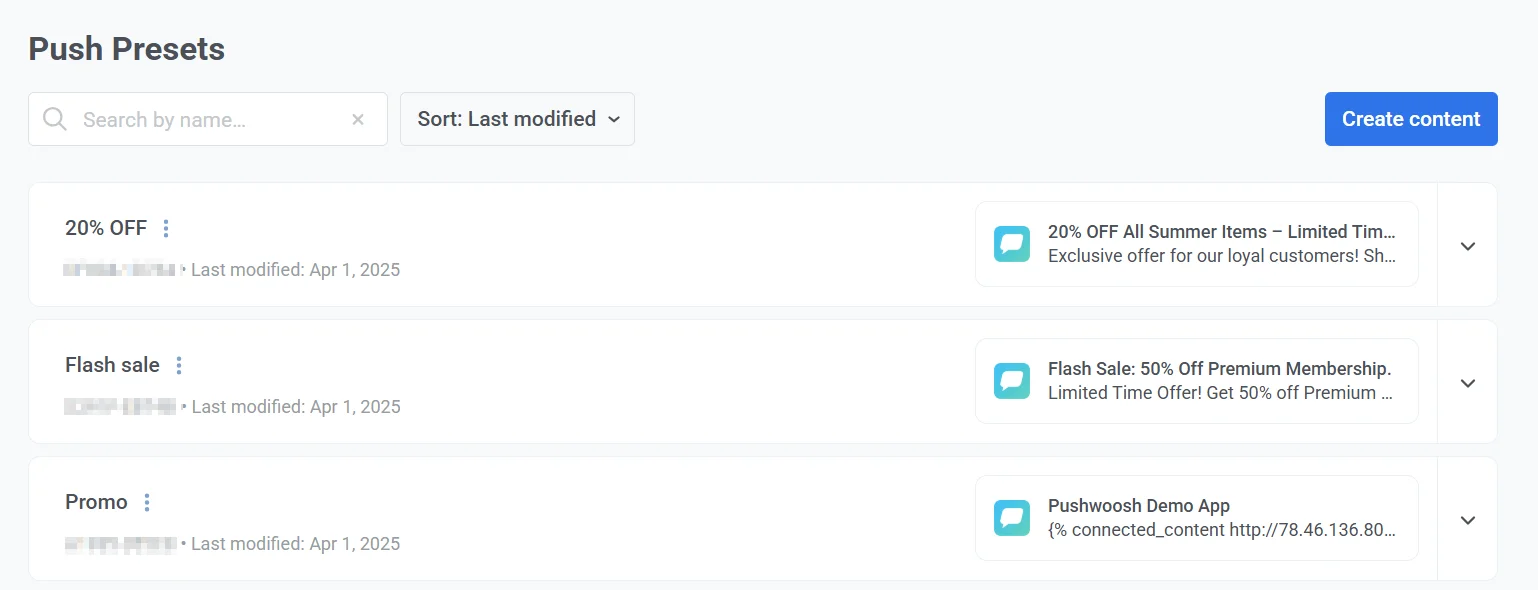
Aqui, você pode:
-
Pesquisar predefinições por nome ou código.
-
Ordenar predefinições por data da última modificação ou nome.
-
Criar uma nova predefinição clicando no botão Criar conteúdo e escolhendo Notificação push, Recomendações de produtos, Feed de notícias, Push Stories ou Push patrocinado no menu suspenso. Push patrocinado só aparece quando Ad slot está ativado para a sua conta e você tem a permissão See email ads. Essa escolha não pode ser alterada após a predefinição ser salva.
Entendendo os detalhes da predefinição
Anchor link toCada cartão de predefinição na lista exibe os seguintes detalhes:
-
Nome da predefinição (por exemplo, 20% OFF, Promoção Relâmpago, Promo)
-
Código da predefinição – um identificador único usado para referenciar a predefinição em solicitações de API.
-
A data em que a predefinição foi modificada pela última vez.
-
Uma prévia do conteúdo da mensagem, incluindo o título e o corpo do texto.
Para visualizar os detalhes da predefinição, expanda o cartão da predefinição. A visualização expandida inclui as seguintes informações:
-
Plataformas: Lista todas as plataformas suportadas para a predefinição, como iOS, Android e Huawei.
-
Dados personalizados: Indica se dados personalizados estão incluídos.
-
Ação ao clicar: Define a ação acionada quando a notificação é clicada, especificada por plataforma (por exemplo, seguir um deep link, abrir uma página da web).
-
Seção Root-params: Contém parâmetros opcionais incluídos com a notificação, normalmente usados para rastreamento de campanha e deep linking.
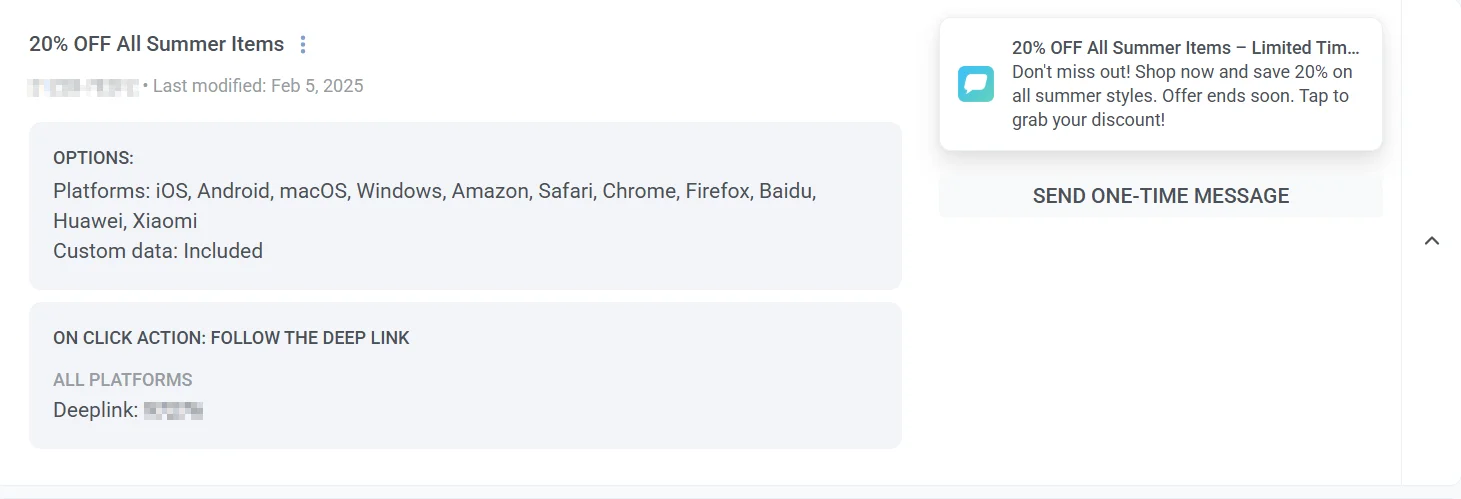
Para enviar uma mensagem única diretamente da lista, clique em Enviar uma mensagem única e configure as definições da notificação push. Saiba mais
Editar e gerenciar predefinições
Anchor link toPara gerenciar uma predefinição:
-
Passe o mouse sobre a predefinição que você deseja gerenciar.
-
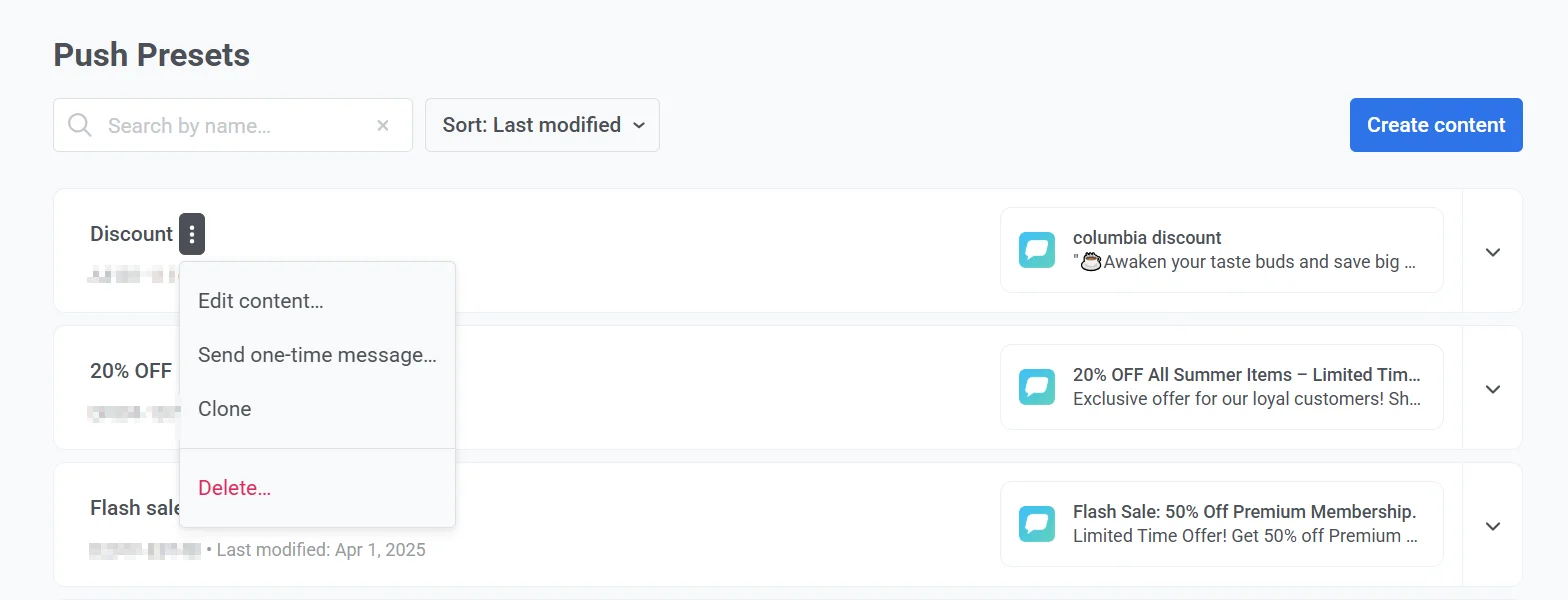
Clique no menu de três pontos (⋮) ao lado do nome da predefinição.
-
No menu, você pode:
- Editar conteúdo
- Enviar uma mensagem única
- Clonar a predefinição
- Excluir a predefinição
Para excluir várias predefinições de uma vez:
- Clique em Ações em massa → Excluir….
- Selecione as predefinições.
- Clique no botão Excluir acima da lista.
Predefinições usadas em journeys ou geozonas são ignoradas. A exclusão de uma única predefinição em uso também falha, e o erro lista onde a predefinição é usada. Predefinições excluídas não podem ser restauradas.
Revisar aprovações pendentes
Anchor link toSe a aprovação de conteúdo estiver ativada para sua conta, as predefinições enviadas aparecerão na aba Aprovação pendente. Um selo no item de menu Conteúdo → Predefinições de Push mostra quantas versões estão aguardando revisão.
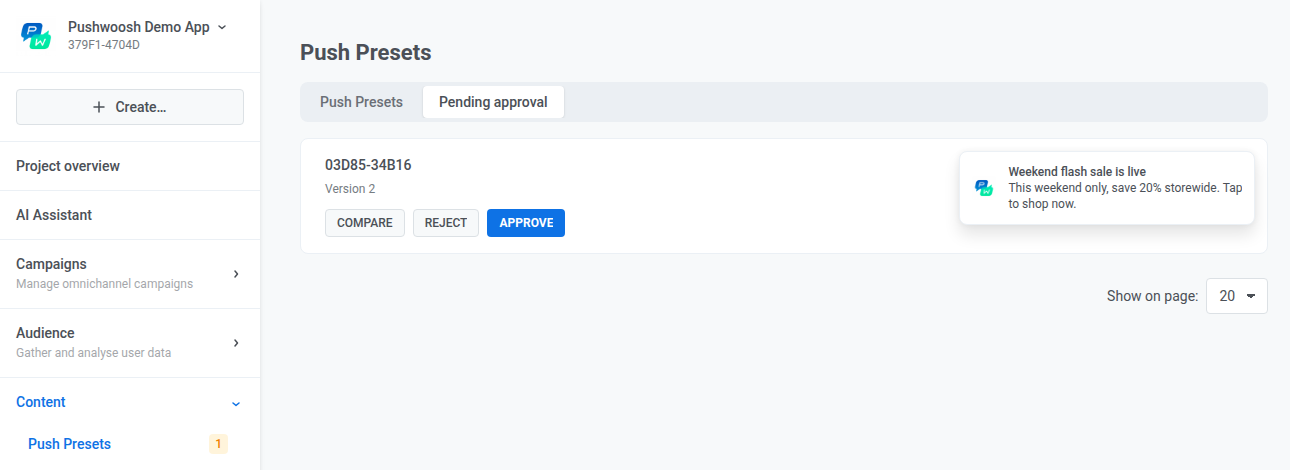
Para revisar uma versão pendente, um usuário com a permissão Aprovar mensagens pode:
- Clicar em Comparar para abrir uma comparação lado a lado com a versão anterior, independentemente do status dela.
- Clicar em Aprovar para tornar a versão enviável.
- Clicar em Rejeitar e inserir um motivo. O motivo é obrigatório e aparece no cartão da predefinição aqui, bem como em sua etiqueta de status no editor.