Emitir passe de wallet
Use o elemento Emitir passe de wallet para dar aos usuários um pass para Apple Wallet ou Google Wallet, como um cartão de fidelidade, um ingresso ou um cupom. O elemento cria um pass pessoal para cada usuário a partir de uma Wallet Pass Campaign.
Casos de uso
Anchor link to- Cartão de embarque após check-in: quando um usuário faz o check-in, emita um cartão de embarque com o assento e o portão dele, e envie por push antes da partida.
- Cartão de fidelidade no cadastro: quando alguém entra no seu programa de fidelidade, emita um cartão com o saldo de pontos inicial dele e adicione-o ao e-mail de boas-vindas. Veja Como emitir um pass de Wallet no cadastro para o passo a passo completo.
- Ingresso de evento após a compra: após uma compra, emita um ingresso com o assento e a fileira, e inclua-o na confirmação do pedido.
- Pass na entrada em uma geozona de loja: quando um comprador entra na geozona de uma loja, emita um pass e envie o link do pass imediatamente por push. Veja Como emitir um pass de Wallet na entrada em uma geozona para o passo a passo completo.
Pré-requisitos
Anchor link toAntes de adicionar este elemento:
- Wallet Pass Campaign: crie pelo menos uma Wallet Pass Campaign para o aplicativo. Emitir passe de wallet só pode emitir passes de uma campanha existente. Você projeta o pass na campanha, não neste elemento.
- Apple Wallet: complete a configuração do pass da Apple Wallet para o aplicativo. Veja também Primeiros passos com passes da Wallet.
- Google Wallet: configure o Google Wallet para Android para o aplicativo.
- Entrega por push: para enviar o link do pass em um elemento Push, configure as notificações push para iOS e/ou as notificações push para Android para o aplicativo.
Adicionar o elemento
Anchor link toVocê encontrará Emitir passe de wallet em Channels no construtor de journey. Para projetar o pass em si, veja Wallet Pass Campaigns.
- Arraste Emitir passe de wallet para a tela no ponto onde os usuários devem receber o pass.
- Clique duas vezes no elemento para abrir suas configurações.
- Digite um nome reconhecível em Step Name, por exemplo
Loyalty card. Você usará esse nome mais tarde ao inserir o link do pass em um elemento Push ou E-mail. - Em Apple Wallet campaign e Google Wallet campaign, selecione uma campanha para uma ou ambas as plataformas. Deixe um menu suspenso vazio para pular essa plataforma.
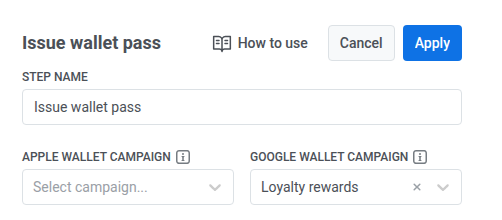
Cada menu suspenso aceita uma campanha e mostra apenas as campanhas deste aplicativo para essa plataforma, incluindo rascunhos. Campanhas arquivadas não são listadas. Uma campanha em rascunho emite passes assim como uma ativa, então você não precisa ativá-la primeiro.
Preencher os campos pessoais
Anchor link toOs campos pessoais são as partes do pass que podem variar de um usuário para outro. Aqui você escolhe de onde cada campo obtém seu valor.
Em Personal fields on the pass, você vê os campos que precisam de um valor para a campanha selecionada. Esses são os mesmos campos que você preenche no diálogo Issue pass da campanha. Se você selecionar outra campanha, a lista muda para corresponder.
Campos que se preenchem automaticamente não são listados:
- Placeholder de tag: um campo como
{Seat}é preenchido a partir da tag do usuário com o mesmo nome. - Campos compartilhados: o mesmo valor em todos os passes, definido uma vez na própria campanha.
Para cada campo, escolha de onde vem o valor dele:
- Static value: o mesmo valor em cada pass emitido por este elemento. Por exemplo,
SUMMER2026no campo OFFER.
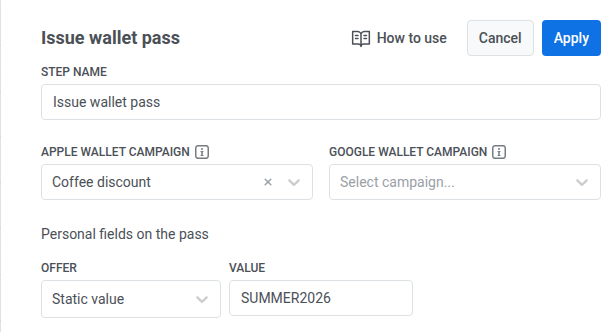
- Um evento da journey: um valor de um evento anterior na journey, para que cada usuário obtenha seu próprio valor. O menu suspenso lista os eventos da journey: uma etapa de entrada ou de espera aparece com o nome da etapa e o nome do evento, e uma etapa API-based entry, Webhook ou Emitir passe de wallet aparece apenas com o nome da etapa. Escolha o evento e depois o Attribute, por exemplo
offer_codedo evento de entrada.
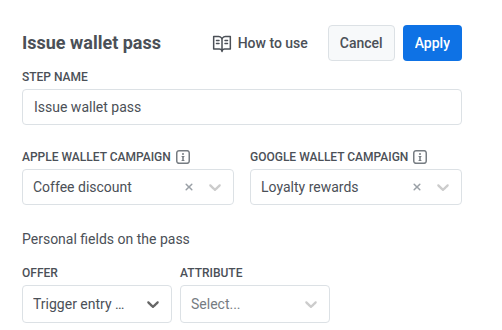
Com campanhas selecionadas para ambas as plataformas, a lista mostra campos de ambas. Um campo que existe apenas em uma campanha é preenchido apenas no pass daquela plataforma.
Quando terminar, clique em Apply para salvar as configurações do elemento.
O que acontece nesta etapa
Anchor link to| Situação | O que acontece |
|---|---|
| O pass é emitido | O usuário avança para o próximo elemento. |
| O usuário já tem um pass desta campanha, por exemplo após um loop na journey | O elemento reutiliza esse pass em vez de criar um novo, e o usuário avança. Cada usuário tem no máximo um pass por campanha. |
| O usuário não tem User ID | O usuário sai da journey. Por padrão, o SDK usa o HWID do dispositivo como User ID, então isso ocorre principalmente quando um usuário entra pela API ou com um evento sem User ID. |
| O pass não pode ser emitido, por exemplo porque a campanha foi excluída ou arquivada após você adicionar o elemento | O usuário sai da journey. |
| O serviço de wallet não responde a tempo | O usuário sai da journey com o motivo Erro interno. |
Um usuário descartado não é tentado novamente automaticamente. Se ambas as plataformas estiverem configuradas, a Apple é tentada primeiro. Se a Apple falhar, o usuário sai antes de a Google ser tentada. Se a Apple tiver sucesso e a Google falhar, o usuário ainda sai, e o pass da Apple permanece emitido.
Enviar o link do pass
Anchor link toDepois de Emitir passe de wallet, adicione um push ou e-mail com um link que o usuário toca para adicionar o pass à carteira dele. O link está disponível apenas para as plataformas que você selecionou no elemento. Use apple_install_link para Apple Wallet e google_save_link para Google Wallet.
-
Adicione um elemento Push ou E-mail depois de Emitir passe de wallet.
-
Na mensagem, digite o placeholder com barras verticais, por exemplo
{apple_install_link|regular|}. Não use um{apple_install_link}simples.regularé um modificador de formato obrigatório que insere o valor sem modificação, então deixe-o como está. Veja Conteúdo Dinâmico ou Modelos Liquid para a sintaxe completa. Em E-mail, você pode usar o placeholder também na linha de assunto, não apenas no corpo da mensagem. -
Ative Personalise message with event attributes.
-
Na tabela, marque Overwrite placeholder ao lado do seu placeholder. Isso desbloqueia os menus suspensos Source event e Dynamic attribute.
-
Em Source event, escolha sua etapa Emitir passe de wallet pelo Step Name que você deu a ela, por exemplo
Loyalty card. -
Em Dynamic attribute, escolha
apple_install_linkougoogle_save_linkpara corresponder ao placeholder que você usou.

Acompanhar resultados
Anchor link toO painel do elemento mostra entradas e desistências. Para um usuário descartado, ele também mostra o motivo:
- Sem User ID
- O passe não foi emitido
- Erro interno, quando o serviço de wallet não responde a tempo
Usuários que passam pelo elemento sem serem descartados têm um pass emitido ou reutilizado.
Para verificar se o link chegou aos usuários, veja as estatísticas do próximo elemento Push ou E-mail.
Números de série
Anchor link toCada pass emitido tem um número de série: apple_serial_number ou google_serial_number. Use-o para:
- Registrar o pass no seu CRM ou ferramenta de suporte com um elemento Data to app ou Webhook.
- Encontrar o pass na aba Passes da campanha.
- Anexar o pass a uma campanha.