Push
O elemento Push indica um ponto para se comunicar com um cliente com uma notificação push.
Para enviar uma mensagem push no momento certo na jornada, adicione o elemento Push após o evento ou condição que deve acionar a mensagem.
Selecione ou crie conteúdo push
Anchor link toEm seguida, selecione uma predefinição da sua conta Pushwoosh ou crie uma. Saiba mais sobre como criar predefinições de push.
Para alterar a ordem das predefinições na lista, clique no botão de ordenação ao lado de Predefinição e escolha Mais recentes primeiro, Mais antigos primeiro, Atualizados recentemente, Nome A→Z ou Nome Z→A. Até que você escolha uma ordem, a lista mostra primeiro as predefinições mais recentes. Sua escolha é salva para o seu usuário e também se aplica aos seletores de predefinições de push fora das jornadas, como pushes únicos e geozonas. Mais predefinições são carregadas conforme você rola a lista.
Se a aprovação de conteúdo estiver ativada para sua conta, apenas as versões Aprovadas podem ser selecionadas aqui. Outras versões mostram seu status e permanecem desativadas.
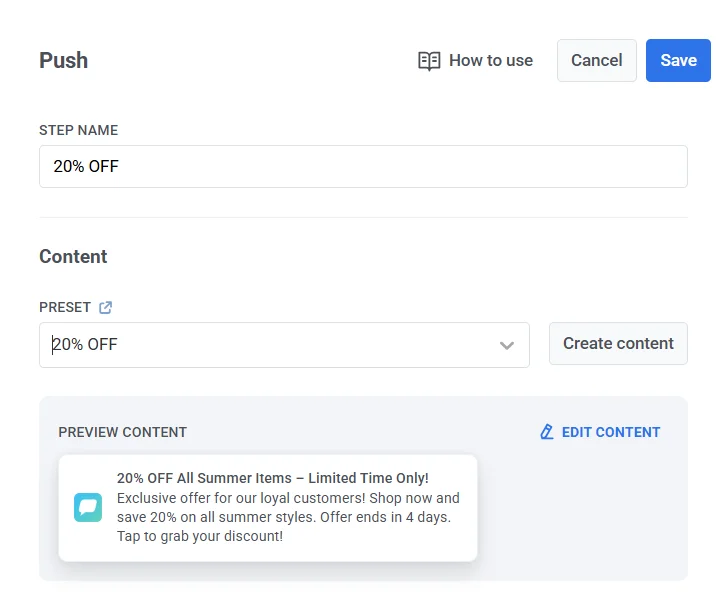
Enviar push stories
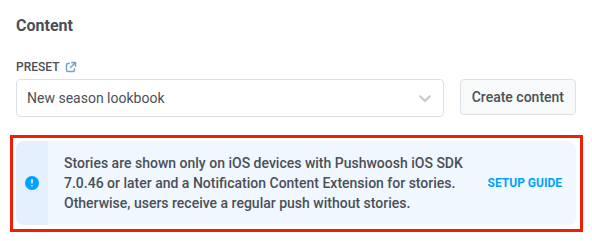
Anchor link toVocê pode selecionar uma predefinição de push stories no elemento Push. As push stories são exibidas apenas em dispositivos iOS com o Pushwoosh iOS SDK 7.0.46 ou posterior e uma Notification Content Extension para stories. Os destinatários que ainda não têm essa atualização do aplicativo veem um push comum com o título, o subtítulo e a mensagem da predefinição, sem as imagens de Stories.
Quando você seleciona uma predefinição de push stories, um banner no elemento lista esses requisitos. Clique em Guia de configuração no banner para abrir o guia do desenvolvedor de push stories para iOS e compartilhe-o com sua equipe de iOS.
Defina o tipo de mensagem
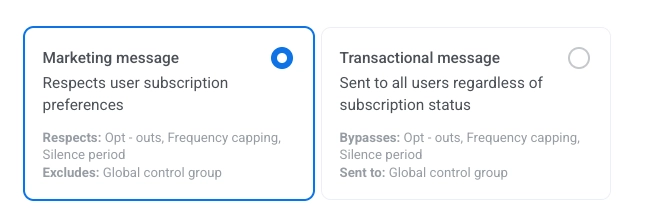
Anchor link toEscolha Mensagem de marketing ou Mensagem transacional:
- Mensagem de marketing: Para campanhas e promoções. Todas as regras e limites se aplicam. Respeita: o limite de frequência e o período de silêncio. Exclui: os usuários do grupo de controle.
- Mensagem transacional: Para mensagens operacionais ou de serviço. Regras e limites não se aplicam. Ignora: o limite de frequência. Enviado para: os usuários do grupo de controle.
Nenhum tipo de mensagem vem pré-selecionado. Até que você escolha um, o elemento exibe o aviso Tipo de mensagem não selecionado.
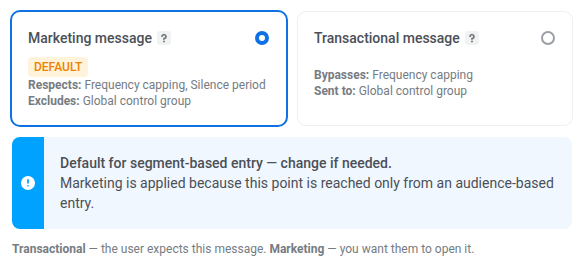
Se o elemento for alcançado apenas a partir de uma Entrada baseada em público, Mensagem de marketing é exibida com o selo Padrão. Escolha Mensagem transacional se a mensagem for de serviço.
Saiba como o tipo de mensagem afeta a entrega.
Personalize mensagens com Conteúdo Dinâmico e Modelos Liquid
Anchor link toPara maior relevância de suas mensagens para os usuários na jornada, você pode adicionar conteúdo personalizado com base no comportamento dos usuários. Por exemplo, ao enviar um push de Carrinho Abandonado, adicione o nome do produto para uma melhor conversão. Isso lembra os usuários do que eles queriam comprar e torna sua mensagem mais convincente.
Saiba mais sobre a personalização de mensagens de jornada
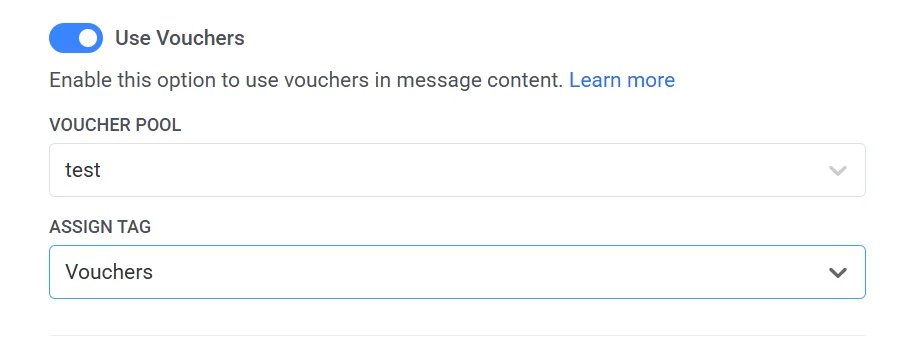
Use vouchers
Anchor link toVocê pode personalizar notificações push anexando um código de voucher de um pool predefinido. Isso é útil para promoções, descontos e incentivos de fidelidade.
Para isso, crie uma predefinição de push que inclua o placeholder {{voucher}} com antecedência.
Para incluir um voucher:
- Alterne Vouchers para LIGADO.
- No campo Pool de Vouchers, selecione o pool que contém seus códigos de voucher disponíveis. Certifique-se de adicionar o pool de vouchers com antecedência.
- (Opcional) Use o campo Atribuir Tag para aplicar uma tag aos usuários que recebem um voucher. Esta tag pode ser usada para segmentação ou relatórios.
Salvar na caixa de entrada
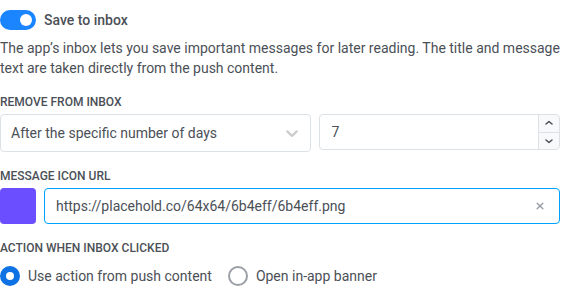
Anchor link toAtive Salvar na caixa de entrada para manter uma cópia deste push na caixa de entrada do app. Os usuários ainda recebem o push. Eles podem abrir a mesma mensagem mais tarde se dispensarem ou perderem o banner.
- Ative Salvar na caixa de entrada.
- Em Remover da caixa de entrada, escolha por quanto tempo a mensagem permanece (máximo de 30 dias).
- Opcionalmente, defina um ícone de mensagem.
- Escolha Ação ao clicar na caixa de entrada.
- Clique em Apply.
Detalhes completos dos campos e um exemplo: Salvar um push na caixa de entrada.
Configure as configurações de entrega de mensagens
Anchor link toDefinir tempo de vida para entrega de push
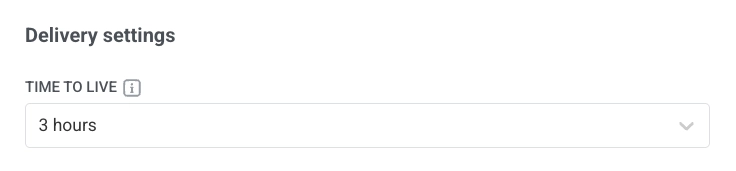
Anchor link toUse o Tempo de vida em Configurações de entrega para controlar por quanto tempo o Pushwoosh retém uma notificação push para entrega se o destinatário estiver offline no momento da tentativa de envio.
Em Tempo de vida, escolha um período predefinido para quanto tempo o Pushwoosh manterá esta mensagem disponível para entrega, de 1 hora a 3 semanas.
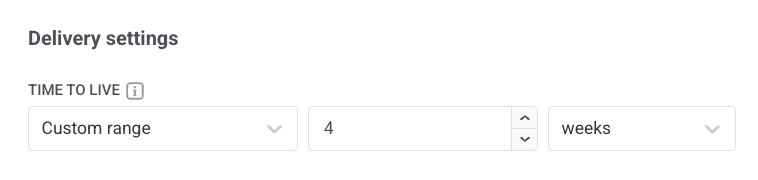
Você também pode escolher Intervalo personalizado e inserir um número específico de horas, dias ou semanas. O período máximo é de 4 semanas.
Definir limite de frequência
Anchor link toUse o Limite de frequência para limitar a frequência com que os usuários recebem mensagens push, evitando o excesso de mensagens e reduzindo o churn. Nas configurações do elemento Push, escolha uma das seguintes opções:
-
Usar configurações globais de limite de frequência
Aplique os limites de todo o projeto configurados em suas Configurações globais de limite de frequência.
Por exemplo, se o limite global for definido para 3 mensagens em 9 dias, mensagens adicionais que excederem este limite serão ignoradas.
-
Enviar mensagens sem limite de frequência global
O usuário receberá esta mensagem mesmo que tenha excedido os limites de mensagens do canal. Use esta opção com cautela para evitar o excesso de mensagens.
-
Usar limite de frequência personalizado
Defina um limite de mensagem personalizado para esta mensagem. Se o usuário exceder este limite personalizado, a mensagem será ignorada e o usuário prosseguirá para a próxima etapa.
Escolha um modo de contagem para este limite personalizado: Janela móvel ou Dia do calendário.
Definir limites de taxa de envio
Anchor link toA configuração de Taxa de envio controla a rapidez com que as mensagens são entregues ao seu público. Ajustar a taxa de envio ajuda a gerenciar a velocidade de entrega, evitar sobrecarga no backend e melhorar a entregabilidade geral.
Escolha uma das seguintes opções:
- Usar configurações globais de taxa de envio Aplica os limites de taxa de envio configurados nas configurações de entrega de mensagens do seu projeto. Se nenhum limite for definido, todas as mensagens serão enviadas imediatamente. Use esta opção quando quiser que a velocidade de entrega siga as regras padrão do seu projeto. Saiba mais sobre limites globais de taxa de envio

- Enviar mensagens sem taxa de envio global Envia mensagens o mais rápido possível, ignorando quaisquer limites globais de taxa de envio. Use com cautela para evitar sobrecarregar seu backend ou criar picos de entrega.

- Usar taxa de envio personalizada Substitui a taxa de envio global apenas para esta mensagem. Permite que você especifique o número de mensagens enviadas por minuto, dando-lhe controle total sobre a velocidade de entrega. As mensagens serão enviadas na taxa personalizada que você definir no elemento da mensagem.

Habilitar Melhor horário para enviar
Anchor link toSe você deseja que cada usuário receba uma notificação push quando for mais provável que interaja com pushes, habilite a opção Melhor horário para enviar. O horário de envio da mensagem para cada usuário será calculado com base em seu comportamento e no desempenho das mensagens enviadas anteriormente.

A precisão do cálculo do melhor horário para cada usuário depende de quantos pushes você enviou para este usuário anteriormente.
Se não houver dados suficientes sobre o usuário, ele receberá um push no Horário padrão que você especificar de acordo com seu fuso horário.
Enviar por ID de Usuário
Anchor link toQuando habilitado, a mensagem será enviada para todos os dispositivos associados a um ID de um usuário que atinge este elemento da jornada. Assim, se um usuário tiver vários dispositivos, todos associados a um único userID, esse usuário receberá várias mensagens, uma por dispositivo.
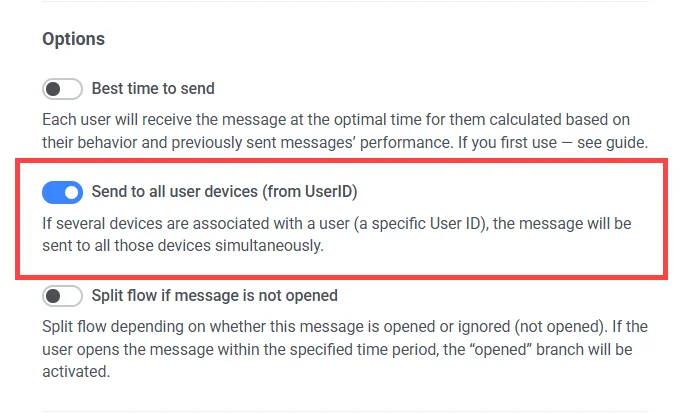
Enviar para o último dispositivo ativo
Anchor link toAtive Enviar para o último dispositivo ativo. A mensagem será enviada apenas para o dispositivo com a abertura de aplicativo mais recente sob o ID do usuário.

Esta opção é mutuamente exclusiva com Enviar por ID de Usuário. Quando você ativa uma, a outra é desativada.
O mesmo botão também está disponível ao enviar um push único.
Dividir o fluxo após um push
Anchor link toUse as Opções de fluxo no elemento Push para ramificar a jornada quando os usuários abrem o push, quando o push é entregue ao dispositivo, ou quando você usa ambas as verificações.
Dividir o fluxo por aberturas ou ignorados
Anchor link toDivida o fluxo restante da jornada com base em se este push é aberto ou ignorado. Por exemplo, envie um e-mail para usuários que não abrem pushes ou envie outro push para aqueles que abriram.
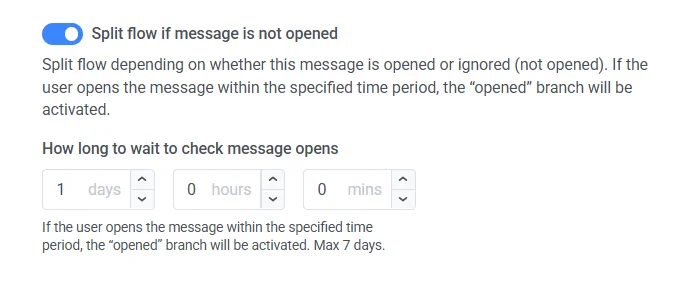
Para configurar:
- Ative Dividir o fluxo se a mensagem for aberta. A tela adiciona os ramos Aberta e Não aberta.
- Defina Quanto tempo esperar para verificar as aberturas de mensagens usando dias, horas e minutos. O tempo máximo de espera é de 7 dias.
- Na tela, conecte Aberta e Não aberta aos próximos elementos em sua jornada.
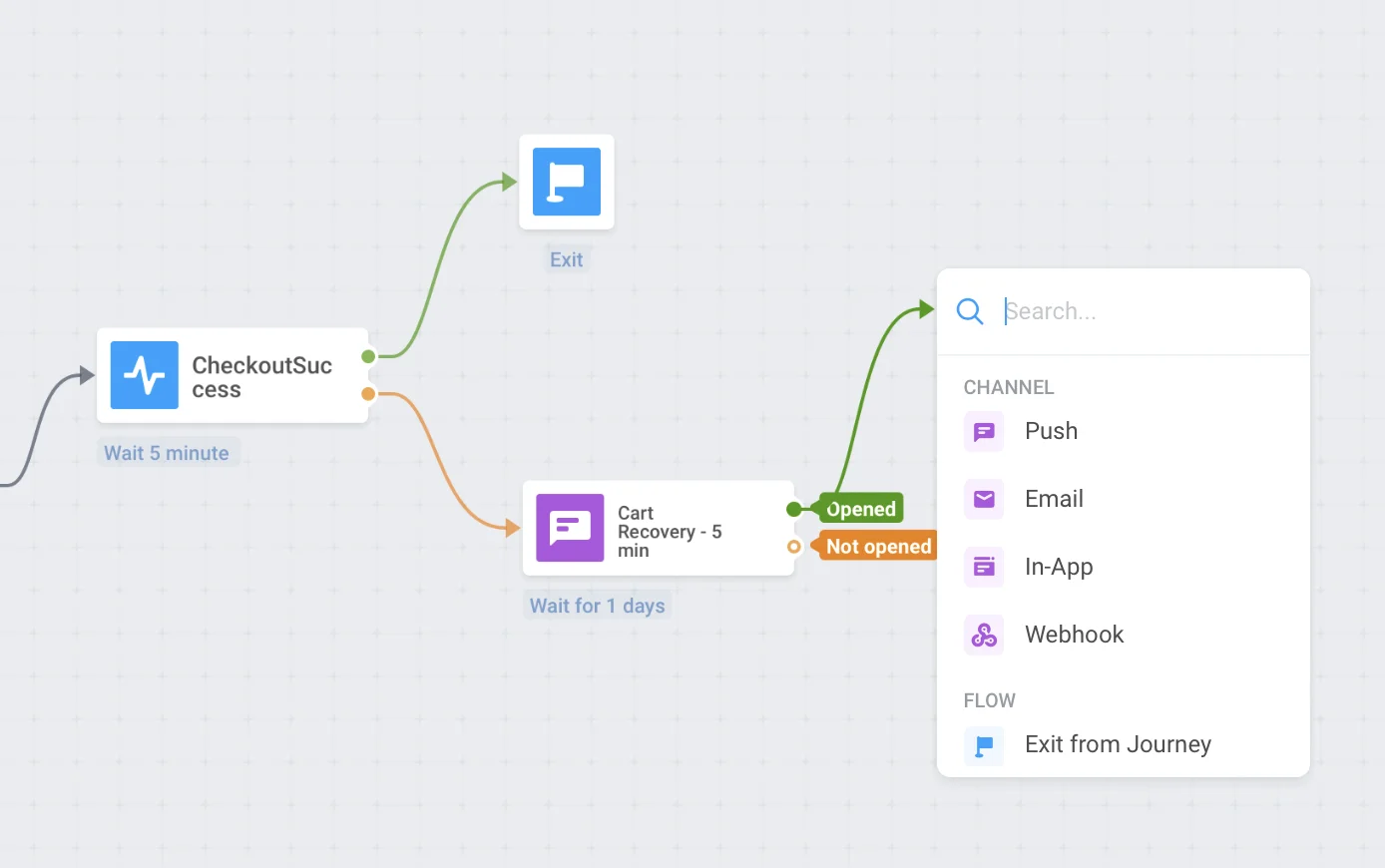
Se o tempo de espera terminar enquanto a jornada estiver pausada, o usuário aguarda nesta etapa. Assim que você retomar a jornada, o usuário segue pelo ramo Não aberta.
Um usuário que aguarda nesta divisão é perdido se você pausar a jornada por mais de 7 dias (isso acontece silenciosamente, sem registro em log nem métrica), se você selecionar Parar campanha enquanto a jornada estiver pausada ou se você excluir este elemento Push durante a edição. Veja O que acontece com os usuários que já estão na jornada quando você a pausa para mais detalhes.
Dividir o fluxo por entrega de mensagem
Anchor link toEsta opção de fluxo depende se o Pushwoosh pode confirmar que este push foi entregue ao dispositivo do usuário. Envie os usuários no ramo Não entregue para um canal de fallback, como SMS, e-mail ou mensagens no aplicativo, para que eles ainda recebam sua mensagem.
Para configurar:
- Ative Dividir o fluxo se a mensagem for entregue. A tela adiciona os ramos Entregue e Não entregue.
- Defina Quanto tempo esperar para verificar a entrega da mensagem usando dias, horas e minutos. Use o mesmo padrão da divisão por abertura. O tempo máximo de espera é de 7 dias.

- Na tela, conecte Entregue e Não entregue aos próximos elementos em sua jornada (por exemplo, uma mensagem de fallback em Não entregue).
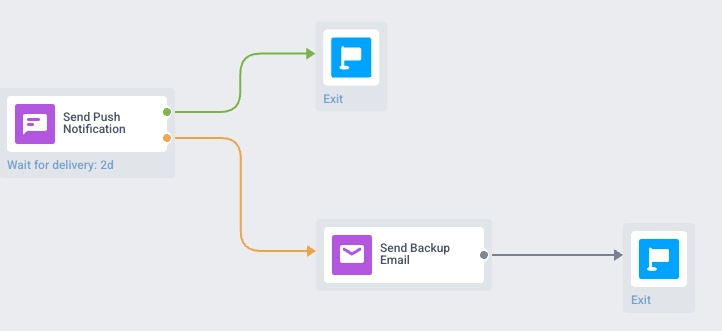
Os resultados da divisão de entrega aparecem nas análises da jornada na tela, incluindo contagens de usuários e a porcentagem em cada ramo.
Quando ambas as divisões de entrega e abertura estão ativadas
Anchor link toSe ambas as divisões estiverem ativadas, os dispositivos com pushes entregues prosseguirão para o ramo Aberta ou Não aberta. Os dispositivos cujos pushes não forem entregues prosseguirão para o ramo Não entregue.
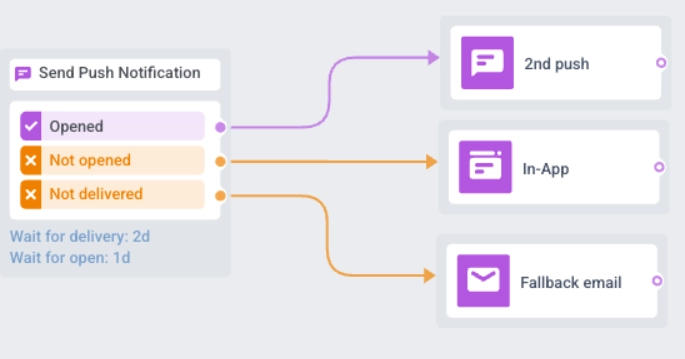
Quando terminar de configurar este elemento Push, clique em Salvar.