O elemento WhatsApp na Customer Journey do Pushwoosh permite que você envie mensagens personalizadas do WhatsApp para os usuários.
O elemento WhatsApp pode ser configurado para usar modelos pré-aprovados da sua conta Meta ou conteúdo personalizado criado diretamente no Pushwoosh.
Observação: Você só pode iniciar conversas usando um Modelo de Mensagem aprovado. Saiba mais
Usar conteúdo personalizado
Anchor link toSe um usuário iniciar uma conversa, você pode responder com conteúdo personalizado dentro de um período de 24 horas. O conteúdo personalizado suporta texto simples (incluindo placeholders, se houver) e um anexo de mídia opcional. Ele não permite outras configurações, como ajustes específicos da plataforma ou idiomas.
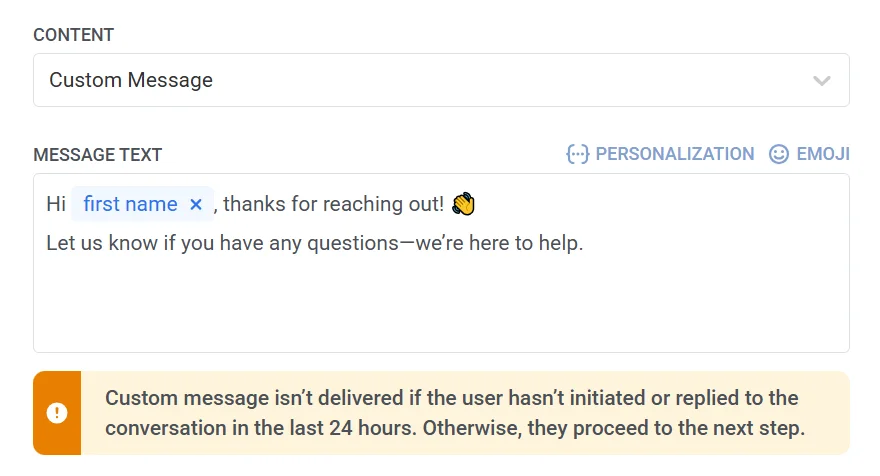
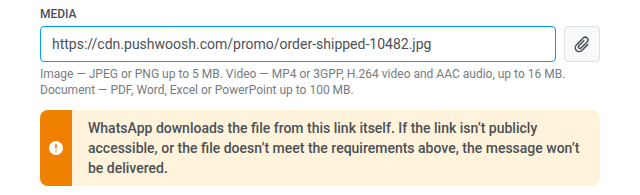
Para anexar mídia, insira um link HTTPS público para o arquivo no campo Mídia, ou clique no ícone de anexo ao lado dele para escolher um arquivo existente do seu armazenamento de mídia. O Pushwoosh detecta o tipo de mídia a partir da extensão do arquivo:
- Imagem: JPEG ou PNG, até 5 MB.
- Vídeo: MP4 ou 3GPP (vídeo H.264, áudio AAC), até 16 MB.
- Documento: PDF, Word, Excel, PowerPoint ou TXT, até 100 MB.
O WhatsApp baixa o arquivo do próprio link, portanto o link deve ser público e o arquivo deve atender a esses requisitos. Caso contrário, o WhatsApp não enviará a mensagem.
Quando a mídia é anexada, o texto da mensagem é enviado como sua legenda e não pode exceder 1024 caracteres.
Usar um modelo pré-aprovado da sua conta Meta
Anchor link toSelecione esta opção para usar um modelo pré-existente da sua conta Meta. Após selecionar um modelo, o Pushwoosh exibe uma prévia do conteúdo da mensagem. Se o modelo contiver placeholders, cada um representa uma variável dinâmica que deve ser configurada antes que a mensagem possa ser enviada. Saiba mais

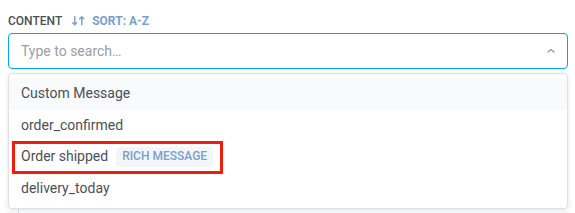
Para alterar a ordem dos modelos no menu suspenso, clique no botão de ordenação acima dele. O menu suspenso é ordenado por Nome A→Z até você escolher outra ordem, e o Pushwoosh lembra a ordem escolhida e a usa em todo menu suspenso de modelos do WhatsApp, tanto em mensagens únicas quanto em journeys.
Se você quiser usar modelos de mensagem de catálogo que permitem aos usuários navegar pelo seu catálogo de produtos diretamente no WhatsApp, você pode selecionar entre dois tipos: Mensagem de catálogo básica ou Mensagem de catálogo com múltiplos produtos (permite selecionar produtos específicos para exibir). Saiba mais
Configurar URLs de ação
Anchor link toOs modelos de mensagem do WhatsApp podem incluir botões de ação (por exemplo, “Comprar agora”) que abrem uma URL quando tocados. Esses botões podem ser personalizados usando variáveis dinâmicas inseridas como placeholders na URL.
A URL de ação é definida durante a criação do modelo na sua conta Meta Business. Se a URL incluir placeholders (por exemplo, {product_id}), você deve atribuir um valor a cada placeholder no Pushwoosh antes de enviar a mensagem. Saiba mais

Adicionar anexos de mídia
Anchor link toAo usar um modelo que inclui um arquivo de mídia (imagem, vídeo ou PDF), observe que a mídia não é armazenada no próprio modelo. Esses arquivos são carregados apenas como exemplos durante o envio do modelo à Meta para fins de validação. Para enviar a mensagem com sucesso em uma campanha ao vivo, você deve especificar a URL real do arquivo no Pushwoosh.
Para adicionar mídia, insira uma URL válida e publicamente acessível que aponte para o arquivo de mídia real no campo Imagem.
Exemplo: https://yourdomain.com/files/offer-banner.jpg

Observação: A mensagem não será enviada se a URL do arquivo de mídia estiver ausente ou inacessível. Saiba mais
Usar uma mensagem rica
Anchor link toUma mensagem rica criada em Conteúdo > Presets de Messenger aparece no menu suspenso de templates com o selo Mensagem rica. Selecione-a para enviar o texto, a mídia, os botões e as variáveis dela para cada idioma. Para alterá-los, edite a mensagem rica.
Até que a Meta aprove o template do WhatsApp da mensagem rica, o elemento a entrega apenas aos usuários que escreveram para você nas últimas 24 horas. Obtenha a aprovação do template para alcançar todos.
Quando a mensagem rica tem botões de resposta rápida, o elemento ganha um ramo para cada botão, identificado pelo texto do botão, além de um ramo Not match. Se você mudar para um template ou mensagem rica com botões diferentes e salvar o elemento, as setas dele são removidas. Reconecte os ramos na tela.
Criar um ramo quando o provedor rejeita a mensagem
Anchor link toPara enviar a um ramo separado os usuários cuja mensagem do WhatsApp o provedor rejeitou, por exemplo para tentar outro canal:
- Nas configurações do elemento, ative Branch when the provider rejects the message.
- Salve o elemento.
- Na tela, conecte o ramo Rejected by provider ao próximo elemento.
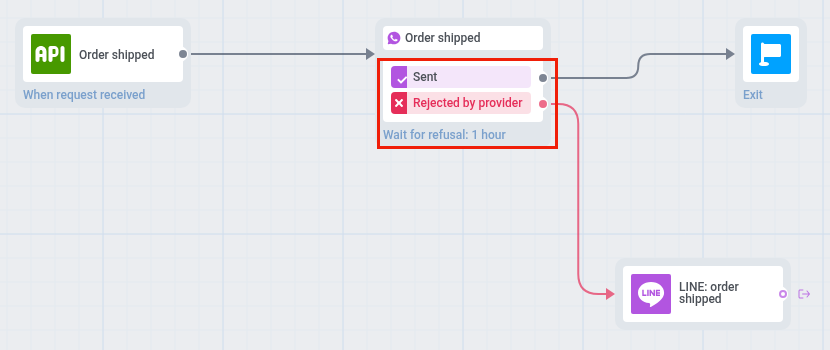
Um usuário vai para Rejected by provider quando o WhatsApp recusa a mensagem no envio, por exemplo para um usuário que não escreveu para você nas últimas 24 horas, ou quando um relatório de entrega posterior da Meta a marca como falha ou não entregue. Os erros que o Pushwoosh tenta novamente não levam a esse ramo.
- Com botões de resposta rápida: uma mensagem rejeitada vai para Rejected by provider imediatamente. Os outros usuários aguardam um toque.
- Com divisão por status de leitura: se Dividir o fluxo com base no status de leitura da mensagem estiver ativado, o elemento aguarda o tempo definido nessa opção.
- Caso contrário: o elemento retém o usuário por até 1 hora, e a tela mostra Wait for refusal: 1 hour. Se o provedor não rejeitar a mensagem nesse período, o usuário continua por Sent.
Sem uma seta Rejected by provider conectada, um usuário cuja mensagem foi rejeitada segue os outros ramos do elemento. Desativar a configuração remove o ramo e a seta dele.
Definir tipo de mensagem
Anchor link toEscolha Mensagem de marketing ou Mensagem transacional:
- Mensagem de marketing: Para campanhas e promoções. Todas as regras e limites se aplicam. Respeita: Frequency capping e Período de silêncio. Exclui: o grupo de controle.
- Mensagem transacional: Para mensagens operacionais ou de serviço. Regras e limites não se aplicam. Ignora: Frequency capping. Enviado para: o grupo de controle.
Nenhum tipo de mensagem vem pré-selecionado. Até que você escolha um, o elemento exibe o aviso Tipo de mensagem não selecionado. Se o elemento for alcançado apenas a partir de uma Entrada baseada em público, Mensagem de marketing é exibida com o selo Padrão. Escolha Mensagem transacional se a mensagem for de serviço.

Saiba como o tipo de mensagem afeta a entrega.
Definir frequency capping
Anchor link toUse o Frequency capping para limitar a frequência com que os usuários recebem mensagens do WhatsApp, evitando o excesso de mensagens e reduzindo a rotatividade. Escolha uma das seguintes opções:
-
Usar configurações globais de frequency capping
Aplique os limites de todo o projeto configurados em suas Configurações globais de frequency capping.
Por exemplo, se o limite global for definido para 3 mensagens do WhatsApp em 9 dias, as mensagens adicionais que excederem esse limite serão ignoradas.
-
Enviar mensagens sem frequency capping global
O usuário receberá esta mensagem mesmo que tenha excedido os limites de mensagens do canal. Use esta opção com cautela para evitar o excesso de mensagens.
-
Usar frequency capping personalizado
Defina um limite de mensagem personalizado para esta mensagem. Se o usuário exceder esse limite personalizado, a mensagem será ignorada e o usuário prosseguirá para a próxima etapa.
Escolha um modo de contagem para este limite personalizado: Janela móvel ou Dia do calendário.
Usar vouchers
Anchor link toVocê pode personalizar as mensagens do WhatsApp anexando um código de voucher de um pool predefinido. Isso é útil para promoções, descontos e incentivos de fidelidade.
Para isso, crie um modelo do WhatsApp que inclua o placeholder {{voucher}}.
Para incluir um voucher em sua mensagem do WhatsApp:
- Alterne Vouchers para LIGADO na etapa da mensagem do WhatsApp.
- No campo Voucher Pool, selecione o pool que contém seus códigos de voucher disponíveis. Certifique-se de adicionar o pool de vouchers com antecedência.
- (Opcional) Use o campo Atribuir Tag para aplicar uma tag aos usuários que recebem um voucher. Esta tag pode ser usada para segmentação ou relatórios.
Após configurar o elemento WhatsApp, clique em Salvar para aplicar suas configurações.