Obtenha insights mais profundos com detalhamentos de dados
Entendendo os detalhamentos
Anchor link toOs detalhamentos ajudam você a analisar dados, dividindo-os em grupos menores. Por exemplo, você pode detalhar seus dados por plataforma para ver como os usuários no iOS se comparam aos do Android. Diferente dos filtros, que limitam os dados mostrados, os detalhamentos permitem que você veja todos os dados, mas organizados em categorias para facilitar a comparação.
Aplicando detalhamentos
Anchor link toPara adicionar um detalhamento de métrica, localize o campo Detalhamento na parte inferior do seu gráfico e selecione as métricas que você deseja detalhar. Observe que um máximo de cinco detalhamentos pode ser exibido de uma vez para evitar sobrecarregar o gráfico.
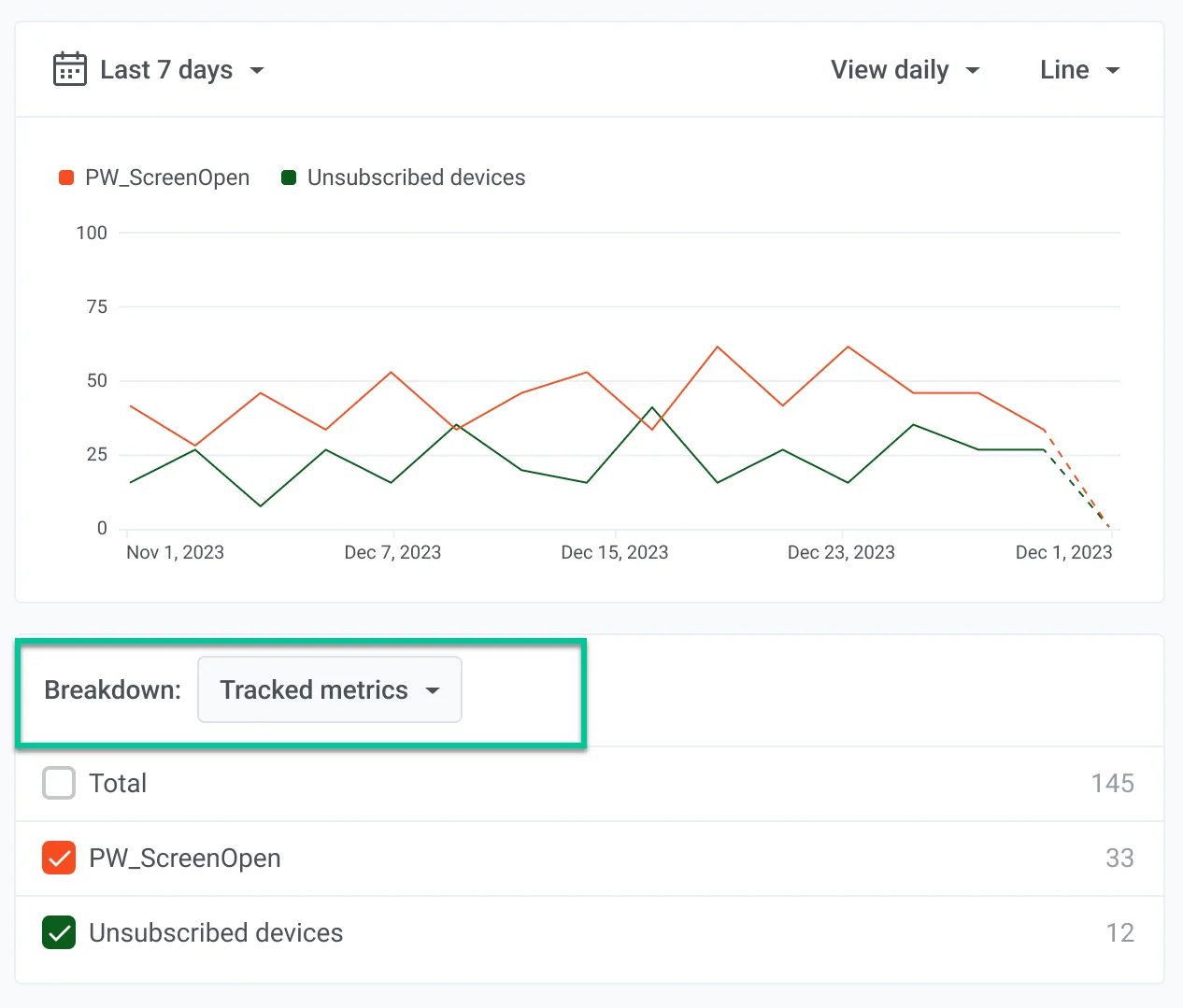
As métricas podem ser detalhadas por:
- Plataformas - aplicável a todos os dados.
- Valores de atributo - aplicável apenas para eventos.
- Valores de tag - aplicável apenas para tags.
- Segmento - aplicável às métricas de Comunicação e Eventos, com algumas exceções (veja Segmento abaixo).
Plataformas
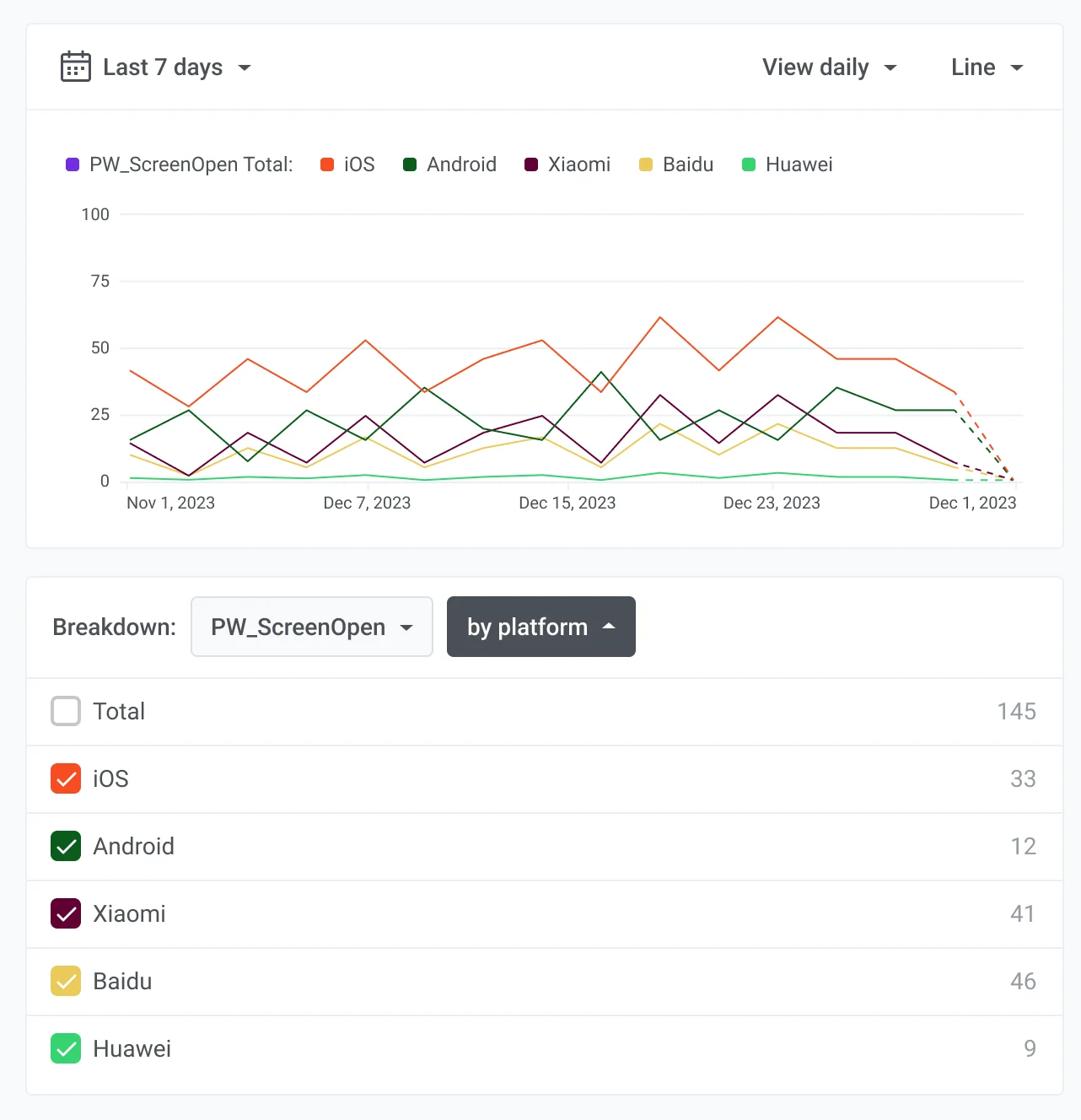
Anchor link toO gráfico a seguir detalha o evento PW_ScreenOpen por plataforma, mostrando iOS, Android e Huawei. Este detalhamento ajuda você a entender como os usuários em diferentes plataformas interagem com seu aplicativo. Por exemplo, você pode descobrir que os usuários de iOS abrem telas com mais frequência do que os usuários de Android. Essa percepção pode ajudá-lo a priorizar recursos ou esforços de marketing para iOS para capitalizar o engajamento do usuário.
Valores de atributo
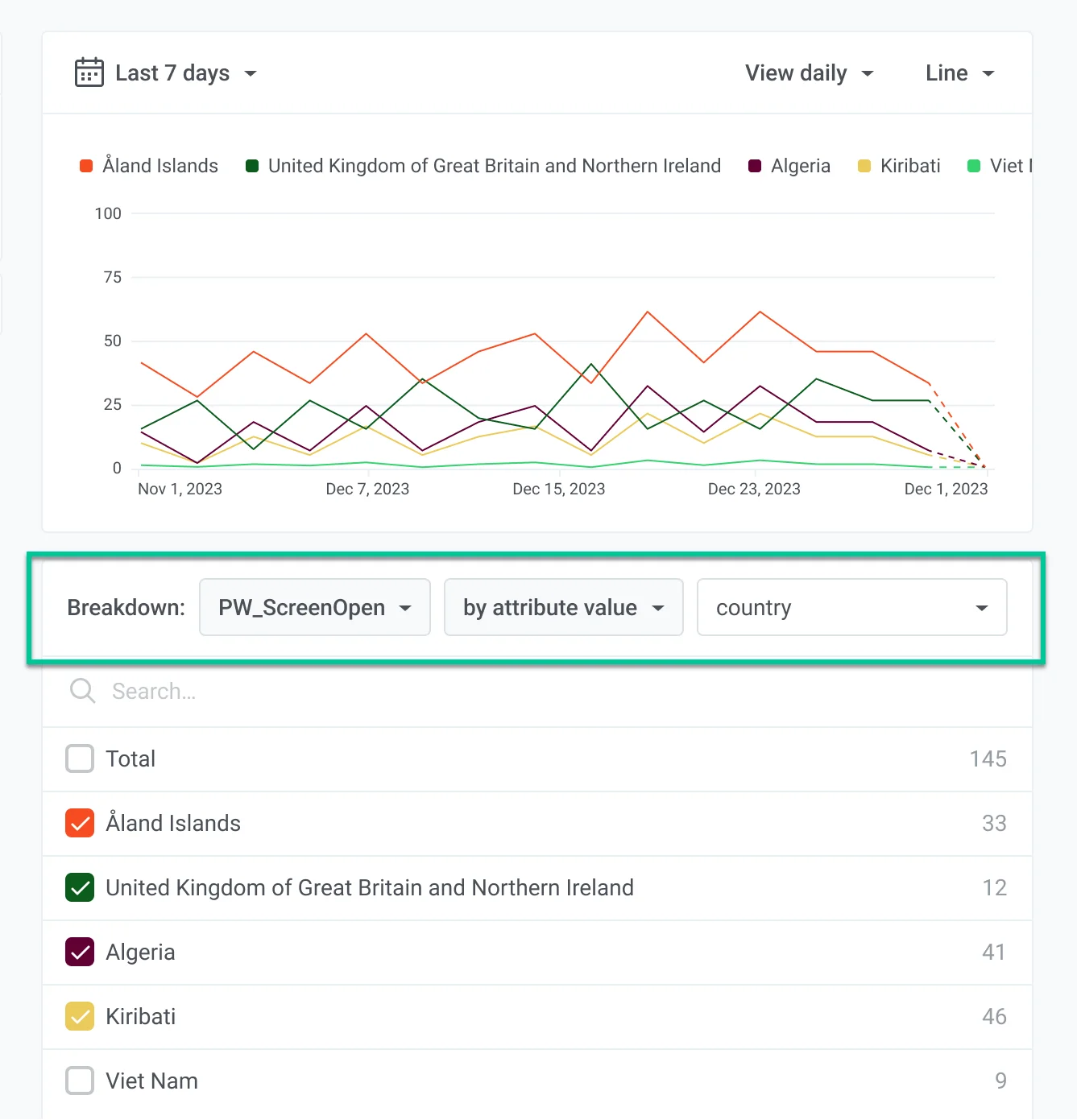
Anchor link toEste gráfico exibe o detalhamento da métrica PW_ScreenOpen pelo atributo de país. Ele fornece insights sobre o engajamento do usuário em diferentes regiões. Analisar essas tendências ajuda as empresas a personalizar estratégias e aprimorar o engajamento do usuário em locais específicos.
Valores de tag
Anchor link toO detalhamento pelo atributo de tag fornece insights sobre o comportamento do usuário com base nas diferentes tags atribuídas aos eventos. Analisar essas tendências ajuda as empresas a entender como tags específicas afetam o engajamento do usuário, permitindo decisões mais direcionadas para a otimização de conteúdo e estratégia.
Segmento
Anchor link toUse o detalhamento de Segmento para comparar segmentos de público em um único gráfico. Cada segmento selecionado se torna sua própria série, para que você possa ver como as métricas de engajamento ou de mensagens diferem entre os grupos, em vez de olhar para um público combinado. O detalhamento funciona com as métricas de Comunicação e Eventos (com algumas exceções observadas abaixo).
Para configurá-lo:
- Adicione até três filtros de Segmento ao gráfico.
- Ative o detalhamento de Segmento.
Sem o detalhamento, esses filtros atuam como um único público: um usuário é incluído se corresponder a qualquer um dos segmentos selecionados.
Com o detalhamento de Segmento ativado, cada segmento é sua própria linha no gráfico, com seu nome na legenda. Use isso quando quiser comparar os segmentos lado a lado.
Se um segmento ainda precisar de recálculo, o gráfico não mostra os totais de todo o aplicativo. Ele mostra uma mensagem de status com os nomes dos segmentos que precisam de uma atualização. Você vê o mesmo status no construtor de gráficos e no cartão do painel salvo.
Algumas métricas não suportam o detalhamento por Segmento (por exemplo, Subscribers, DAU/MAU e Opens). Para essas, o gráfico retorna um erro que nomeia a métrica. Ele não muda silenciosamente para os totais de todo o aplicativo.
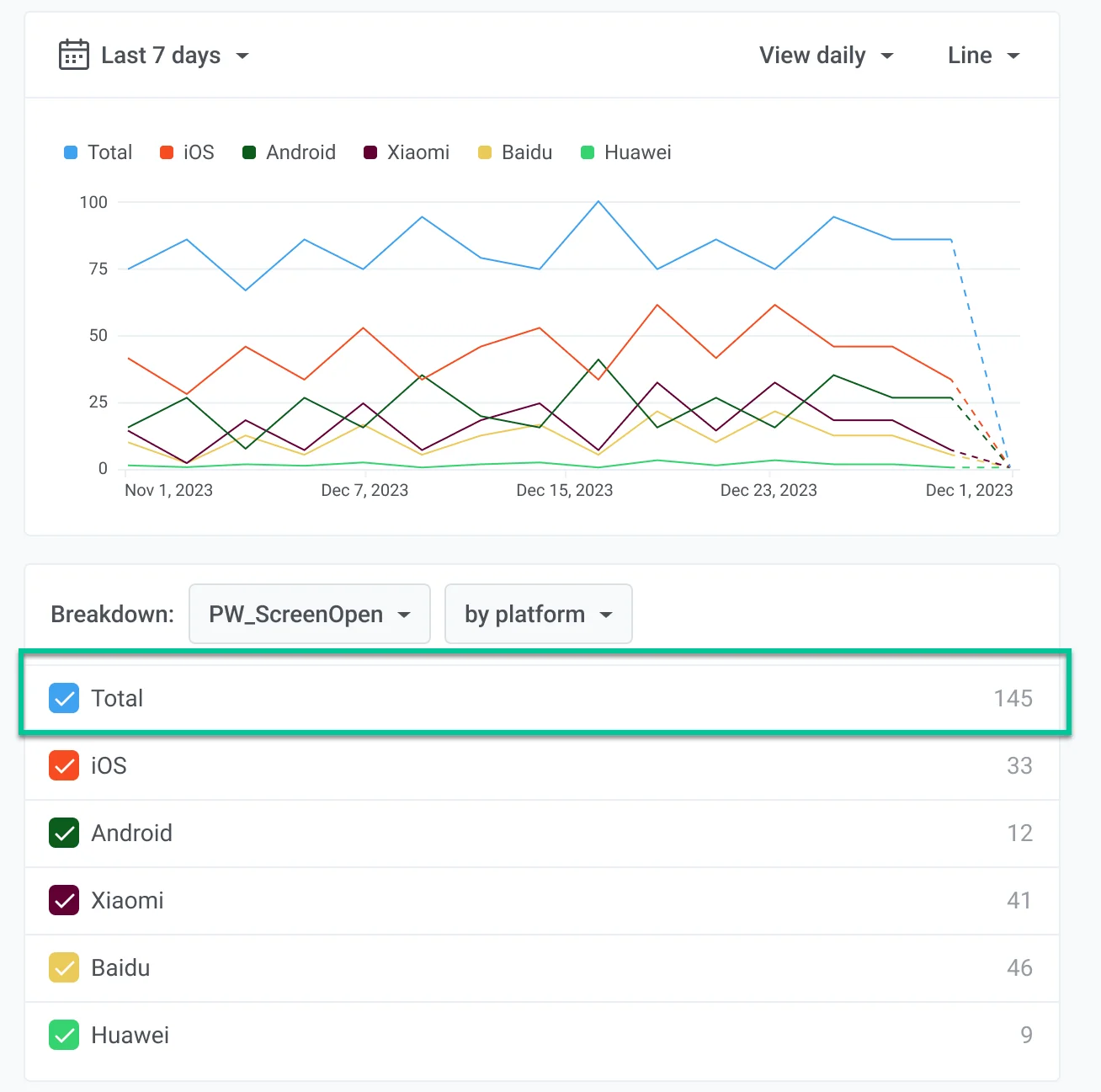
Valor total
Anchor link toVocê também tem a opção de incluir um valor total em seu gráfico. Isso ajuda você a ver o quadro geral dos seus dados e fornece uma linha de base com a qual as métricas individuais podem ser comparadas.