HubSpot: atualizar assinatura
O modelo de Ponto HubSpot: atualizar assinatura escreve o status da assinatura de push e a etapa da jornada em um contato existente do HubSpot, para que as equipes de vendas e de e-mail marketing vejam o que a pessoa já recebe do aplicativo.
Este ponto se autentica com seu próprio token de aplicativo privado do HubSpot — ele não usa nenhuma integração do HubSpot em nível de conta configurada em outro lugar nas Configurações.
Configure o ponto
Anchor link to- Arraste HubSpot: atualizar assinatura da seção Integrações para a tela.
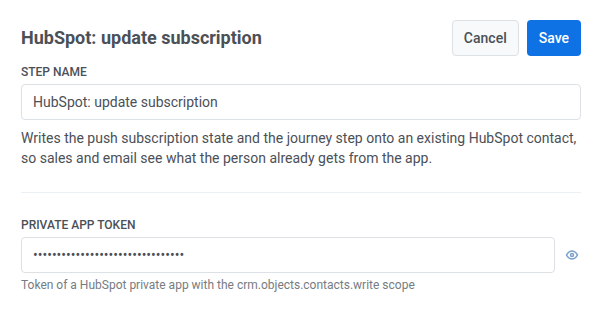
- Clique duas vezes no ponto e insira um Nome da Etapa.
- Em Token de aplicativo privado, insira um token de aplicativo privado do HubSpot com o escopo
crm.objects.contacts.write. Ele é armazenado de forma mascarada, como um cabeçalho secreto de webhook.
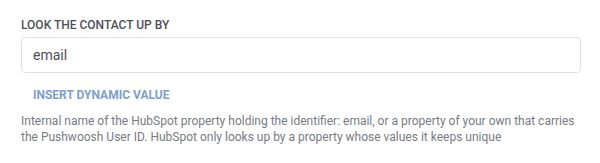
- Em Procurar o contato por, insira o nome interno da propriedade do HubSpot que contém o identificador —
emailpor padrão, ou uma propriedade sua que carregue o User ID do Pushwoosh. O HubSpot só procura um contato por uma propriedade cujos valores ele mantém únicos.
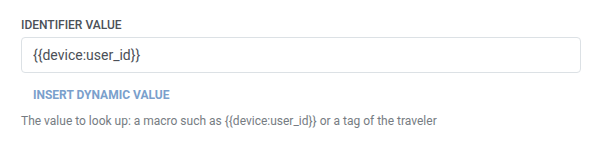
- Em Valor do identificador, insira o valor a ser procurado, por exemplo,
{{device:user_id}}ou uma tag do viajante.
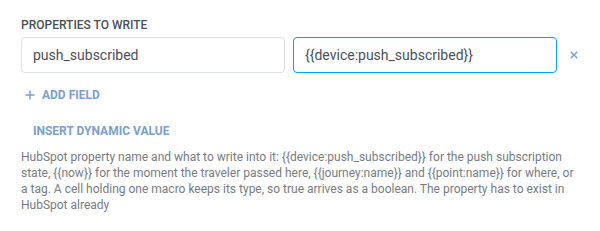
- Em Propriedades a serem escritas, adicione uma linha para o nome interno de cada propriedade do HubSpot mapeado para o que escrever nela. Os nomes devem ser não vazios e únicos. Consulte campos de chave/valor. Além das tags, o valor pode usar
{{device:push_subscribed}}para o status da assinatura de push,{{now}}para o momento em que o viajante passou por aqui, ou{{journey:name}}/{{point:name}}para indicar onde. Uma célula contendo uma única macro mantém o tipo próprio da macro. Por exemplo,{{device:push_subscribed}}sozinho chega como um booleano, não como a string"true".
- Clique em Salvar.
Conecte as ramificações
Anchor link toDepois de salvar, o ponto mostra duas ramificações na tela. Conecte uma próxima etapa a cada uma:
- Atualizado: o identificador correspondeu a um contato existente do HubSpot e o HubSpot retornou o contato atualizado. Por exemplo, continue com o resto da jornada.
- Não encontrado: o HubSpot respondeu com um 404 (nenhum contato correspondente). O viajante não é abandonado. O ponto não tenta novamente nem aguarda um período de espera de solicitação com falha, como faz uma solicitação com falha real. Por exemplo, envie por um caminho diferente ou crie o contato primeiro.
Não encontrado não é uma solicitação com falha. Uma solicitação com falha real abandona o viajante. Consulte Erros e solicitações com falha.
Resposta
Anchor link toEm Atualizado, etapas posteriores podem usar o ID do contato do HubSpot como hubspot_contact_id. Use-o da mesma forma que um atributo de resposta de Webhook. Por exemplo, defina uma Tag com Atualizar perfil do usuário.
Em Não encontrado, esse atributo não está disponível.
Cenário de exemplo: Sincronizando o status da assinatura de push com o HubSpot após o opt-in
Anchor link toUma equipe quer que as equipes de vendas e de e-mail marketing vejam, diretamente no contato do HubSpot, se uma pessoa optou por receber pushes.
- Adicione um elemento de Entrada baseada em gatilho e configure-o para disparar em um evento
PushOptedIn. - Adicione HubSpot: atualizar assinatura logo após. Deixe Procurar o contato por como
emaile defina Valor do identificador como{{tag:Email}}. Em Propriedades a serem escritas, definapush_subscribedcomo{{device:push_subscribed}}. - Clique em Salvar, depois conecte Atualizado ao resto da jornada e Não encontrado a uma etapa que cria o contato primeiro, por exemplo, HubSpot: criar ou atualizar contato.
Depois que isso for executado, o contato do HubSpot mostrará o status atual da assinatura de push do viajante, para que as equipes de vendas e de e-mail marketing não precisem adivinhar.