Estatísticas gerais da jornada
A seção Estatísticas da Jornada fornece dados de desempenho e insights importantes para suas campanhas de Customer Journey. Use esta seção para acompanhar o engajamento do usuário, a conclusão de metas, a entrega de mensagens e as taxas de desistência ao longo do tempo.
Esta seção inclui os seguintes painéis de análise:
-
Desempenho: Mostra o desempenho de cada meta, incluindo contagens e taxas de conversão.
-
Público: Exibe o número de usuários atualmente na jornada e aqueles que saíram.
-
Comunicações: Detalha as mensagens enviadas por canal, como Push, E-mail, SMS, In-app, WhatsApp, Kakao, Telegram, Viber e Facebook Messenger.
-
Saúde da campanha: Um resumo de alto nível da atividade da campanha, incluindo entradas totais, metas alcançadas e desistências.
Para visualizar estatísticas detalhadas de qualquer painel, clique no nome de uma seção no painel esquerdo.
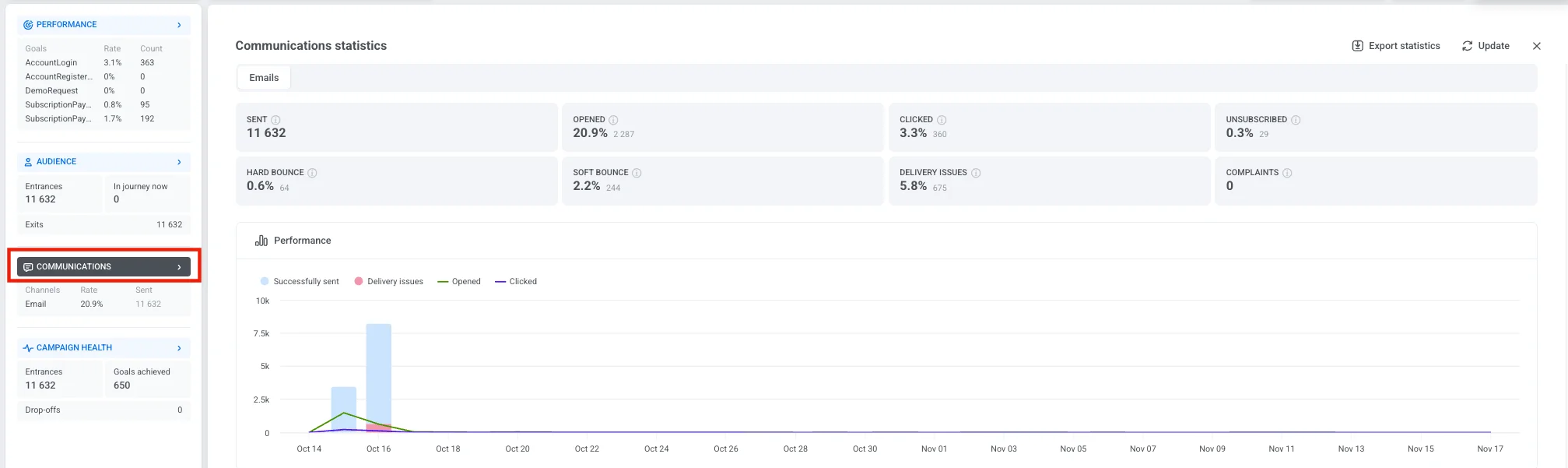
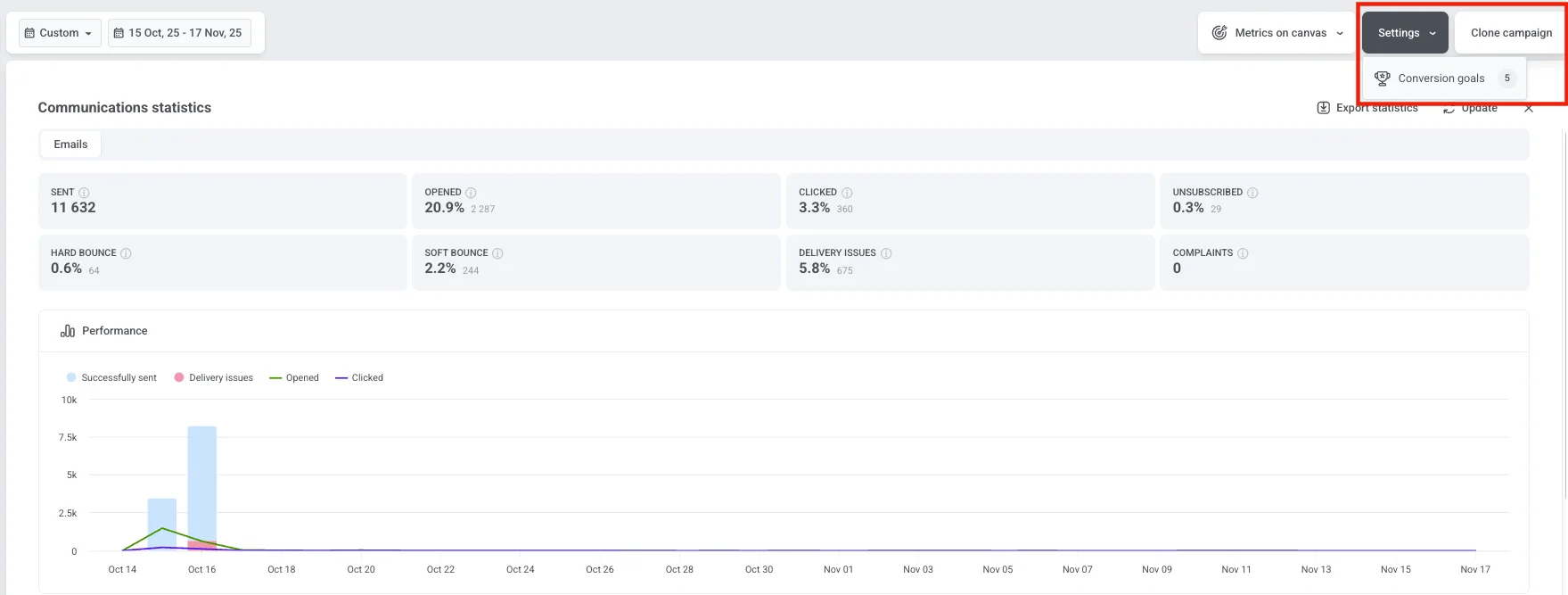
Você também pode visualizar o número de metas de conversão configuradas para sua campanha. Para ver informações detalhadas sobre cada meta, clique em Configurações e selecione Metas de conversão.
Selecione um período de tempo
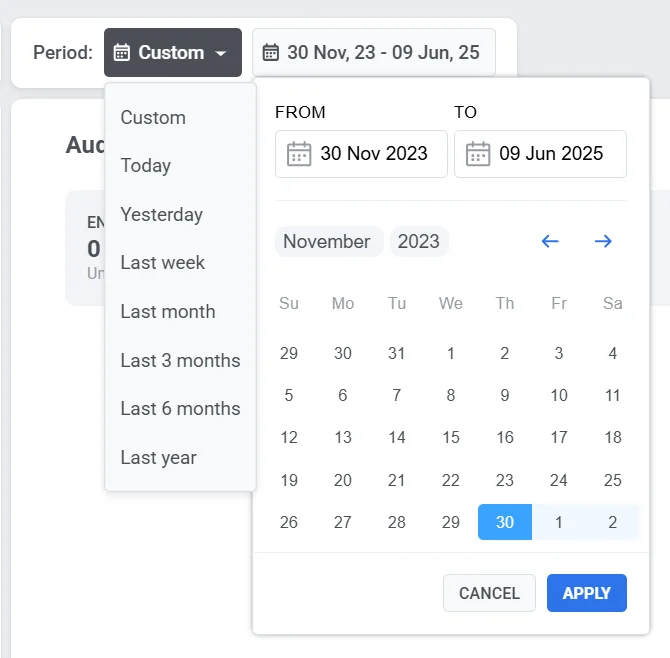
Anchor link toUse o filtro Período na parte superior do painel para analisar dados de um intervalo de tempo específico.
Por padrão, o painel exibe estatísticas gerais desde o lançamento da campanha até o presente. Para visualizar dados de um período diferente, clique no menu suspenso e escolha entre as opções predefinidas (por exemplo, Hoje, Ontem, 7 Dias, 30 Dias) ou defina um intervalo de datas personalizado.
Gerenciar status da campanha
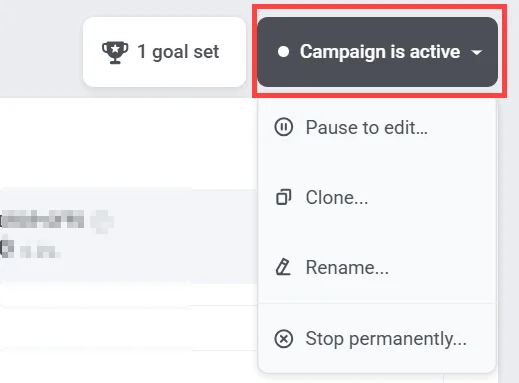
Anchor link toUse o menu suspenso Status da campanha no canto superior direito para gerenciar a campanha. As opções disponíveis incluem:
-
Pausar para editar
-
Clonar
-
Renomear
-
Parar campanha. Você pode restaurar uma campanha parada posteriormente para retomar a edição.
Desempenho
Anchor link toA seção Desempenho mostra a eficácia com que sua campanha atinge suas metas. Ela ajuda você a avaliar o sucesso da campanha e a identificar áreas para melhoria.
Cada meta é exibida com duas métricas principais:
-
Taxa de conversão (%): A porcentagem de usuários que alcançaram a meta em relação ao total de entradas na campanha.
-
Contagem: O número total de usuários que completaram a meta.
Quando você clica no nome da seção Desempenho no painel esquerdo, a janela Metas de Conversão é aberta. Esta visualização fornece informações detalhadas sobre todas as metas configuradas para sua jornada, incluindo suas métricas de desempenho e quaisquer condições definidas.
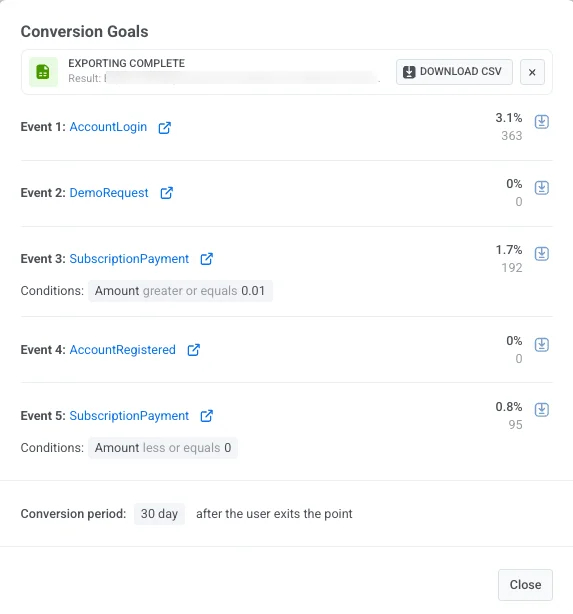
Nesta janela, você pode:
- Revisar dados de conversão para cada meta.
- Visualizar condições da meta.
- Ver o período de conversão, que mostra por quanto tempo as conversões são rastreadas após um usuário sair do ponto da meta (por exemplo, 30 dias após a saída).
- Para salvar as estatísticas da meta, clique em Baixar CSV ao lado de qualquer meta para exportar seus dados como um arquivo CSV.
Público
Anchor link toO painel Público fornece informações detalhadas sobre como os usuários interagem com sua campanha. Ele rastreia a atividade do usuário em toda a jornada, incluindo entradas, saídas, erros e status individuais de usuários.
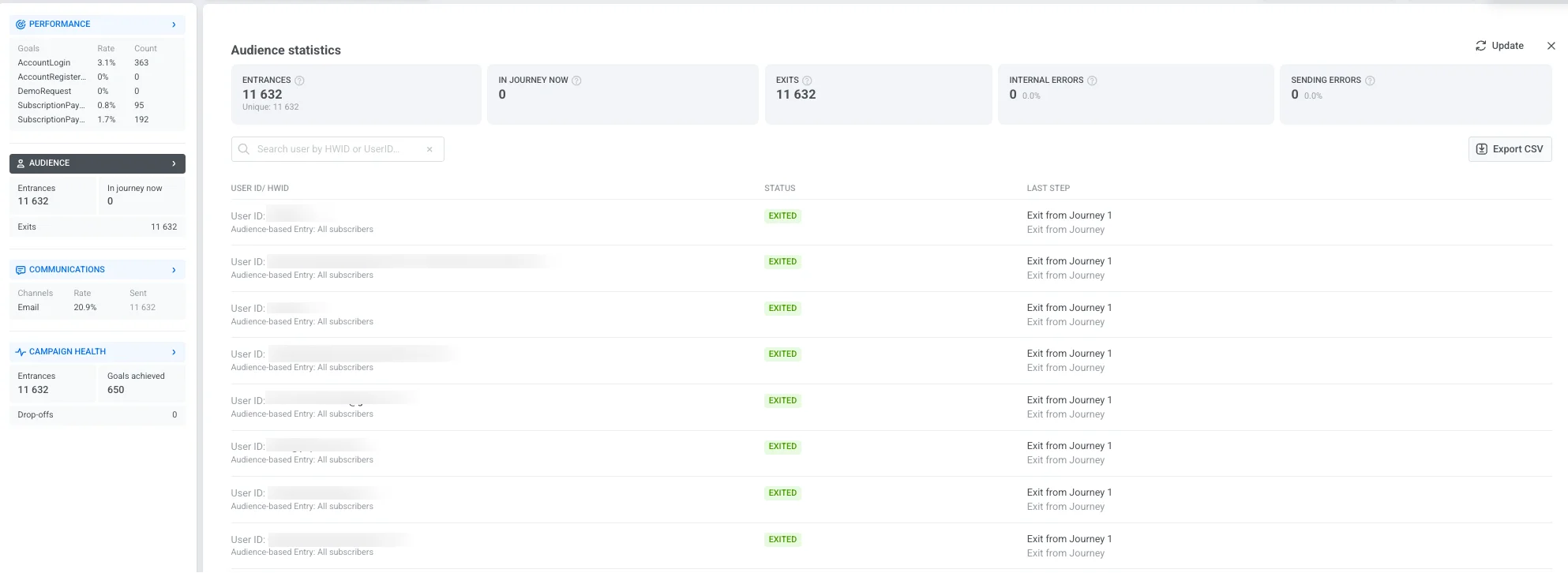
O painel inclui as seguintes métricas principais:
| Entradas | Número total de usuários que entraram na campanha durante o período de tempo selecionado, incluindo entradas repetidas. |
| Na jornada agora | Número de usuários atualmente ativos na jornada. |
| Saídas | Número de usuários que completaram ou saíram da jornada. |
| Erros internos | Desistências de usuários da jornada causadas por problemas técnicos. |
| Erros de envio | Falhas na entrega causadas por problemas técnicos, como um aplicativo desinstalado, e-mail/telefone inválido ou um gateway bloqueado. |
Se um ramo não tem conexão de saída e termina sem um elemento de Saída, os usuários que chegam ao seu fim contam para Saídas, não para as linhas de erro.
A lista de usuários abaixo exibe registros individuais da jornada, ajudando você a monitorar casos específicos e solucionar problemas:
| ID do Usuário / HWID | Um identificador único para cada usuário. Use a barra de pesquisa para encontrar um usuário específico por HWID ou ID do Usuário. |
| Status | Indica o estado atual do usuário na jornada (por exemplo, Em Andamento, Saiu, Desistiu). |
| Última etapa | Mostra a última etapa concluída ou o ponto em que o usuário saiu da jornada. Se um usuário saiu devido a um evento de cancelamento, a coluna exibe “Saída por evento de cancelamento: [nome do evento]” (por exemplo, “Saída por evento de cancelamento: Carrinho Limpo”). |
Clique em Exportar CSV para baixar a lista completa de registros de usuários e seus status para análise posterior.
Comunicações
Anchor link toA seção Comunicações fornece insights detalhados sobre o desempenho de cada canal de mensagens em sua campanha. Ela ajuda você a avaliar a entrega de mensagens, o engajamento e possíveis problemas de entrega para que você possa otimizar sua estratégia de comunicação.
Para abrir esta visualização, clique no nome da seção Comunicações no painel esquerdo. Isso abre a janela Estatísticas de Comunicações, onde você pode ver o desempenho de suas mensagens.
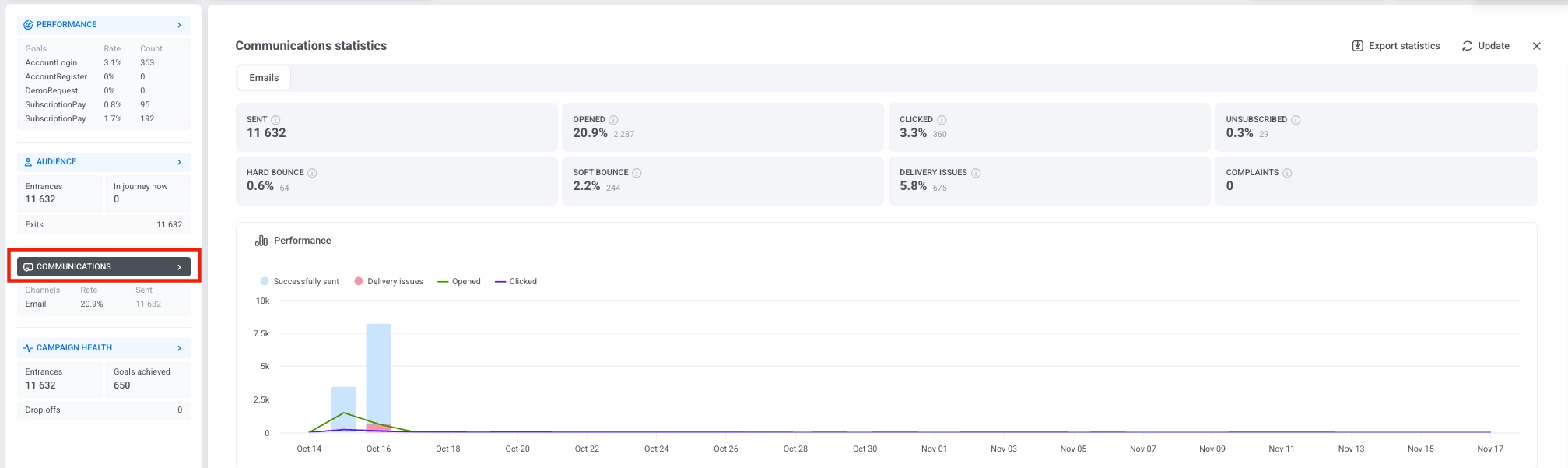
Se sua campanha incluir vários canais, abas separadas serão mostradas na parte superior da janela. Selecione uma aba para alternar entre os canais e revisar as métricas de cada um.

Métricas por canal
Anchor link toAs métricas exibidas na janela de Estatísticas de Comunicações dependem do canal. Cada canal rastreia as estatísticas mais relevantes para aquele tipo de mensagem.
Push, in-app e e-mail
Anchor link to| Métrica | O que ela mede |
|---|---|
| Enviadas | Número total de notificações push enviadas, incluindo tentativas de envio com falha. |
| Destinatários | Notificações push que a Pushwoosh enviou com sucesso — Enviadas menos envios com falha (por exemplo, dispositivos sem um token de push válido). Cada usuário pode ter vários dispositivos, e cada dispositivo conta como um destinatário separado. |
| Abertas | Número de aberturas de mensagens únicas, mostrado como uma porcentagem dos Destinatários. Taxa de abertura = aberturas ÷ Destinatários × 100% |
| Problemas de entrega | Número de mensagens que não puderam ser entregues, mostrado como uma porcentagem de usuários que entraram em qualquer etapa de push na jornada. |
| Métrica | O que ela mede |
|---|---|
| Impressões | Número de vezes que as mensagens in-app foram exibidas aos usuários. |
| Interações | Número de interações do usuário com mensagens in-app, mostrado como uma porcentagem das Impressões. Taxa de interação = Interações ÷ Impressões × 100% |
| Problemas de entrega | Número de mensagens que não puderam ser entregues, mostrado como uma porcentagem de usuários que entraram em qualquer etapa de in-app na jornada. |
| Métrica | O que ela mede |
|---|---|
| Entregues | Número total de entregas de e-mail bem-sucedidas, incluindo entregas repetidas para o mesmo destinatário. Taxa de entrega = Entregues ÷ destinatários × 100% |
| Entregues únicos | Número de usuários únicos que tiveram pelo menos uma mensagem entregue com sucesso, mostrado como uma contagem e como uma porcentagem dos destinatários. Taxa de entrega única = entregas únicas ÷ destinatários × 100% |
| Enviados | Número total de e-mails enviados, incluindo tentativas de envio com falha. |
| Aberturas únicas | Número de destinatários únicos que abriram a mensagem pelo menos uma vez, mostrado como uma porcentagem dos destinatários. Taxa de abertura única = aberturas únicas ÷ destinatários × 100% |
| Clicados | Número de destinatários que clicaram em qualquer link no e-mail, mostrado como uma porcentagem dos destinatários. Taxa de cliques = cliques em links ÷ destinatários × 100% |
| Cancelaram inscrição | Número de destinatários que cancelaram a inscrição, mostrado como uma porcentagem dos destinatários. Taxa de cancelamento de inscrição = cancelamentos de inscrição ÷ destinatários × 100% |
| Hard bounce | Número de e-mails não entregues devido a problemas permanentes (por exemplo, endereço inválido), mostrado como uma porcentagem dos destinatários. Taxa de hard bounce = hard bounces ÷ destinatários × 100% |
| Soft bounce | Número de e-mails não entregues devido a problemas temporários (por exemplo, caixa de entrada cheia ou erro no servidor), mostrado como uma porcentagem dos destinatários. Taxa de soft bounce = soft bounces ÷ destinatários × 100% |
| Reclamações | Número de destinatários que marcaram o e-mail como spam, mostrado como uma porcentagem dos destinatários. Taxa de reclamação = denúncias de spam ÷ destinatários × 100% |
| Problemas de entrega | Número de mensagens que não puderam ser entregues, mostrado como uma porcentagem de usuários que entraram em qualquer etapa de e-mail na jornada. |
SMS e mensageiros
Anchor link to| Métrica | O que ela mede |
|---|---|
| Enviadas | Número total de mensagens do WhatsApp enviadas, incluindo tentativas de envio com falha. |
| Entregues | Número de mensagens entregues com sucesso, mostrado como uma porcentagem dos destinatários — mensagens do WhatsApp enviadas com sucesso (Enviadas menos envios com falha). Taxa de entrega = Entregues ÷ destinatários × 100% |
| Lidas | Número de mensagens lidas pelos usuários, mostrado como uma porcentagem dos destinatários. Taxa de leitura = Lidas ÷ destinatários × 100% |
| Problemas de entrega | Número de mensagens que não puderam ser entregues, mostrado como uma porcentagem de usuários que entraram em qualquer etapa do WhatsApp na jornada. |
SMS, Kakao, Telegram, Viber e Facebook Messenger mostram as mesmas métricas. Cada canal tem sua própria aba na janela de Estatísticas de Comunicações.
| Métrica | O que ela mede |
|---|---|
| Enviados | Número total de mensagens enviadas no canal, incluindo tentativas de envio com falha. |
| Entregues | Número de mensagens entregues com sucesso, mostrado como uma porcentagem das Enviadas. Taxa de entrega = Entregues ÷ Enviadas × 100% |
| Problemas de entrega | Número de mensagens que não puderam ser entregues, mostrado como uma porcentagem de usuários que entraram em qualquer etapa desse canal na jornada. |
Abaixo das métricas do canal, as estatísticas de cada canal incluem uma linha Limitação de frequência. Ela mostra como a limitação de frequência afetou as mensagens desta jornada durante o período selecionado:
- Supressões: o número de mensagens que não foram enviadas porque o destinatário já havia atingido seu limite de frequência.
- Usuários afetados: o número de usuários únicos que tiveram pelo menos uma mensagem suprimida pela limitação de frequência.
O gráfico de Desempenho visualiza a atividade da mensagem ao longo do tempo, ajudando você a identificar tendências de engajamento e padrões de entrega.

Estatísticas em nível de mensagem
Anchor link toA seção Mensagens abaixo do gráfico de Desempenho lista todas as etapas de comunicação para o canal de comunicação selecionado. Use esta tabela para comparar o desempenho de mensagens individuais dentro deste canal e para entender como cada mensagem contribui para as metas da sua campanha. As abas Kakao, Telegram, Viber e Facebook Messenger não têm esta tabela.
No topo da tabela, selecione uma meta de conversão para ver como cada mensagem influencia essa meta específica. Para baixar todos os dados em nível de mensagem, clique em Exportar estatísticas do canal para exportar um arquivo CSV para análise ou relatório.
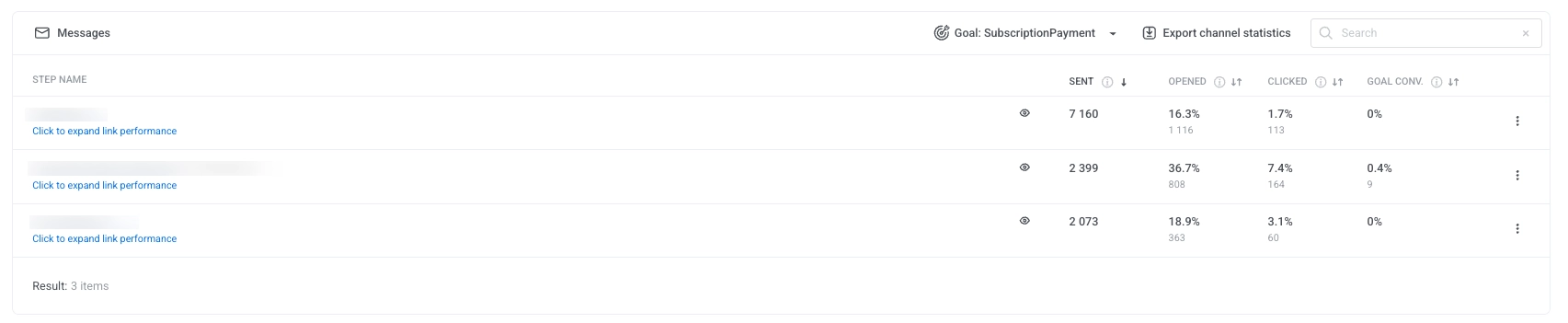
Para cada mensagem, a tabela exibe:
-
Enviadas: O número total de mensagens enviadas.
-
Abertas: A porcentagem e o número de usuários que abriram a mensagem.
-
Clicadas: A porcentagem e o número de usuários que clicaram nos links.
-
Conversão da meta: A porcentagem e o número de usuários que completaram a meta de conversão selecionada após interagir com a mensagem.
Para exportar dados de uma mensagem individual, clique no menu de três pontos ao lado do nome da mensagem e escolha uma das seguintes opções:
-
Exportar estatísticas do ponto: Baixa métricas de desempenho detalhadas para essa mensagem.
-
Exportar usuários do ponto: Baixa uma lista de usuários que interagiram com essa mensagem.
Problemas de entrega
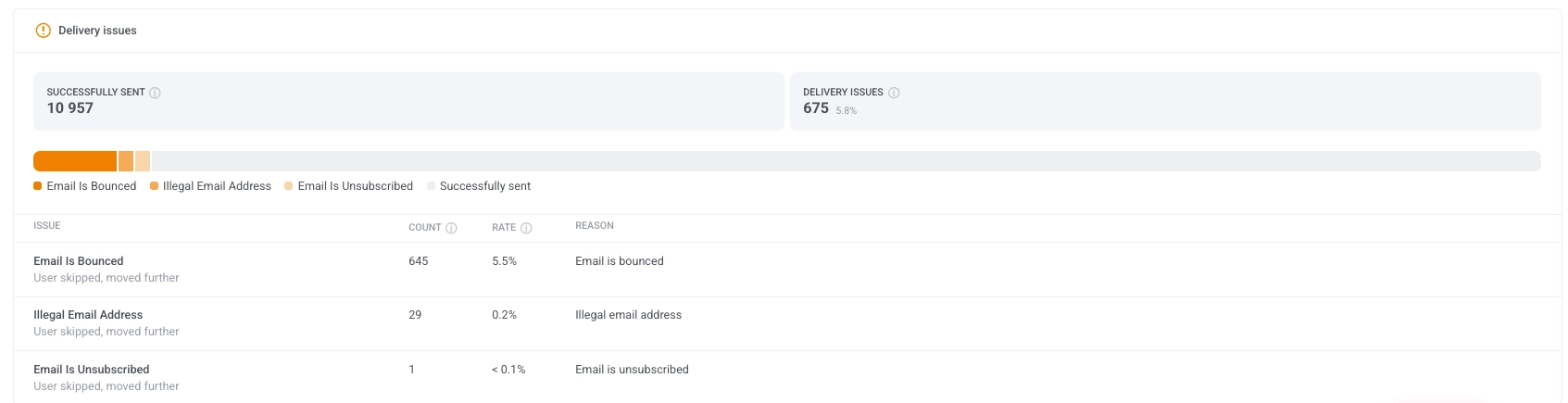
Anchor link toA seção Problemas de entrega fornece um detalhamento de entregas de mensagens com falha ou ignoradas. Ela ajuda a identificar e resolver problemas comuns que podem impedir que as mensagens cheguem aos usuários.
Cada problema inclui uma contagem, taxa e motivo, dando a você transparência sobre a confiabilidade da entrega.
Eventos gerados pelas mensagens da jornada
Anchor link toO bloco Eventos sob as abas de canal mostra quais eventos personalizados os usuários enviaram depois de clicar nas mensagens desta jornada e quais etapas os geraram. Ele só é preenchido se o seu aplicativo ou site enviar eventos para a Pushwoosh.
Cada evento é atribuído à mensagem em que o usuário clicou por último nas 72 horas anteriores ao evento. O que conta como clique depende do canal:
- Push e web push: um toque que abre a notificação
- App Inbox: abrir a mensagem
- E-mail: um clique em um link, exceto o link de cancelamento de inscrição. Abrir o e-mail não conta.
- WhatsApp: ler a mensagem
O SMS não tem cliques, então as etapas de SMS não geram eventos. Os cliques em todas as mensagens do mesmo aplicativo contam, incluindo mensagens fora desta jornada, então um evento é atribuído à mensagem em que o usuário clicou por último. Um evento é atribuído a apenas uma mensagem, e cliques com mais de 72 horas não contam.
O bloco mostra estas colunas:
| Coluna | O que mostra |
|---|---|
| Nome do evento | O nome do evento. Eventos definidos como metas de conversão ficam fixados no topo com um selo Meta, mesmo quando nenhum usuário os enviou ainda. |
| Eventos | Quantos eventos foram atribuídos às mensagens da jornada no período selecionado. |
| Usuários | Quantos usuários distintos enviaram o evento, associados pelo User ID. |
| % de destinatários | Usuários como parcela dos destinatários da jornada em todos os canais. |
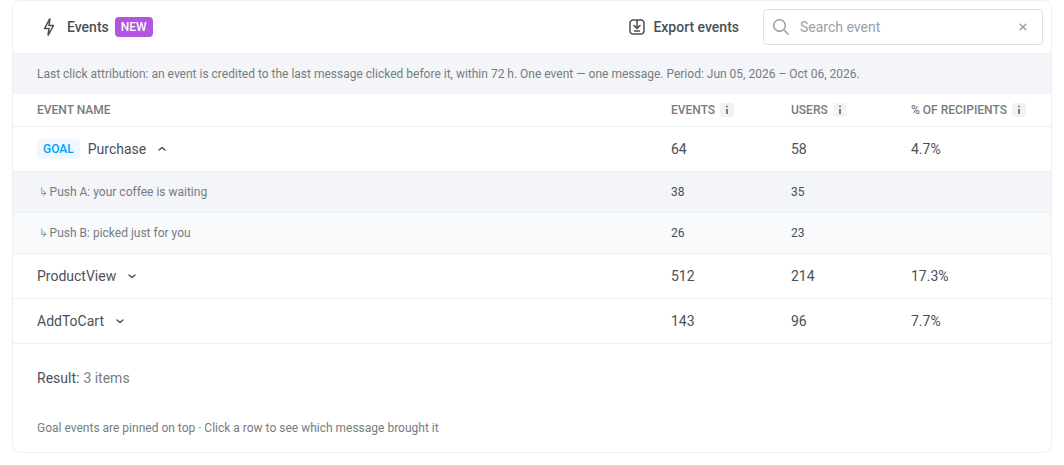
A linha acima da tabela mostra o período que o bloco abrange. Ele segue o filtro Período da página de estatísticas e filtra os eventos, não os cliques. Um clique anterior ao início do período ainda conta para um evento dentro do período.
Para trabalhar com o bloco:
- Para ver quais etapas geraram um evento, clique na linha dele. A linha se expande nas etapas da jornada cuja mensagem o usuário clicou por último, com Eventos e Usuários para cada etapa. Uma etapa removida da jornada aparece como Etapa excluída.
- Para encontrar um evento, digite o nome dele em Pesquisar evento.
- Para baixar a tabela como CSV, clique em Exportar eventos. O arquivo inclui o detalhamento de cada evento por etapa.
Saúde da campanha
Anchor link toO painel Saúde da campanha fornece um resumo de alto nível do desempenho da sua campanha, ajudando você a avaliar rapidamente o engajamento do usuário, a entrega de mensagens e a progressão das metas.
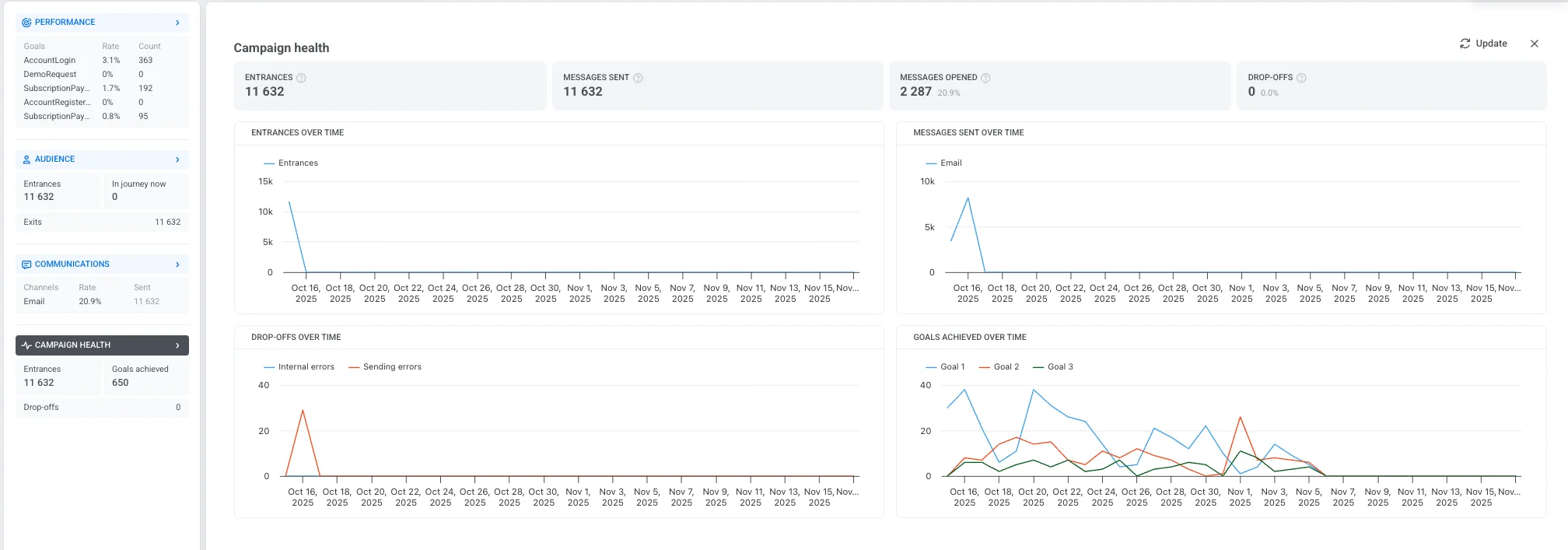
Ele inclui as seguintes métricas principais:
| Entradas | Número total de usuários que entraram na campanha durante o período de tempo selecionado, incluindo entradas repetidas. |
| Mensagens enviadas | Número total de mensagens enviadas dentro da jornada. |
| Mensagens abertas | O número e a porcentagem de mensagens que foram abertas pelos usuários. |
| Desistências | O número de usuários removidos da campanha devido a problemas internos. |
Os gráficos abaixo ajudam a visualizar as principais tendências e comportamentos ao longo da duração da campanha:
-
Entradas ao longo do tempo Exibe o número de usuários que entram na campanha a cada dia.
-
Mensagens enviadas ao longo do tempo Mostra o volume diário de entrega de mensagens em diferentes canais.
-
Desistências ao longo do tempo Rastreia quando e por que os usuários saíram da campanha, categorizados por:
-
Erros internos: Problemas relacionados à lógica ou condições do sistema.
-
Erros de envio: Falhas relacionadas à entrega de mensagens.
-
-
Metas alcançadas ao longo do tempo Exibe quantos usuários completaram as metas da campanha durante o intervalo de tempo selecionado.
Se a jornada tiver um ou mais pontos Holdout Split, um relatório Uplift da meta vs. holdout aparece abaixo dos gráficos, um para cada ponto. Ele compara a conversão da meta entre os usuários que continuaram pela jornada e os usuários retidos nesse ponto.
Exportar estatísticas da campanha
Anchor link toA Pushwoosh permite que você exporte estatísticas abrangentes da campanha para um intervalo de datas selecionado no formato CSV. Isso fornece insights detalhados sobre o desempenho da sua campanha, ajudando você a analisar métricas-chave e otimizar campanhas futuras.
Dependendo de suas necessidades, você pode exportar dados para uma única jornada, várias jornadas com diferentes status ou categorias, ou até mesmo todas as jornadas de uma vez.
Para exportar as estatísticas da campanha:
- Navegue até a Lista de campanhas.
- Localize a campanha desejada ou use filtros para refinar suas jornadas com base no status, categoria ou outros critérios. O arquivo CSV exportado refletirá esses filtros. Em seguida, clique em Exportar estatísticas.
Para exportar estatísticas de todas as suas jornadas, basta clicar em Exportar estatísticas.

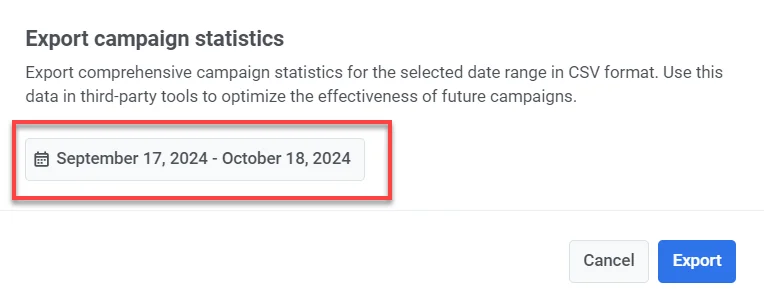
- Selecione o intervalo de datas para o qual deseja exportar os dados e clique em Exportar.
- Quando o arquivo estiver pronto, clique em Baixar CSV.
Informações incluídas na exportação CSV
O CSV conterá as seguintes informações:
- Título: Nome da campanha ou jornada.
- Status: Status atual da jornada (por exemplo, finalizada, ativa).
- Criado: A data e hora em que a jornada foi criada.
- Categoria: A categoria da campanha (por exemplo, promoção de Black Friday, promoção de Café).
- Tipo: O tipo de jornada (por exemplo, AudienceBased, TriggerBased).
- UUID: Um identificador único para a jornada.
- Alcance Total: Número total de usuários alvo da jornada.
- Usuários Únicos: Número de usuários únicos que receberam mensagens na jornada.
- Usuários Dentro: Número de usuários ainda ativos dentro da jornada.
- Desistência: Número de usuários que saíram ou desistiram da jornada.
- Envios Totais: Número total de mensagens enviadas em todos os canais (push, e-mail, SMS, etc.).
- CTR Médio: Taxa de cliques média em todos os tipos de mensagem.
- Metas: Número de usuários que alcançaram as metas definidas na campanha.
- Envios de Push: Número de notificações push enviadas na jornada.
- CTR de Push: Taxa de cliques para notificações push.
- Envios de E-mail: Número de mensagens de e-mail enviadas na jornada.
- CTR de E-mail: Taxa de cliques para mensagens de e-mail.
- Cliques em E-mail: Número total de cliques em links de e-mail.
- Cancelamentos de Inscrição de E-mail: Número de usuários que cancelaram a inscrição da sua lista de e-mails.
- Envios de SMS: Número de mensagens SMS enviadas na jornada.
- Entregas de SMS: Número de mensagens SMS entregues com sucesso.
- Envios de WhatsApp: Número de mensagens do WhatsApp enviadas na jornada.
- Aberturas de WhatsApp: Número de mensagens do WhatsApp abertas pelos usuários.
- Exibições de In-App: Número de mensagens in-app exibidas aos usuários.
- Interação com In-App: Número de usuários que interagiram com mensagens in-app (por exemplo, clicaram em um botão).
- In-Apps Ignorados: Número de usuários que pularam ou dispensaram a mensagem in-app sem interagir.