Integração com Meta Ads
A integração com Meta Ads permite sincronizar públicos do Pushwoosh com suas contas de anúncios do Meta. Use-a para segmentar ou excluir usuários em campanhas de anúncios e adicionar anúncios pagos como outro canal em sua jornada do cliente.
Casos de uso
Anchor link toUse esta integração para:
- segmentar usuários de alto valor em múltiplos canais para aumentar compras ou engajamento
- resegmentar usuários que são menos responsivos em outros canais
- construir públicos de supressão para que clientes fiéis não recebam anúncios desnecessários
Pré-requisitos
Anchor link toAntes de conectar o Meta Ads, certifique-se de que:
- Você tem o papel de Admin na sua conta Pushwoosh. Veja Gerenciar acesso e permissões de usuário para saber como os papéis e permissões funcionam.
- Você tem um Facebook Business Manager configurado para gerenciar os ativos da sua marca no Facebook, incluindo contas de anúncios, páginas e aplicativos.
- Você tem uma Conta de Anúncios do Facebook ativa vinculada ao seu Business Manager.
- O administrador do seu Facebook Business Manager concedeu a você as permissões de Gerenciar Campanhas ou Gerenciar contas de anúncios para as contas de anúncios que você planeja usar com o Pushwoosh.
- Você aceitou os termos e condições da conta de anúncios para essas contas.
- Você aceitou os Termos de Públicos Personalizados do Facebook para as contas de anúncios do Facebook que você planeja usar com o Pushwoosh.
Configurar o Meta Ads no Pushwoosh
Anchor link to-
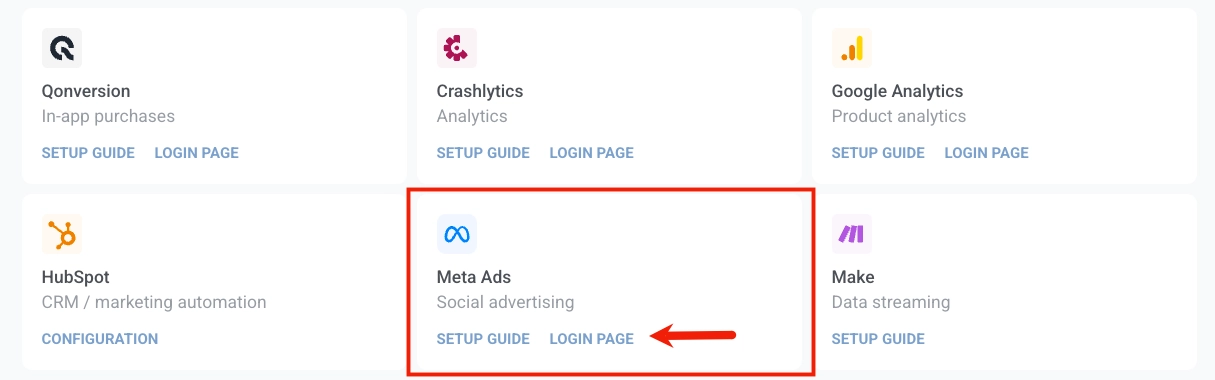
No Pushwoosh, vá para Configurações > Integrações de terceiros.
-
No card do Meta Ads, clique em Página de login.
-
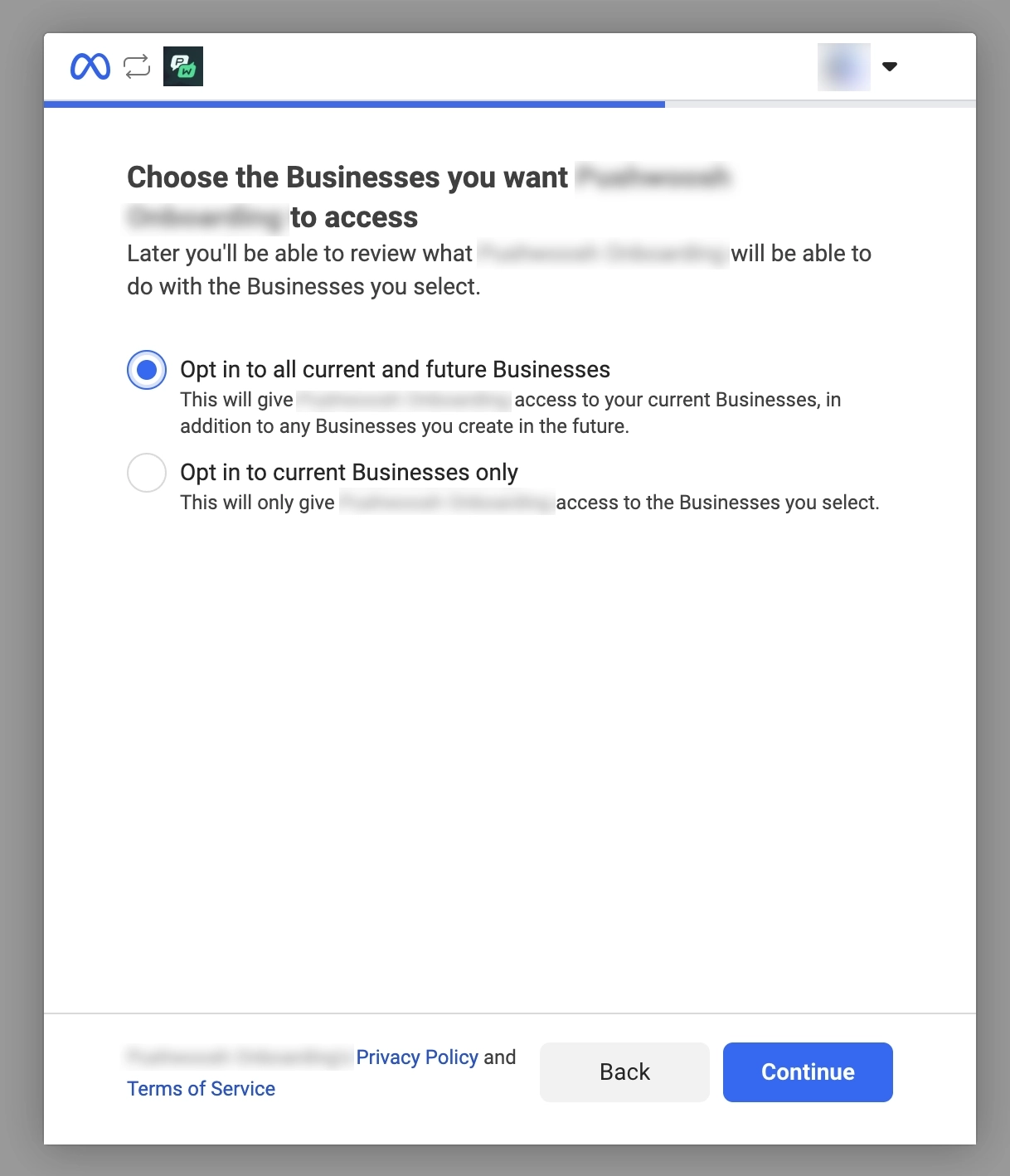
Faça login na sua conta Meta e clique em Continuar.
-
Selecione as contas de anúncios que deseja conectar.
-
Revise as permissões solicitadas para a conta de anúncios e o acesso empresarial.
-
Clique em Salvar. O Meta então mostra uma confirmação de que sua conta está conectada.
Revisar o status da conexão
Anchor link toApós a configuração, você será redirecionado para a página Meta Ads no Pushwoosh.
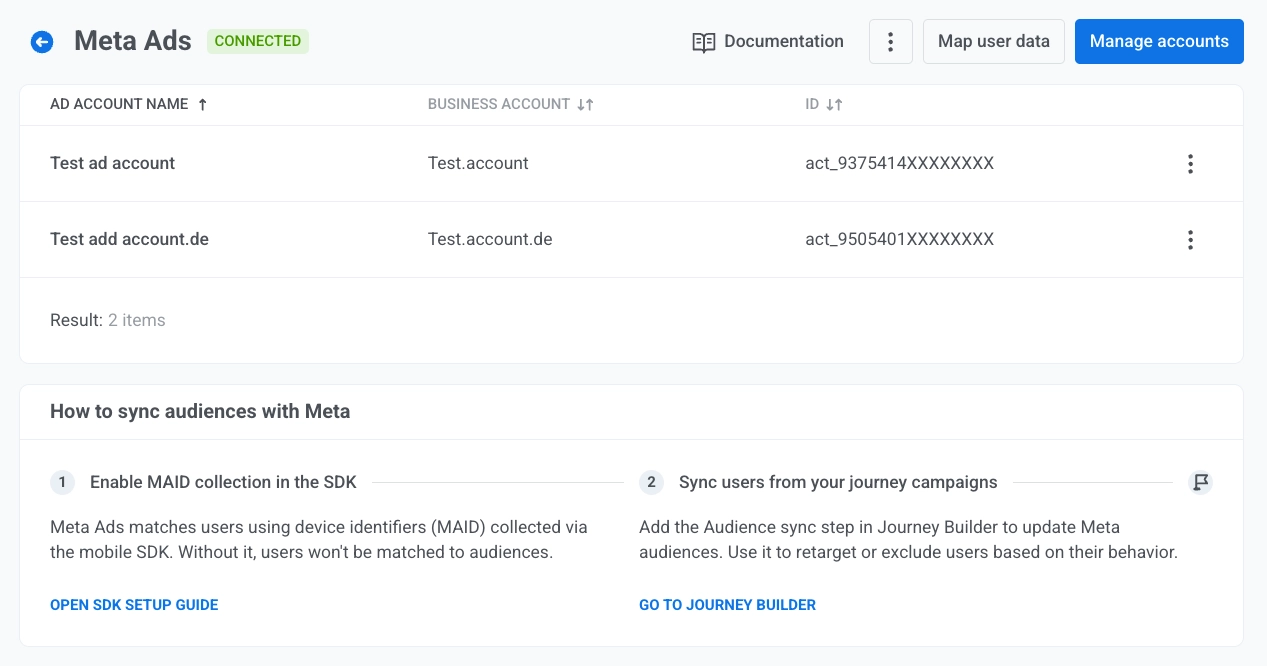
A tabela de contas de anúncios lista cada conta conectada com:
- Nome da conta de anúncios
- Conta empresarial
- ID
Abra os três pontos no final de uma linha e escolha Remover conta de anúncios para excluir essa conta de anúncios da lista no Pushwoosh.
Gerenciar contas de anúncios conectadas
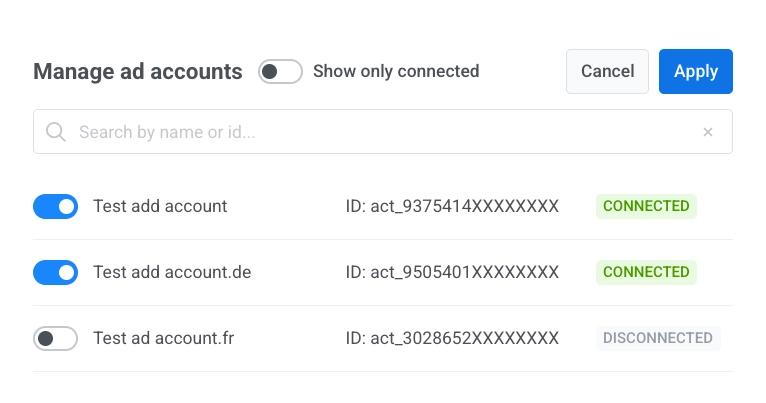
Anchor link toNa página Meta Ads, clique em Gerenciar contas para abrir a caixa de diálogo. Use o seletor em cada linha para incluir ou excluir essa conta de anúncios da integração. Clique em Aplicar para salvar as alterações ou em Cancelar para fechar sem salvar.
Para ajustar a visualização da lista:
- Ative ou desative Mostrar apenas conectados para limitar quais linhas aparecem.
- Digite em Pesquisar por nome ou ID… para encontrar contas na lista.
Mapear tags do projeto para campos do Meta
Anchor link toMapear propriedades do usuário permite que você diga ao Pushwoosh quais atributos de usuário do Meta devem atualizar quais campos de Nome da Tag em seu projeto. Dessa forma, quando os dados vêm do Meta, eles são salvos onde você espera.
-
Na página Meta Ads, clique em Mapear dados do usuário.
-
Para cada Campo do Facebook na coluna da esquerda, escolha um Nome da Tag em seu projeto no controle à direita. Mapeie apenas as linhas que você precisa.
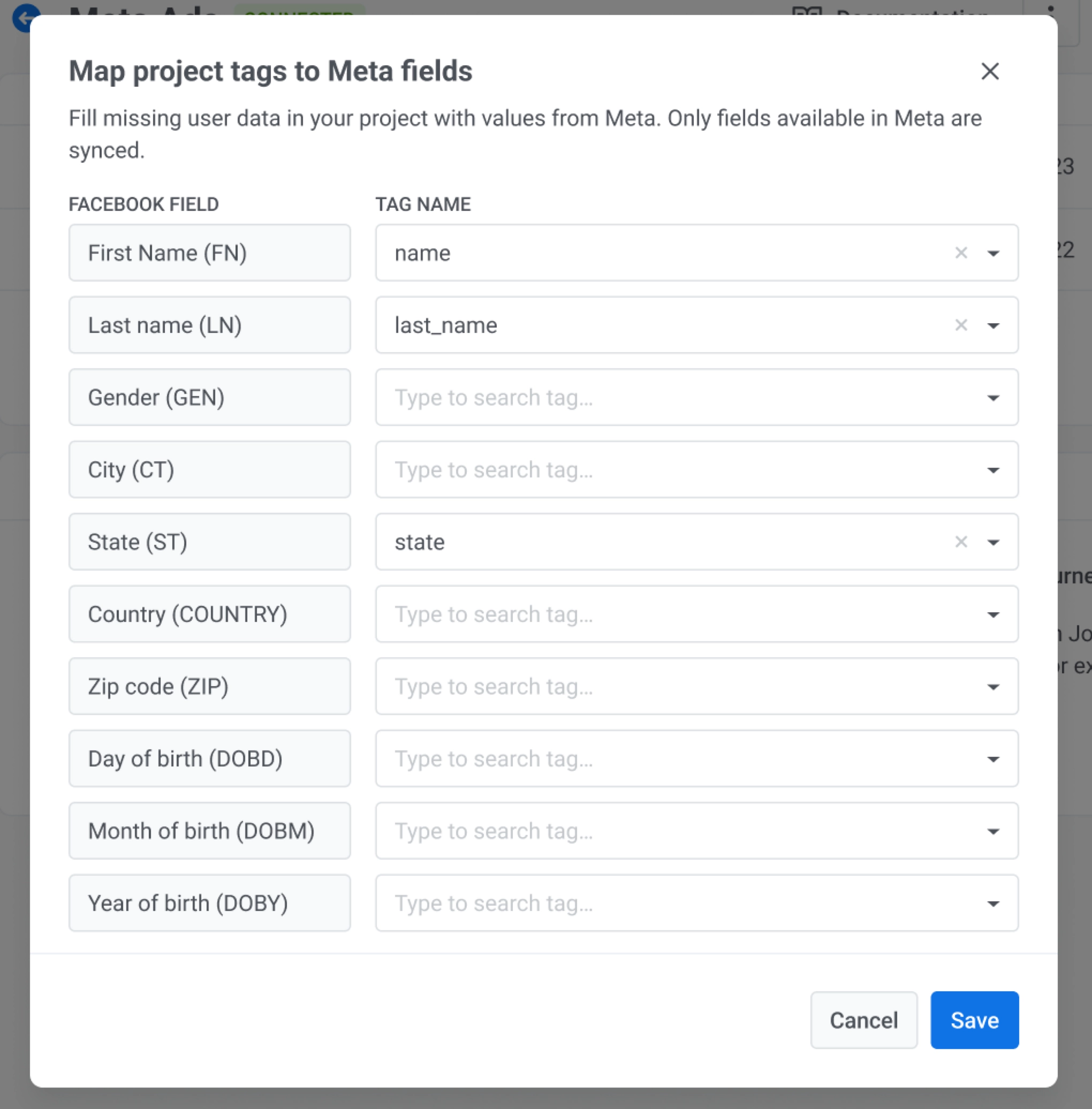
- Clique em Salvar para aplicar o mapeamento ou em Cancelar para fechar sem salvar.
Habilitar a coleta de MADID no SDK
Anchor link toO Meta Ads faz a correspondência de usuários usando identificadores de dispositivo (MADID) coletados via SDK móvel. O SDK do Pushwoosh não coleta identificadores de publicidade (GAID no Android, IDFA no iOS) automaticamente. Ambas as plataformas exigem consentimento explícito do usuário antes que o identificador possa ser lido. Em seu aplicativo, solicite o consentimento do usuário, leia o identificador quando permitido e passe o valor para o SDK.
1. Adicione a dependência
implementation 'com.google.android.gms:play-services-ads-identifier:...'2. Declare a permissão AD_ID (necessária para targetSdk ≥ 33)
Adicione isto ao seu AndroidManifest.xml:
<uses-permission android:name="com.google.android.gms.permission.AD_ID"/>3. Recupere o GAID e passe-o para o SDK
getAdvertisingIdInfo deve ser chamado em uma thread de segundo plano:
String gaid = AdvertisingIdClient.getAdvertisingIdInfo(context).getId();
Pushwoosh.getInstance().setAdvertisingId(gaid);
Para limpar o valor armazenado no backend, passe null ou uma string vazia:
Pushwoosh.getInstance().setAdvertisingId(null);Notas de comportamento:
- Se o valor não mudou desde a última chamada bem-sucedida, nenhuma requisição de rede é feita.
- Se a requisição de rede falhar, tente novamente na próxima inicialização do aplicativo.
- A chamada é ignorada quando
Pushwoosh.stopCommunication()está ativo. - O UUID zero (
00000000-0000-0000-0000-000000000000) é tratado da mesma forma quenull— o MADID armazenado é limpo no backend.
1. Adicione a descrição de uso ao Info.plist
A Apple exige esta chave antes de mostrar a caixa de diálogo de permissão ATT:
<key>NSUserTrackingUsageDescription</key><string>Usamos seu identificador de publicidade para mostrar anúncios relevantes.</string>2. Declare o domínio de rastreamento em seu manifesto de privacidade
Se seu aplicativo usa IDFA para rastreamento, a Apple exige que você liste os domínios que recebem dados de rastreamento em seu manifesto de privacidade (PrivacyInfo.xcprivacy). Veja TN3182 para os requisitos completos.
Defina NSPrivacyTracking como true e adicione o domínio de rastreamento do Pushwoosh a NSPrivacyTrackingDomains:
<key>NSPrivacyTracking</key><true/><key>NSPrivacyTrackingDomains</key><array> <string>tracking.svc-nue.pushwoosh.com</string></array>3. Solicite autorização de rastreamento e passe o IDFA para o SDK
ATTrackingManager requer iOS 14 ou posterior. Se o seu alvo de implantação for inferior ao iOS 14, envolva a chamada em uma verificação de disponibilidade.
O SDK do Pushwoosh não chama ATTrackingManager. Solicite a autorização de rastreamento em seu aplicativo e, em seguida, passe o resultado para o SDK:
import AppTrackingTransparencyimport AdSupport
if #available(iOS 14, *) {    ATTrackingManager.requestTrackingAuthorization { status in        let idfa = status == .authorized            ? ASIdentifierManager.shared().advertisingIdentifier.uuidString            : nil        Pushwoosh.configure.setAdvertisingId(idfa)    }}
Para limpar o valor armazenado no backend, passe nil ou uma string vazia:
Pushwoosh.configure.setAdvertisingId(nil)Notas de comportamento:
- Se o valor não mudou desde a última chamada bem-sucedida, nenhuma requisição de rede é feita.
- Se a requisição de rede falhar, chame
setAdvertisingIdnovamente na próxima inicialização do aplicativo. - A chamada é ignorada quando
Pushwoosh_ALLOW_SERVER_COMMUNICATIONestá desativado. - O UUID zero (
00000000-0000-0000-0000-000000000000) é tratado da mesma forma quenilou uma string vazia — o MADID armazenado é limpo no backend.
Chame
requestTrackingAuthorizationdo fluxo principal da interface do usuário do seu aplicativo. A Apple recomenda fazer isso após mostrar sua própria tela explicativa, não imediatamente no lançamento.
Como funciona
Anchor link toUma vez que você chama setAdvertisingId, o SDK envia o valor para o endpoint de rastreamento do Pushwoosh como o campo madid junto com o código do aplicativo e o ID de hardware do dispositivo. O Pushwoosh usa este identificador para corresponder seus registros de dispositivo com os públicos do Meta Ads para sincronização.
Sincronizar públicos em jornadas
Anchor link toO ponto Sincronização de público no Journey Builder vincula sua jornada a um Público Personalizado do Meta. Toda vez que um usuário atinge esse ponto, o Pushwoosh solicita ao Meta que o adicione ou o remova do público.
Por exemplo, você pode usar isso para parar de mostrar um anúncio de webinar para usuários que já se registraram, para não desperdiçar gastos com anúncios em pessoas que não precisam mais vê-lo.
Para configurar a sincronização de público:
-
Abra o Journey Builder.
-
Adicione uma Entrada baseada em público. Em Fonte do público, escolha um segmento ou lista do Pushwoosh que define quem entra nesta jornada. Por exemplo, um segmento Usuários com a tag
webinar_registereddefinida comotrue. Apenas esses usuários passarão pela jornada e chegarão à Sincronização de público. -
Adicione o ponto Sincronização de público.
-
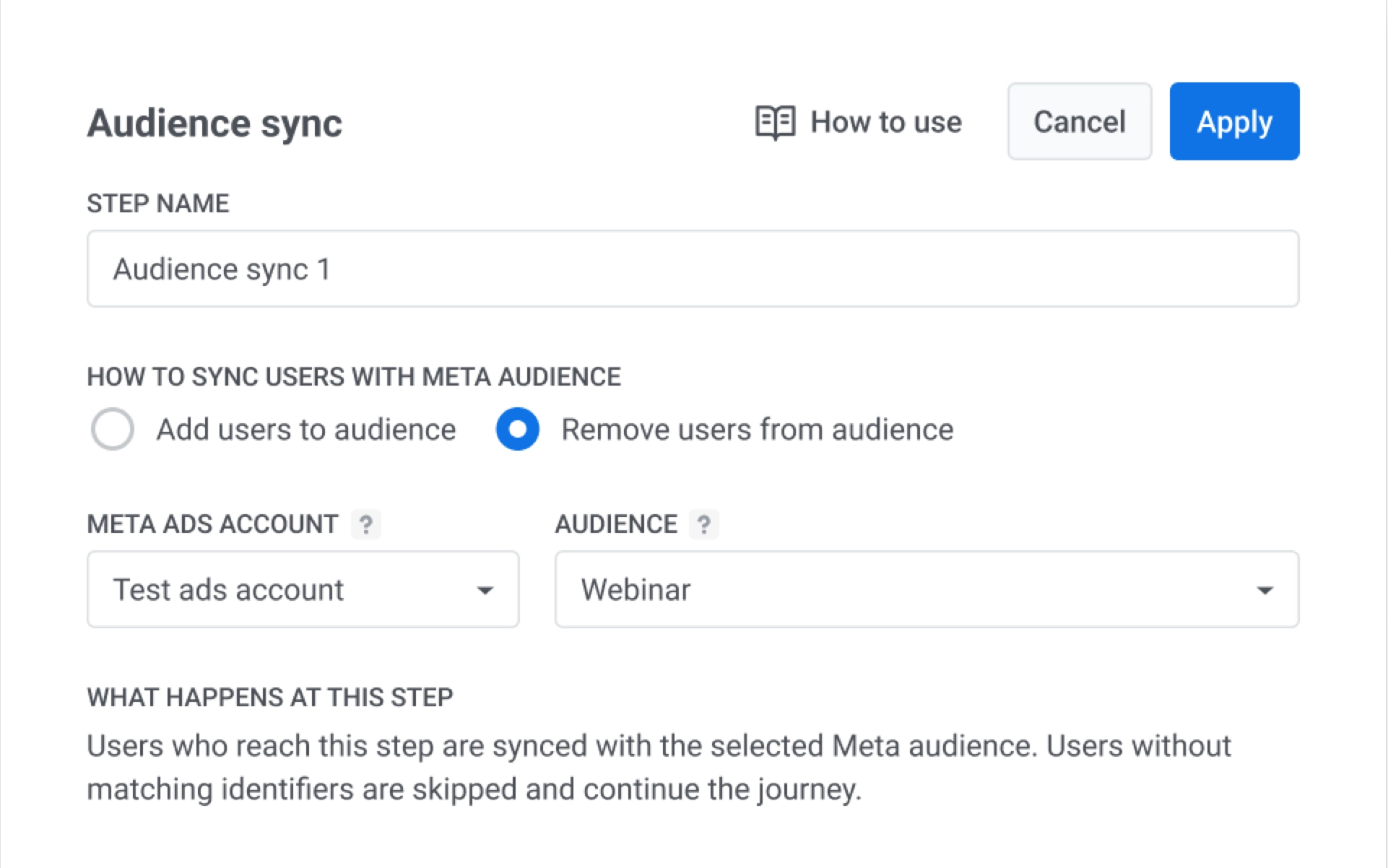
Em Como sincronizar as informações dos usuários com o público do anúncio, escolha uma opção:
- Adicionar usuários ao público. Adiciona cada usuário que atinge esta etapa ao público que você selecionar. Por exemplo, use isso para começar a mostrar um anúncio para usuários que se inscreveram, mas ainda não participaram.
- Remover usuários do público. Remove cada usuário que atinge esta etapa desse público. Neste exemplo, selecione esta opção para parar de mostrar o anúncio do webinar para usuários que já se registraram.
-
Em PLATAFORMA DE ANÚNCIOS, escolha Meta Ads. Para sincronizar com um público do Google Ads, veja Integração com Google Ads.
-
Em Conta do Meta Ads, selecione a conta de anúncios conectada.
-
Em Público, selecione o público do Meta, por exemplo, Webinar.
-
Clique em Aplicar para salvar o ponto ou em Cancelar para fechar sem salvar.
-
Termine de configurar a jornada e, em seguida, inicie-a.
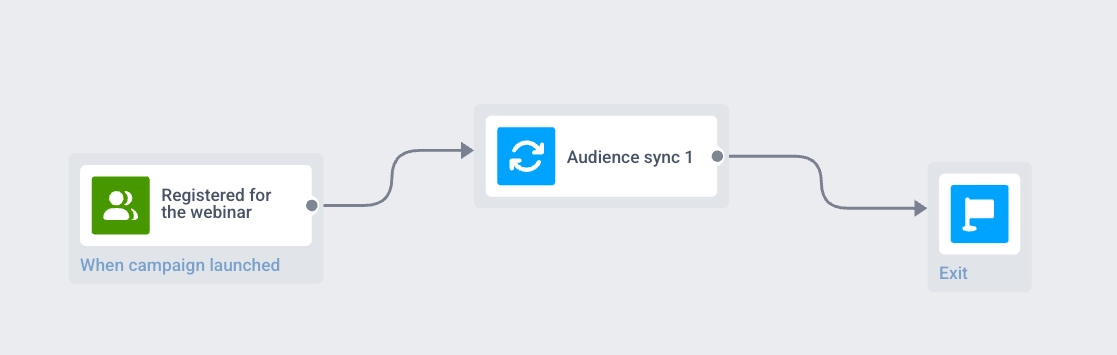
Quando esses usuários chegam à Sincronização de público, eles são removidos do público Webinar no Meta, para que não vejam mais o anúncio do webinar lá.
Comportamento e tratamento de erros
Anchor link toO processamento da jornada depende da disponibilidade da conta e do público do Meta:
- O Meta atualiza o público apenas quando consegue corresponder o usuário com os dados que o Pushwoosh fornece. Se o Meta não conseguir corresponder o usuário, o público não muda para esse usuário, e ele continua na jornada.
- Se um perfil atingir o ponto Sincronização de público enquanto a conta de anúncios conectada estiver desconectada, a jornada para para esse perfil e o Pushwoosh envia notificações do sistema e por e-mail.
- Se um público selecionado não for encontrado no Meta e a API retornar um erro, a jornada para para esse perfil e o Pushwoosh envia notificações do sistema e por e-mail.
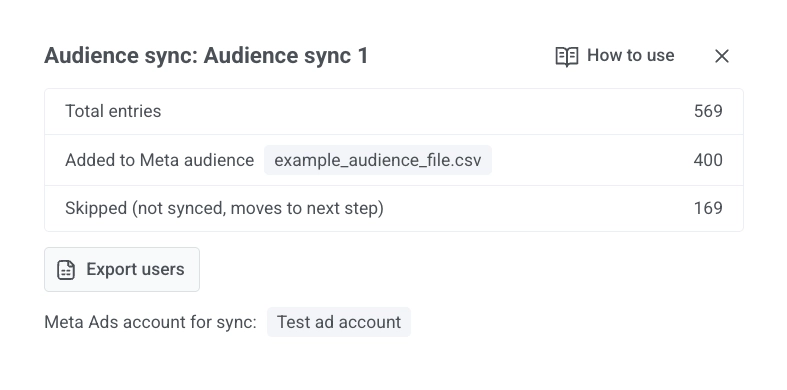
Estatísticas de sincronização de público
Anchor link toApós o lançamento, abra as estatísticas da etapa Sincronização de público para ver o volume de entrada, adições e remoções, e perfis ignorados. Para detalhes das métricas, veja Sincronização de público em Estatísticas da Jornada do Cliente.