Estatísticas de SMS e mensageiros
O Pushwoosh rastreia os envios de SMS, WhatsApp, Viber e Telegram da mesma forma que rastreia push e e-mail: como uma página de Estatísticas da mensagem que você abre para uma mensagem enviada.
Abra-a em Campanhas → Mensagens únicas, ou em Estatísticas detalhadas no elemento da mensagem em uma Journey. Clique no nome da mensagem para abrir suas estatísticas.
Estatísticas detalhadas de SMS e mensageiros
Anchor link toUse as Estatísticas da mensagem para verificar o desempenho de um envio específico de SMS ou mensageiro.
A página tem três abas: Visão geral, Linha do tempo e Erros.
Se o mesmo envio também foi para outros canais, as abas de canal aparecem acima de Visão geral / Linha do tempo / Erros, rotuladas pelo canal (por exemplo, SMS ou WhatsApp). Uma mensagem de canal único não mostra abas de canal.
Aba Visão geral
Anchor link toUse a aba Visão geral para verificar o alcance, a entrega e as aberturas (quando a plataforma as relata) para este envio.
Se a mensagem tiver o status FAIL, a aba Visão geral mostra traços em vez de números e um aviso com o motivo pelo qual ela não foi enviada. Consulte Por que uma mensagem falhou.
Desempenho da campanha
Anchor link toOs cartões que você vê dependem do canal:
- Sempre: Público e Enviado
- Aberto: apenas quando a plataforma relata aberturas. Hoje, isso é o WhatsApp. Viber e Telegram não mostram. SMS nunca mostra: SMS não tem evento de abertura para rastrear.
Passe o mouse sobre o ⓘ em qualquer cartão para a fórmula exata.
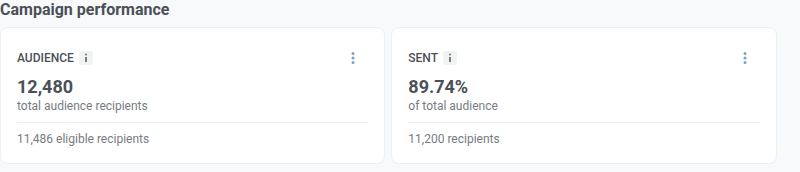
| Cartão | O que mostra |
|---|---|
| Público | Quantas pessoas você segmentou para este envio e quantas permaneceram elegíveis após as exclusões. |
| Enviado | De todos que você segmentou, qual parcela o provedor de mensagens aceitou para envio. Aceito significa que o provedor iniciou o trabalho de envio, não que a mensagem já chegou. |
| Aberto | Dos destinatários enviados, qual parcela abriu a mensagem. Apenas quando a plataforma relata aberturas. |
Distribuição de campanhas
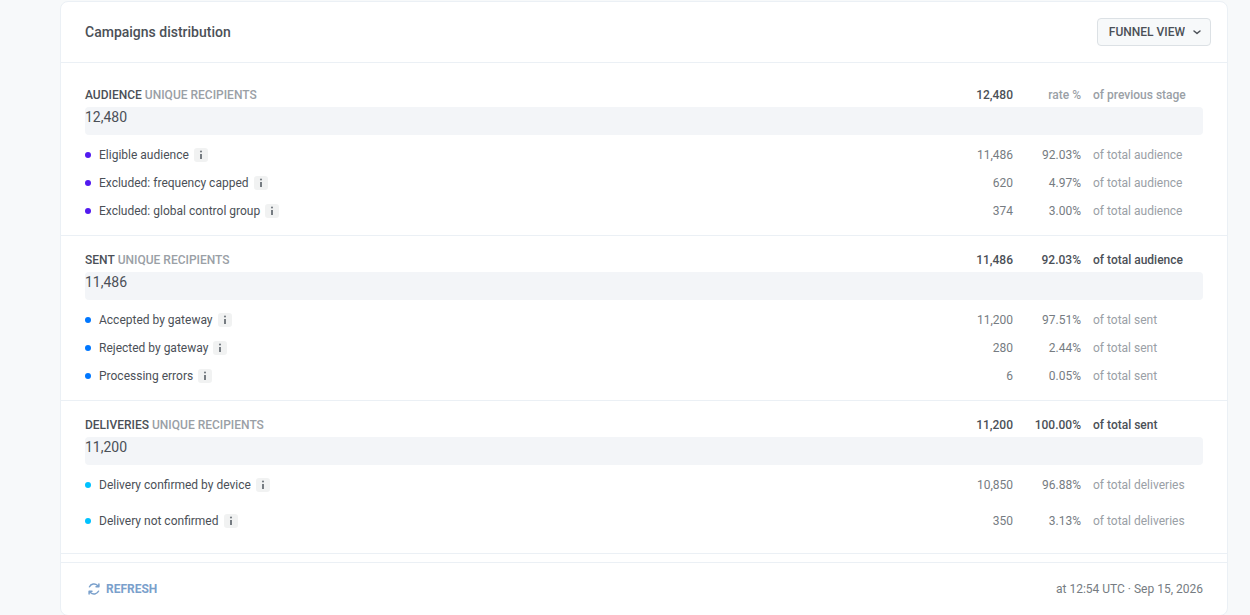
Anchor link toA Distribuição de campanhas divide este envio em etapas:
- Público: quem você segmentou
- Enviado: quem foi aceito para envio
- Entregas: quem recebeu uma confirmação de entrega
- Aberto: quem abriu (apenas quando a plataforma relata aberturas, atualmente o WhatsApp)
Caso contrário, incluindo para SMS, o funil para em Público → Enviado → Entregas.
Você pode ver a mesma análise de duas maneiras: como um funil (padrão) ou como uma tabela. Clique em Visualização de tabela para abrir a tabela. Clique em Visualização de funil para voltar.
Clique em Atualizar para recarregar os números. A linha “Atualizado em…” ao lado mostra quando as estatísticas foram carregadas pela última vez (sempre em UTC).
Como ler o funil
Anchor link to- Siga o caminho para baixo ao longo das etapas que aparecem para este canal.
- A grande porcentagem em uma etapa é a parcela que a alcançou a partir da etapa anterior.
- A lista sob uma etapa mostra como essas pessoas se dividem (por exemplo, aceitas vs. rejeitadas).
- Se uma linha estiver faltando, ninguém se enquadrou nesse grupo neste envio.
- O cartão Enviado e a etapa do funil Enviado podem divergir: o cartão conta todos que você segmentou, a etapa do funil conta apenas as pessoas elegíveis.
O que cada etapa inclui
Anchor link toQuem permaneceu elegível e quem foi deixado de fora (por exemplo, limitação de frequência ou um grupo de controle global).
Pessoas elegíveis divididas em:
- Aceito pelo gateway: o provedor começou a processar o envio, não que ele chegou.
- Rejeitado pelo gateway: um problema do lado do provedor. Os detalhes estão na aba Erros.
- Erros de processamento: uma falha do lado do Pushwoosh. Saiba mais
Quem recebeu uma confirmação de entrega (não uma abertura).
- Geralmente: confirmado e não confirmado.
- SMS e WhatsApp geralmente mostram detalhes de entrega.
- Viber e Telegram muitas vezes não enviam confirmações de entrega, então linhas de entrega vazias geralmente significam “sem dados de confirmação”, não uma falha no envio.
Quem abriu, quando esta etapa é mostrada (atualmente WhatsApp).
Aba Linha do tempo
Anchor link toUse a aba Linha do tempo para ver o desempenho deste envio hora a hora (ou dia a dia), não apenas os totais na Visão geral. Por exemplo, você pode identificar quando as confirmações de entrega chegaram após o envio, ou quando as rejeições se acumularam. O gráfico tem quatro linhas:
- Aceito pelo gateway: o provedor iniciou o trabalho de envio.
- Rejeitado pelo gateway: o provedor rejeitou o envio.
- Confirmações de entrega: o provedor ou dispositivo relatou a entrega. Isso não é uma abertura.
- Aberturas: alguém abriu a mensagem (quando a plataforma relata aberturas).
Uma tabela de resumo sob o gráfico totaliza cada métrica para a janela selecionada.
Para configurar o gráfico:
- Defina o intervalo de tempo. Os horários são em UTC. Para um intervalo curto, o gráfico mostra pontos por hora. Para um intervalo mais longo, ele agrupa os pontos por dia (ou um passo maior).
- Escolha Comparar métricas para plotar as quatro linhas juntas, ou Comparar plataformas para comparar plataformas para uma métrica.
Esses controles se aplicam ao gráfico, à tabela de resumo e à tabela Eventos abaixo. Eles não alteram os cartões ou o funil da Visão geral.
Eventos personalizados após a leitura de uma mensagem do WhatsApp
Anchor link toPara o WhatsApp, a tabela Eventos sob o gráfico mostra os eventos personalizados que seu aplicativo ou site enviou depois que os destinatários leram esta mensagem. Ela só é preenchida se o seu aplicativo ou site enviar eventos para a Pushwoosh.
Cada evento é atribuído à mensagem em que o usuário clicou por último nas 72 horas anteriores ao evento:
- O que conta como clique: Ler a mensagem.
- Cliques em outras mensagens: Os cliques em todas as mensagens do mesmo aplicativo contam, então um evento que vem depois de um clique em uma mensagem posterior é atribuído a essa mensagem posterior, não a esta.
- Limites: Um evento é atribuído a apenas uma mensagem.
| Coluna | O que mostra |
|---|---|
| Evento | O nome do evento. |
| Ocorrências | Quantos eventos foram atribuídos a esta mensagem. Todo evento que o usuário envia após lê-la conta, até que o usuário clique em outra mensagem ou se passem 72 horas. |
| Únicos | Quantos usuários distintos enviaram o evento pelo menos uma vez. |
Os eventos são associados à mensagem pelo User ID, não pelo dispositivo. Se um número de telefone estiver registrado com um User ID diferente daquele que seu aplicativo ou site usa para a mesma pessoa, os eventos dessa pessoa aparecem aqui como 0.
O intervalo de tempo filtra os eventos, não as leituras. Uma leitura anterior ao início do intervalo ainda conta para um evento dentro do intervalo. Cada linha tem um ícone de exportação que baixa como CSV os dispositivos por trás dessa linha, contados pela mesma regra.
O SMS não tem cliques nem aberturas, então um envio de SMS mostra Eventos não estão disponíveis para SMS em vez da tabela. Envios de Viber e Telegram não têm a tabela Eventos.
Aba Erros
Anchor link toUse a aba Erros para ver por que os envios foram rejeitados. Consulte Como ler a aba Erros para saber o que a aba mostra e o que ela não mostra, e Erros de envio para saber o que significa cada código de erro.
Painel de conteúdo
Anchor link toO painel de Conteúdo à direita mostra a mensagem como os destinatários a viram. O WhatsApp usa uma bolha de chat. SMS e Viber usam uma pré-visualização de cartão simples por enquanto.
Entrega e configurações abaixo da pré-visualização mostra como este envio foi configurado. Para SMS, esses valores vêm de quando você criou o SMS único:
- Status: se este envio terminou (Concluído) ou ainda está em processamento
- Data de envio: quando esta mensagem realmente foi enviada
- Agendamento: imediato ou horário selecionado
- Segmento alvo: o público que você definiu
- Plataformas alvo: as plataformas que você selecionou para este canal
Para a configuração do WhatsApp, consulte Enviar uma mensagem única de WhatsApp. Para o Viber, consulte Enviar mensagens do Viber.
Clique em Mostrar todas as propriedades apenas se precisar de detalhes técnicos. O ID da Solicitação é para o Suporte ou seus desenvolvedores ao rastrear este envio exato. Journey e alguns envios automatizados muitas vezes não têm um ID de Solicitação. Pule isso quando estiver apenas verificando o desempenho.
Copiar o código da mensagem
Anchor link toPara obter um ID para o Suporte ou seus desenvolvedores ao rastrear este envio:
- No topo da página, clique em Código da mensagem.
- O ID é copiado para a sua área de transferência.
Você geralmente não precisa dele para ler as estatísticas.
Exportar destinatários e criar um segmento
Anchor link toExportar destinatários
Anchor link toExportar destinatários exige a permissão Personal data na sua função.
Para baixar os destinatários como CSV do topo da página:
- Clique em Exportar estatísticas.
- Confirme o download.
Você também pode clicar em Exportar lista de:
- O menu de três pontos (⋮) de um cartão na Visão geral
- Uma linha de erro na aba Erros
Tanto Exportar estatísticas quanto Exportar lista extraem do mesmo registro por destinatário, que cobre apenas os últimos 30 dias. Destinatários mais antigos não estão no arquivo. A caixa de diálogo de confirmação informa este limite antes do início do download.
Criar um segmento a partir de Enviados
Anchor link toUse isso quando quiser enviar uma mensagem para as mesmas pessoas novamente, por exemplo, todos que o provedor aceitou para envio.
- Na Visão geral, encontre o cartão Enviado.
- Clique no menu de três pontos (⋮) nesse cartão.
- Clique em Criar segmento.
- Na caixa de diálogo Criar segmento, insira um nome em Nome do segmento.
- Clique em Criar.
O novo segmento inclui as pessoas nesse cartão.