Mensagens agregadas
A seção Aggregated messages (campaigns) fornece estatísticas de desempenho para comunicações agrupadas em campanhas. Isso ajuda você a monitorar como suas mensagens se saem ao longo do tempo e a analisar o desempenho da sua estratégia de mensagens.
Você pode adicionar notificações push únicas ou e-mails a uma campanha você mesmo, a partir do próprio fluxo de envio deles. Uma vez que as mensagens são adicionadas, seu desempenho total é rastreado em uma única visão de campanha.
Criar uma campanha
Anchor link to-
Vá para Statistics → Aggregated messages.
-
Clique em Create.
-
Digite um nome e uma descrição para sua campanha.
-
Clique em Apply para salvar suas alterações.
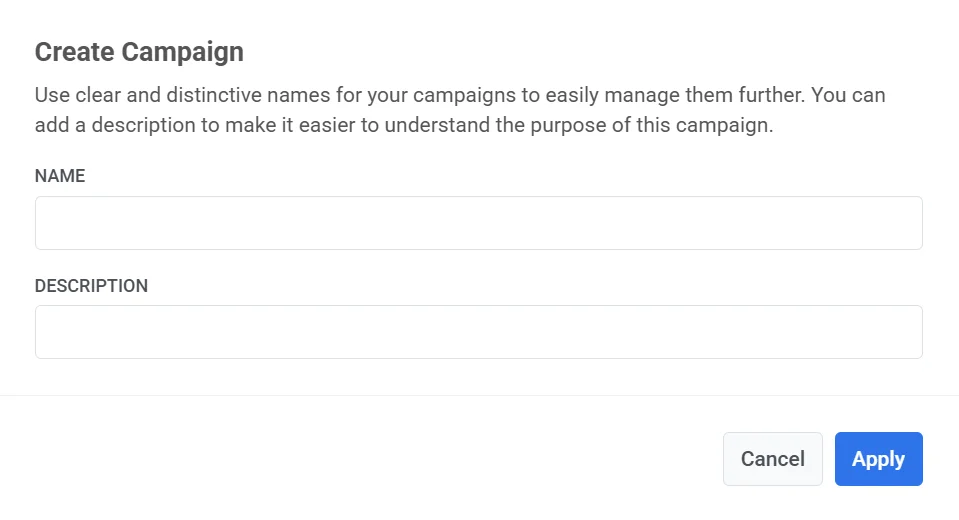
Depois que a campanha for criada, você pode atribuir e-mails únicos ou notificações push a ela.
O Pushwoosh rastreará e exibirá automaticamente o desempenho combinado de todas as mensagens atribuídas em Message stats.
Ver e gerenciar campanhas
Anchor link toEm Statistics → Aggregated messages, a lista mostra o Campaign name e a Description de cada campanha. Use Search para encontrar uma campanha pelo nome.
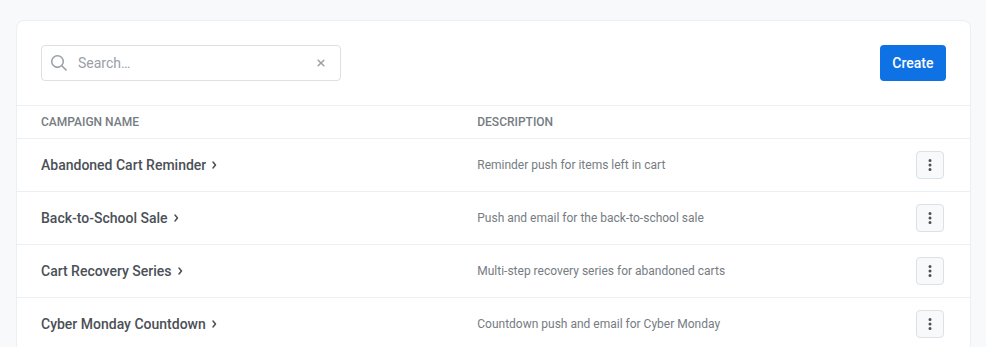
Para gerenciar uma campanha, clique no menu de três pontos (⋮) ao lado do nome da campanha e escolha:
- Open: Veja métricas de desempenho detalhadas e todas as mensagens associadas.
- Messages Log: Acesse uma lista completa das comunicações incluídas na campanha.
- Edit: Atualize o nome ou a descrição da campanha.
- Delete: Remova a campanha do seu painel.
Message stats
Anchor link toPara abrir Message stats de uma campanha, clique no nome dela na lista Aggregated messages.
O painel sempre mostra Overview, Errors e Timeline. Events (push) ou Clicks (e-mail) aparecem apenas depois que a campanha tiver enviado algo naquele canal.
Aba Visão geral
Anchor link toUse a aba Overview para verificar o alcance total, aberturas e onde os destinatários desistiram. No e-mail, você também vê entrega, cliques e cancelamentos de inscrição.
Desempenho da campanha
Anchor link toEstes cartões resumem como a campanha se saiu no canal que você está visualizando. Passe o mouse sobre o ícone i em qualquer cartão para ver a fórmula exata da porcentagem.
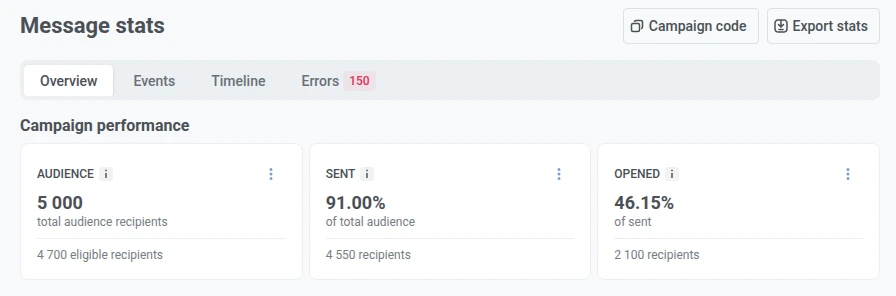
| Cartão | O que mostra |
|---|---|
| Audience | Quem você segmentou para esta campanha, e quantos permaneceram elegíveis após as exclusões. |
| Sent | Parcela do Audience que o lado da entrega aceitou para envio. |
| Opened | Parcela do Sent no push, ou do Delivered no e-mail, que abriu pelo menos uma vez. |
| Delivered | Apenas e-mail. Parcela do Sent que não sofreu bounce. |
| Clicked | Apenas e-mail. O mesmo total que a aba Clicks detalha link por link. |
| Unsubscribed | Apenas e-mail. Parcela dos destinatários entregues que cancelaram a inscrição ou marcaram a mensagem como spam. |
Assim que um cartão tiver destinatários, use seu menu de três pontos (⋮) para Export list ou Create segment. Detalhes em Exportar destinatários e criar um segmento.
Distribuição de campanhas
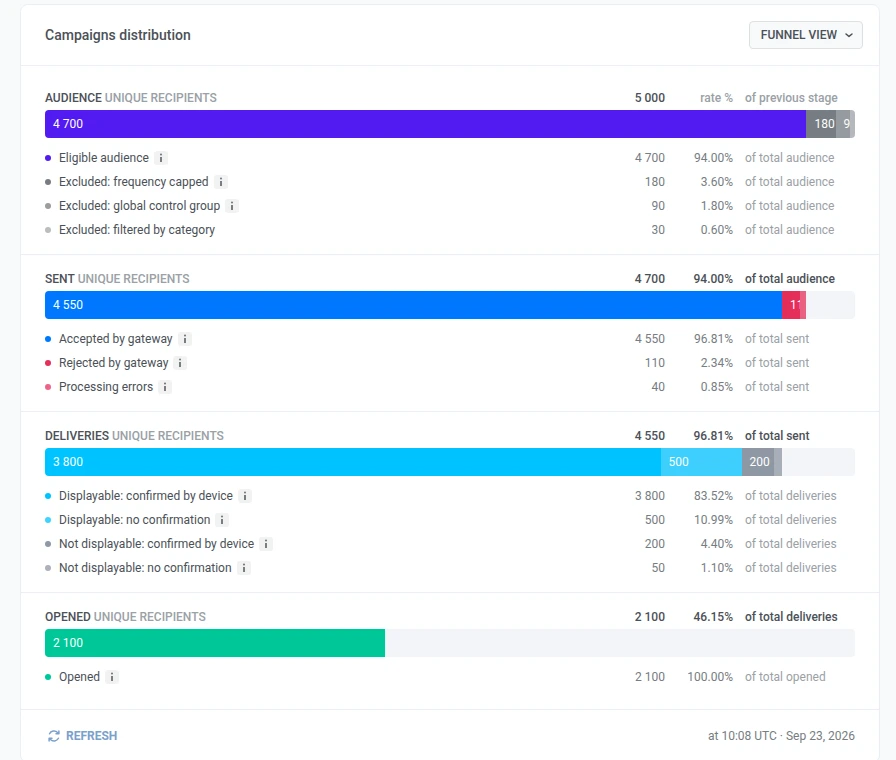
Anchor link toCampaigns distribution mostra os mesmos números do histórico completo que os cartões, divididos em quatro etapas:
- Audience: quem você segmentou
- Sent: quem foi aceito para envio
- Deliveries: quem recebeu uma confirmação de entrega
- Opened: quem abriu
- Abra o menu suspenso de visualização no canto superior direito da seção.
- Escolha Funnel view (padrão) ou Table view.
Como ler o funil
Anchor link to- A porcentagem em uma etapa é a parcela que a alcançou a partir da etapa anterior.
- A lista sob uma etapa mostra como esses destinatários se dividem (por exemplo, aceitos vs. rejeitados).
- Se uma linha estiver faltando, ninguém se enquadrou nesse grupo nesta campanha.
| Etapa | O que mostra |
|---|---|
| Audience | Quem você segmentou, depois quem foi deixado de fora. Qualquer canal:
|
| Sent | Se a mensagem foi aceita para entrega ou não.
|
| Deliveries | Somente push. Se os alertas estavam ativados no momento do envio, e se o dispositivo confirmou a entrega. Nota: um push silencioso que confirma ainda conta como uma entrega. |
| Opened |
|
Aba Eventos
Anchor link toA aba Events só aparece para o canal push de uma campanha. Use-a para ver com que frequência eventos personalizados do app dispararam depois que os pushes da campanha foram enviados, além das aberturas rastreadas automaticamente.
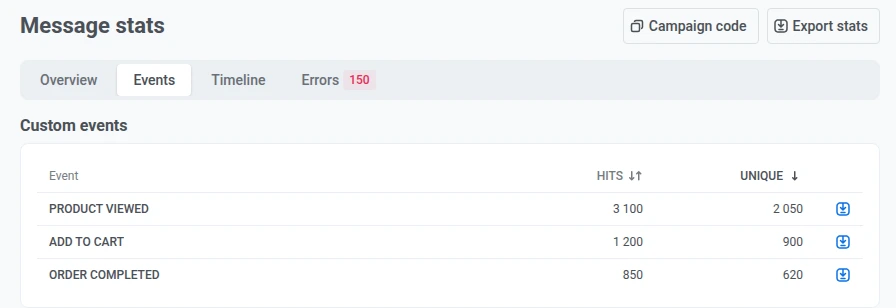
| Coluna | O que mostra |
|---|---|
| Hits | Quantas vezes o evento disparou. |
| Unique | Quantos usuários únicos o acionaram pelo menos uma vez. Isso é uma estimativa, não uma recontagem exata, então não espere que corresponda a uma exportação linha por linha. |
Clique no ícone de download ao lado de um evento para exportá-lo.
Aba Cliques
Anchor link toA aba Clicks só aparece para o canal de e-mail de uma campanha. Ela lista todos os links nos e-mails da campanha com sua contagem de cliques, ordenável por cliques.
- Para destacar um link no mapa de cliques, selecione sua linha na lista.
- Se um link tiver parâmetros de rastreamento extras, expanda a linha para ver os cliques por valor de parâmetro.
- Para exportar quem clicou em um link, use o ícone de download ao lado dele.
Mapa de cliques
Anchor link toUse o mapa de cliques ao lado da lista de links para ver onde as pessoas clicaram no e-mail. Links mais escuros receberam uma parcela maior dos cliques. Em uma campanha, o mapa agrupa os cliques de cada mensagem da campanha naquela única pré-visualização.
Aba Linha do tempo
Anchor link toUse a aba Timeline para ver como a campanha se saiu ao longo de um intervalo de datas, não apenas como totais do histórico completo em Overview.
O gráfico e a tabela abaixo dele rastreiam as mesmas quatro métricas:
- Accepted by gateway: a plataforma de entrega (Apple, Google ou outra) iniciou o trabalho do push. No e-mail, isso é Accepted by sender service: o provedor iniciou o trabalho da mensagem.
- Rejected by gateway: a plataforma rejeitou o envio (por exemplo, um problema de token ou configuração). No e-mail: Rejected by sender service.
- Delivery confirmations: o dispositivo, plataforma ou provedor de caixa de correio relatou a entrega. Isso não é o mesmo que a pessoa ver ou abrir a mensagem.
- Opens: alguém abriu o push ou e-mail.
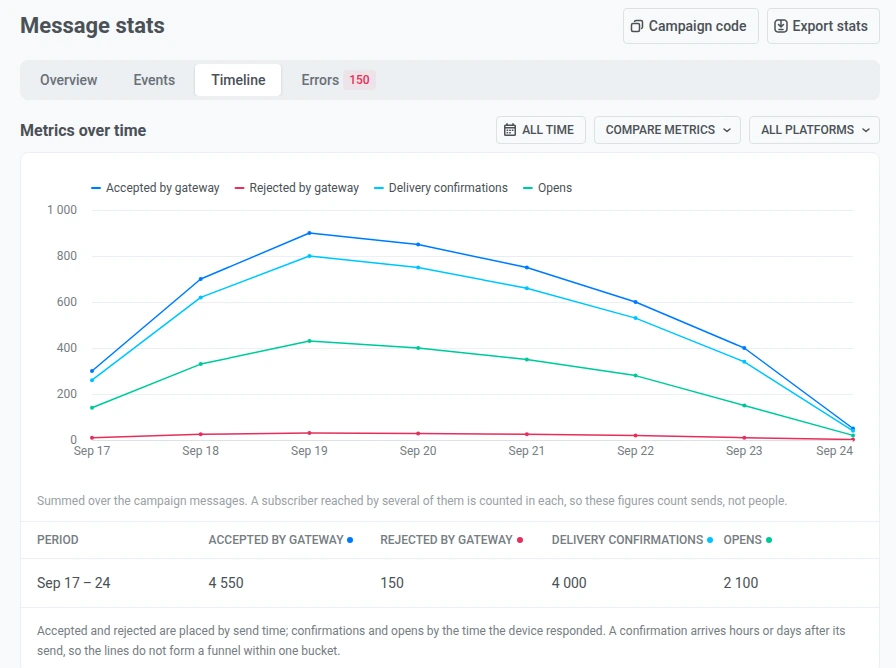
Para configurar o gráfico:
- Defina o intervalo de tempo com All time ou uma janela pré-definida.
- Use Compare metrics para mostrar um subconjunto das linhas do gráfico.
- Use All platforms para manter todas as plataformas, ou escolha uma plataforma para filtrar o gráfico e a tabela.
Esses controles se aplicam apenas ao gráfico e à tabela de resumo. Eles não alteram os cartões ou o funil do Overview.
Aba Erros
Anchor link toUse a aba Errors para ver por que os envios foram rejeitados. Consulte Como ler a aba Erros para saber o que a aba mostra e Erros de envio para saber o que significa cada código de erro.
Copiar o código da campanha
Anchor link toPara copiar o ID da campanha:
- No topo da página, clique em Campaign code.
- O ID é copiado para a área de transferência.
Passe-o como o parâmetro campaign em messages:list quando precisar das mensagens da campanha pela API. Normalmente você não precisa dele para ler as estatísticas.
Exportar destinatários e criar um segmento
Anchor link toExportar destinatários
Anchor link toExportar destinatários exige a permissão Personal data na sua função.
Para baixar os destinatários como CSV a partir do topo da página:
- Clique em Export stats.
- Confirme o download.
Você também pode clicar em Export list no menu de três pontos (⋮) de um cartão em Overview, ou em uma linha de erro na aba Errors.
Export stats, e Export list desses dois locais, usam o mesmo registro por destinatário, limitado aos últimos 30 dias: qualquer destinatário mais antigo fica ausente do download.
Uma linha de evento ou link na aba Events ou Clicks (ícone de download) exporta separadamente, cobrindo todo o histórico da campanha, não apenas os últimos 30 dias.
Os controles de exportação aparecem somente depois que a campanha tiver enviado pelo menos uma mensagem.
Criar um segmento
Anchor link toVocê pode criar um segmento a partir de Sent, Delivered, Opened ou Clicked em Overview.
- Abra o menu de três pontos (⋮) nesse cartão.
- Clique em Create segment.
- Nomeie o segmento e salve-o.