Integração com WooCommerce
O plugin Pushwoosh for WooCommerce conecta sua loja WordPress à Pushwoosh. Os clientes se tornam contatos de e-mail e SMS, pedidos e carrinhos abandonados se tornam eventos a partir dos quais você pode iniciar Customer Journeys, e sua loja ganha web push com um sino de inscrição.
Visão geral da integração
Anchor link toWooCommerce é um plugin de e-commerce de código aberto para WordPress. O plugin Pushwoosh for WooCommerce envia os dados da sua loja diretamente para a Pushwoosh por meio da API da Pushwoosh. O plugin envia os dados em segundo plano, para não deixar o checkout mais lento.
Tipo de integração
Anchor link toDestino: Esta integração envia dados da sua loja WooCommerce para a Pushwoosh.
Pré-requisitos
Anchor link to- WordPress 6.4 ou posterior, WooCommerce 8.2 ou posterior e PHP 8.1 ou posterior
- Acesso de administrador ao seu site WordPress
- Uma conta Pushwoosh com um aplicativo para sua loja
- Um endereço de site HTTPS, se você quiser usar web push. Os navegadores só registram web push em sites HTTPS.
O plugin funciona com o High-Performance Order Storage (HPOS) e com as páginas de Carrinho e Checkout clássicas e baseadas em blocos.
O que o plugin sincroniza
Anchor link toA tabela mostra no que cada entidade do WooCommerce se transforma na Pushwoosh:
| WooCommerce | Pushwoosh |
|---|---|
| Cliente ou comprador convidado | Usuário com um contato de e-mail, além de um contato de SMS se o número de telefone for um número de celular válido |
| Nome do cliente, consentimento e campos mapeados | Tags |
| Pedido criado, atualizado ou cancelado | Eventos PW_OrderCreated, PW_OrderUpdated, PW_OrderCanceled |
| Carrinho abandonado | Eventos PW_AbandonedCart e PW_AbandonedCartUpdate com um link que restaura o carrinho |
| Visitante da loja que permite notificações | Assinante de web push vinculado ao e-mail do cliente |
O User ID na Pushwoosh é o endereço de e-mail do cliente em letras minúsculas: o e-mail da conta para clientes registrados e o e-mail de cobrança para convidados. Contatos, eventos e assinantes de web push de um mesmo cliente ficam todos no mesmo usuário.
Casos de uso
Anchor link to- Envie um e-mail ou push quando um comprador deixar itens no carrinho, com um botão que restaura esse carrinho.
- Agradeça aos compradores após um pedido, faça o acompanhamento quando um pedido for enviado ou reconquiste clientes após um cancelamento.
- Segmente clientes por cidade, país ou qualquer campo de cliente que você mapear para uma tag.
- Envie promoções por web push para visitantes da loja que se inscreveram pelo sino.
Prepare seu aplicativo Pushwoosh
Anchor link toSiga estas etapas antes de ativar o plugin. Se o plugin enviar um evento que ainda não existe, a Pushwoosh o cria automaticamente e deduz os tipos de atributos a partir dos primeiros valores recebidos. Um tipo deduzido pode estar errado (por exemplo, um preço salvo como inteiro), e os dados enviados antes de você corrigir o tipo são perdidos.
Crie os tokens de API
Anchor link toO plugin usa dois tokens de API de Dispositivo. Crie ambos em Configurações → Acesso à API e dê a eles acesso ao seu aplicativo:
- Crie um token de API de Dispositivo para o servidor. O plugin o usa para registrar contatos e enviar eventos. Ele nunca sai do seu servidor.
- Crie um segundo token de API de Dispositivo para a loja. O plugin o insere em todas as páginas da loja para iniciar o web push, portanto ele é público. Um token separado permite substituí-lo sem mexer no token do servidor.
Um token de API do Servidor é opcional. Com ele, as configurações do plugin mostram a lista de tags do seu aplicativo, o que ajuda quando você mapeia campos de cliente para tags.
Crie os eventos
Anchor link toCrie cinco eventos personalizados em Público → Eventos → Criar evento → Evento personalizado: PW_OrderCreated, PW_OrderUpdated, PW_OrderCanceled, PW_AbandonedCart e PW_AbandonedCartUpdate. Saiba como criar eventos personalizados.
Dê a cada evento os atributos que ele recebe, com estes tipos:
| Atributo | Tipo | Eventos |
|---|---|---|
orderId | string | Todos |
source | integer | Todos |
orderNumber, status, wcStatus | string | Eventos de pedido |
email, customerId, shippingMethod, currency | string | Todos |
orderUrl | string | Eventos de carrinho |
totalPrice, shippingAmount, discountAmount | decimal (price) | Todos |
taxAmount | decimal (price) | Eventos de pedido |
createdDate | date | Todos |
updatedDate | date | Eventos de pedido |
abandonedDate | date | Eventos de carrinho |
items | list | Todos |
historical | boolean | Eventos de pedido |
Se orderId já estiver definido como integer nos seus eventos de pedido, altere-o para string. Com integer, a Pushwoosh não conta os itens do pedido como vendas para as recomendações de mais vendidos no bloco de Produtos do e-mail.
Crie as tags
Anchor link toCrie estas tags na página Tags:
| Tag | Tipo |
|---|---|
firstName | string |
lastName | string |
acceptsMarketing | integer |
Crie também uma tag para cada campo de cliente que você planeja mapear, conforme descrito em Mapeie campos de cliente para tags. O mapeamento padrão usa as tags City e Country.
Configure o web push
Anchor link toPara usar web push, configure a plataforma Web do seu aplicativo. Consulte Configuração de web push.
Instale o plugin
Anchor link to- No painel de administração do WordPress, vá para Plugins → Add New Plugin.
- Pesquise por Pushwoosh for WooCommerce.
- Clique em Install Now.
- Clique em Activate. O WooCommerce já deve estar ativo.
Você também pode baixar o arquivo zip do plugin em wordpress.org e enviá-lo em Plugins → Add New Plugin → Upload Plugin.
Conecte o plugin à Pushwoosh
Anchor link toVá para WooCommerce → Settings → Pushwoosh e preencha a seção Connection:
- Deixe API URL como
https://api.pushwoosh.com, a menos que o suporte da Pushwoosh tenha fornecido outro endereço. - Em Application code, insira o código do seu aplicativo.
- Em Device API token, cole o token do servidor que você criou.
- Em Web SDK token, cole o token da loja.
- Opcionalmente, em Server API token (optional), cole um token de API do Servidor.
- Clique em Save changes.
- Clique em Check connection.
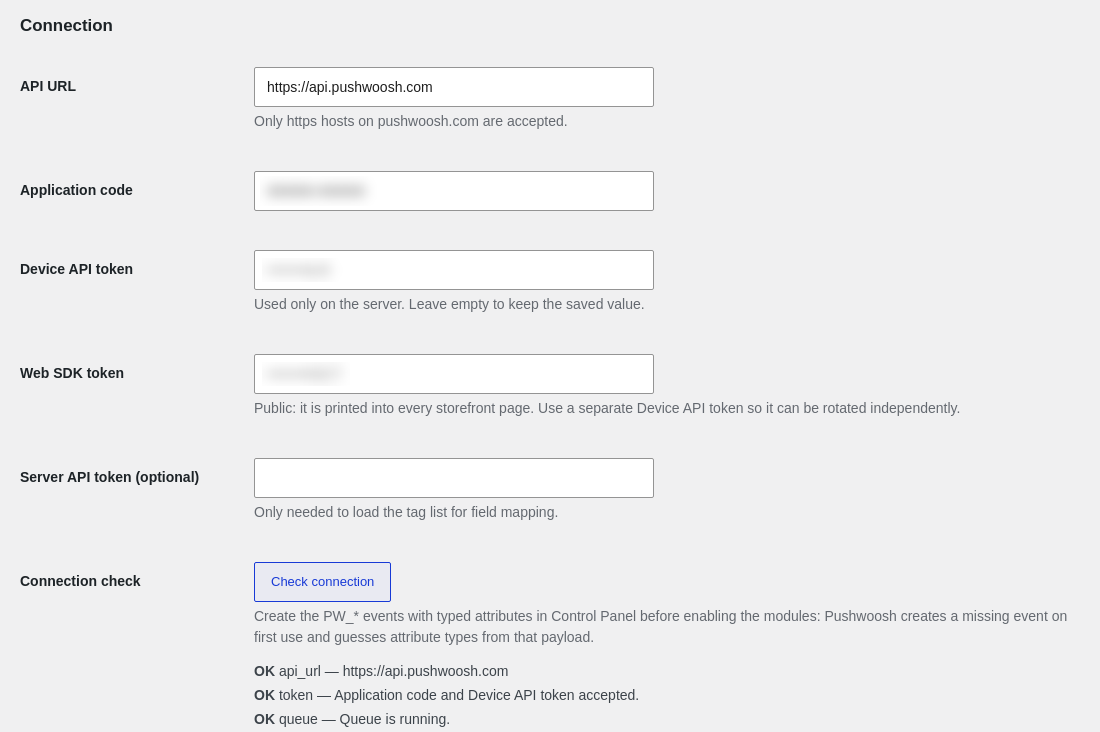
O Check connection verifica:
- A API URL
- O código do aplicativo e o token
- A fila de envio
- O service worker do web push, se o web push estiver ativado
Ele não envia eventos de teste, porque um evento de teste criaria os eventos com atributos vazios. Se a verificação informar que o token não pôde ser verificado, seu aplicativo aceita qualquer token de API de Dispositivo. Peça ao suporte da Pushwoosh para ativar a verificação de token de API de Dispositivo para o aplicativo.
Os tokens salvos são exibidos mascarados. Para manter um token salvo, deixe o campo dele vazio ao salvar as configurações.
Ative os módulos
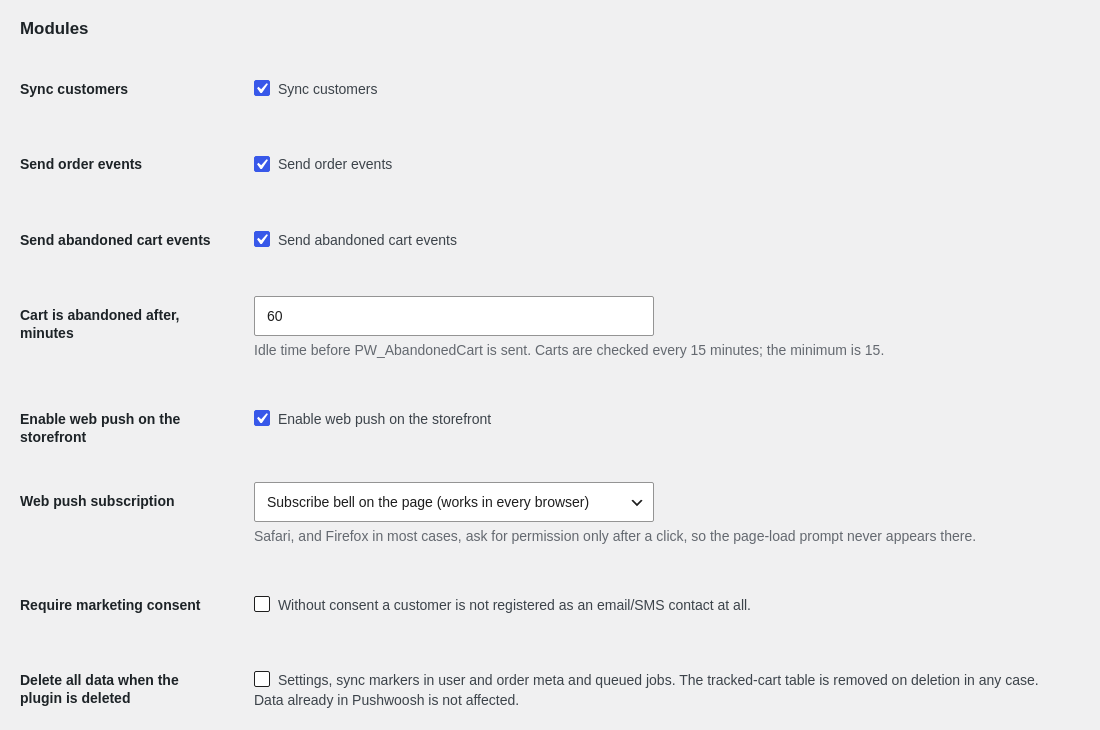
Anchor link toNa seção Modules, ative os dados que você deseja enviar e clique em Save changes:
- Sync customers: registra os clientes como contatos na Pushwoosh quando eles se cadastram e sempre que o perfil deles é salvo.
- Send order events: envia eventos de pedido. Apenas os pedidos criados depois que você ativar esta opção recebem
PW_OrderCreated. Para enviar pedidos anteriores, consulte Importe clientes e pedidos existentes. - Send abandoned cart events: envia eventos de carrinho. Defina em Cart is abandoned after, minutes por quanto tempo um carrinho deve ficar sem alterações antes que
PW_AbandonedCartseja enviado. O padrão é 60, o mínimo é 15. - Enable web push on the storefront: carrega o web push em todas as páginas da loja. Consulte Configure o web push na loja.
- Require marketing consent: não envia nada para clientes que não concordaram em receber marketing. Consulte Colete o consentimento de marketing.
- Delete all data when the plugin is deleted: ao excluir o plugin, remove também suas configurações, seus dados nos registros de usuários e pedidos e os jobs na fila. A tabela de carrinhos rastreados é removida independentemente de esta opção estar ativada. Os dados que já estão na Pushwoosh permanecem.
Mapeie campos de cliente para tags
Anchor link toNa seção Customer tags, use Field → tag mapping para enviar mais dados de clientes como tags. Escreva um par source = Tag por linha:
billing_city = Citybilling_country = Countryshipping_postcode = Postcodemeta:loyalty_level = Loyalty level- Source é um campo de cliente, como
billing_cityoushipping_postcode, oumeta:seguido de uma meta key de usuário ou de pedido. - Tag é o nome de uma tag que já existe no seu aplicativo Pushwoosh.
firstName, lastName e acceptsMarketing são sempre enviadas, então você não precisa mapeá-las. Com um token de API do Servidor salvo, a seção lista as tags que existem no seu aplicativo e mostra as linhas de mapeamento que foram ignoradas.
Colete o consentimento de marketing
Anchor link toO plugin adiciona a caixa de seleção I agree to receive news and offers by email and SMS ao formulário de cadastro e aos checkouts clássico e baseado em blocos. A resposta é armazenada no cliente e no pedido e enviada como a tag acceptsMarketing (1 ou 0). Um cliente que já concordou não vê a caixa de seleção novamente, e uma caixa desmarcada em um pedido posterior não revoga um consentimento anterior.
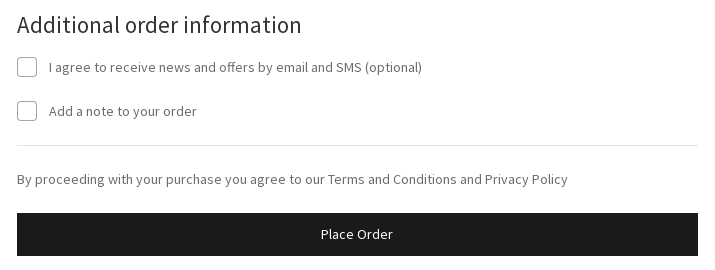
O que o Require marketing consent altera:
- Desativado (padrão): todos os clientes são registrados como contatos, e
acceptsMarketingindica quem concordou. Use-a para filtrar seu público em segmentos. - Ativado: clientes sem consentimento não recebem contato de e-mail ou SMS, seus pedidos não enviam eventos e seus carrinhos não enviam eventos de carrinho.
Quando você ativa a opção, os contatos existentes não são removidos imediatamente. Um cliente registrado que foi sincronizado antes sem consentimento é excluído da Pushwoosh na próxima vez que o perfil dele for salvo ou quando você executar a importação de clientes novamente. Os contatos de convidados não são excluídos.
O checkout baseado em blocos mostra a caixa de seleção no WooCommerce 8.9 e posteriores. Em versões anteriores, com Require marketing consent ativado, os carrinhos desse checkout não enviam eventos.
Eventos e tags que o plugin envia
Anchor link toEsta seção lista todos os eventos e tags que o plugin envia, para que você possa criar segmentos e jornadas com base neles.
Contatos e tags
Anchor link toO plugin registra cada cliente como um contato de e-mail e, quando o telefone de cobrança é um número de celular válido, como um contato de SMS. O idioma do contato é o idioma da loja que o cliente usou ao se cadastrar ou finalizar a compra. Cada contato recebe estas tags:
| Tag | Valor |
|---|---|
firstName | Nome de cobrança, ou o nome da conta se o de cobrança estiver vazio |
lastName | Sobrenome de cobrança, ou o sobrenome da conta se o de cobrança estiver vazio |
acceptsMarketing | 1 se o cliente concordou em receber marketing, caso contrário 0 |
| Tags mapeadas | Valores dos campos no seu mapeamento de campos |
O plugin sincroniza os clientes nestes momentos:
- Clientes registrados: quando se cadastram e sempre que o perfil deles é salvo.
- Compradores convidados: a partir do pedido, com Sync customers ativado.
- Convidados que abandonam um carrinho: logo antes do evento de carrinho, para que o evento tenha um usuário ao qual ser vinculado.
- Clientes que alteram o e-mail da conta: o plugin exclui o usuário antigo na Pushwoosh e registra o novo.
A Pushwoosh rejeita alguns contatos, e o plugin não tenta enviá-los novamente: e-mails em domínios inválidos ou descartáveis e números de telefone que não são de celular. Eles são registrados no log conforme descrito em Verifique se a integração funciona.
Eventos de pedido
Anchor link toO plugin envia um evento sempre que um pedido muda de status:
| Evento | Quando é enviado |
|---|---|
PW_OrderCreated | Na primeira vez que um pedido criado depois que você ativou Send order events é sincronizado, em qualquer status que ele tenha nesse momento |
PW_OrderUpdated | Em cada mudança de status posterior, exceto o cancelamento. Também é o primeiro evento de um pedido criado antes de você ativar Send order events. |
PW_OrderCanceled | O pedido passa para Cancelled |
Pedidos em rascunho e com falha não enviam eventos.
A Pushwoosh também conta os itens de PW_OrderCreated e PW_OrderUpdated como vendas para as recomendações de mais vendidos no bloco de Produtos do e-mail.
O atributo status usa os mesmos valores da integração com Magento, portanto as jornadas criadas para o Magento funcionam sem alterações. O status original do WooCommerce está em wcStatus:
| Status do WooCommerce | status |
|---|---|
| Pending payment, On hold | pending |
| Processing | processing |
| Completed | complete |
| Refunded | closed |
| Cancelled | canceled |
| Status personalizado | O slug do status sem alterações |
Todo evento de pedido contém estes atributos:
| Atributo | Valor |
|---|---|
orderId | ID do pedido |
orderNumber | Número do pedido exibido ao cliente |
source | Sempre 1 |
email | E-mail de cobrança |
customerId | O User ID: e-mail da conta, ou e-mail de cobrança para convidados |
items | Produtos pedidos, veja abaixo |
createdDate, updatedDate | Data em que o pedido foi criado e alterado pela última vez, no fuso horário da loja |
shippingMethod | Nome do primeiro método de envio |
totalPrice | Total do pedido |
shippingAmount, taxAmount, discountAmount | Totais de frete, impostos e descontos |
currency | Código da moeda do pedido |
status, wcStatus | Status do pedido, veja a tabela acima |
historical | true para pedidos anteriores enviados pela importação, caso contrário false |
Cada entrada em items tem productId, sku, name, description (descrição curta), price (preço unitário sem impostos), quantity, imageUrl, productUrl e category (nomes das categorias separados por vírgulas).
Exemplo de atributos de PW_OrderCreated:
{ "orderId": "1042", "orderNumber": "1042", "source": 1, "email": "jane@example.com", "customerId": "jane@example.com", "items": [ { "productId": "17", "sku": "TSHIRT-M", "name": "T-shirt", "description": "Cotton T-shirt", "price": 20.0, "quantity": 2, "imageUrl": "https://shop.example.com/wp-content/uploads/tshirt.jpg", "productUrl": "https://shop.example.com/product/t-shirt/", "category": "Clothing, T-shirts" } ], "createdDate": "2026-09-30T12:00:00+02:00", "updatedDate": "2026-09-30T12:00:00+02:00", "shippingMethod": "Flat rate", "totalPrice": 47.6, "shippingAmount": 5.0, "taxAmount": 7.6, "discountAmount": 5.0, "currency": "EUR", "status": "pending", "wcStatus": "on-hold", "historical": false}Eventos de carrinho abandonado
Anchor link toUm carrinho é considerado abandonado quando tem um e-mail, fica sem alterações por mais tempo do que o definido em Cart is abandoned after, minutes e nenhum pedido é feito a partir dele:
| Evento | Quando é enviado |
|---|---|
PW_AbandonedCart | Na primeira vez que um carrinho é abandonado |
PW_AbandonedCartUpdate | O mesmo carrinho foi alterado depois de PW_AbandonedCart e foi abandonado novamente |
O plugin verifica os carrinhos a cada 15 minutos, então o evento normalmente chega em até 15 minutos após o limite.
Se o comprador fizer um pedido antes disso, na mesma sessão ou com o mesmo e-mail de cobrança, o carrinho é fechado e nenhum evento é enviado. Se o comprador voltar a preencher um carrinho fechado, ele recomeça com PW_AbandonedCart.
O plugin precisa do e-mail do comprador para enviar um evento de carrinho:
- Comprador conectado: o e-mail da conta.
- Convidado: o e-mail digitado no campo de e-mail de cobrança no checkout, mesmo que o pedido nunca seja feito.
Os atributos dos eventos de carrinho são orderId (ID do carrinho), source, email, customerId, items, createdDate, abandonedDate (quando o carrinho foi alterado pela última vez), shippingMethod, totalPrice, shippingAmount, discountAmount, currency e orderUrl. Nos eventos de carrinho, os preços dos itens incluem impostos.
Link de recuperação do carrinho
Anchor link toorderUrl é um link que restaura o carrinho do comprador. Use-o como link do botão no seu lembrete:
- Ao abrir o link, os itens salvos são colocados no carrinho e o comprador é levado ao checkout. Funciona em qualquer navegador, inclusive em um no qual o comprador nunca visitou sua loja.
- O link não faz login de ninguém.
- O link é válido por 14 dias. Depois que um pedido é feito a partir do carrinho, ou depois que o carrinho é excluído, o link abre a página de carrinho comum do visitante.
Os links de recuperação deixam de funcionar quando você exclui o plugin, mesmo que o instale novamente, porque a chave que os assina é excluída junto com o plugin.
Crie uma jornada de carrinho abandonado
Anchor link toEste exemplo envia um e-mail com os itens do carrinho e um botão que restaura o carrinho. Ele precisa que Send abandoned cart events e Send order events estejam ativados, para que a jornada saiba quando o comprador fez a compra.
Crie o e-mail
Anchor link toCrie um e-mail no editor de conteúdo de e-mail e, em seguida, mostre os itens do carrinho de uma de duas formas:
- Bloco de Produtos: mostra o carrinho como a Pushwoosh o armazena no momento do envio. Se o comprador alterou o carrinho depois de
PW_AbandonedCart, o e-mail mostra os itens mais recentes. - Liquid: mostra os itens do evento
PW_AbandonedCartque iniciou a jornada, em qualquer layout que você mesmo escrever.
Mostre os itens com o bloco de Produtos
Anchor link to- Adicione um bloco de Produtos ao e-mail.
- Defina Fonte como Carrinho.
- Defina Máximo de produtos exibidos.
A fonte Carrinho precisa de Modelos de Conteúdo no seu plano e de um token de acesso à API em Configurações → Acesso à API. Sem um token, o e-mail não pode ser salvo.
Mostre os itens com Liquid
Anchor link toAdicione o conteúdo do carrinho ao corpo do e-mail com Liquid. Os placeholders obtêm seus valores do evento PW_AbandonedCart que inicia a jornada:
<p>Your cart total is {{ totalPrice }} {{ currency }}.</p><table> {% for item in items %} <tr> <td><img src="{{ item.imageUrl }}" width="64" alt=""></td> <td><a href="{{ item.productUrl }}">{{ item.name }}</a></td> <td>× {{ item.quantity }}</td> <td>{{ item.price }} {{ currency }}</td> </tr> {% endfor %}</table>Adicione o botão de recuperação
Anchor link toO bloco de Produtos não adiciona um link que restaura o carrinho, então adicione este botão com qualquer uma das formas de mostrar os itens:
- Adicione um botão ao e-mail.
- Defina o link do botão como
{{ orderUrl }}. - Salve o e-mail.
Crie a jornada
Anchor link to- Adicione uma Entrada baseada em gatilho com o evento
PW_AbandonedCart. - Adicione uma etapa Aguardar Gatilho.
- Defina o período de espera, por exemplo, 1 hora.
- Em Aguardar Gatilho, nomeie a ramificação como Pedido realizado.
- Adicione o evento
PW_OrderCreatedà ramificação Pedido realizado. - Encerre a ramificação Pedido realizado com um elemento Saída ou deixando-a sem conexão de saída. O comprador já fez a compra.
- Direcione a ramificação Não acionado para uma etapa de E-mail.
- Na etapa de E-mail, selecione o e-mail que você criou.
- Na etapa de E-mail, ative Substituir placeholders Liquid e selecione o evento
PW_AbandonedCart. - Encerre a ramificação após a etapa de E-mail com um elemento Saída ou deixando-a sem conexão de saída.
- Inicie a jornada.
O plugin já aguarda o tempo definido em Cart is abandoned after, minutes antes de enviar PW_AbandonedCart. O período de espera em Aguardar Gatilho é somado a esse tempo, então mantenha-o curto.
Defina o período de espera no próprio Aguardar Gatilho, sem uma etapa separada de Atraso de Tempo antes dele.
O Aguardar Gatilho só captura o PW_OrderCreated enviado depois que o comprador chega a ele. Um comprador que faz o pedido durante um Atraso de Tempo ainda recebe o lembrete, e um bloco de Produtos nele não mostra nenhum item, porque o pedido limpa a tag PW_AbandonedCartID pela qual o bloco lê o carrinho.
Para lembrar o comprador com um push, use uma etapa de Push e ative Personalizar mensagem com atributos de evento para inserir orderUrl ou totalPrice. Consulte Conteúdo dinâmico e Liquid Templates em jornadas.
Configure o web push na loja
Anchor link toCom o web push ativado, todas as páginas da loja carregam o Pushwoosh Web SDK, e os visitantes podem se inscrever para receber notificações da sua loja.
Escolha como os visitantes são convidados a se inscrever:
- Subscribe bell on the page (works in every browser): mostra um sino no canto da página. O navegador solicita a permissão depois que o visitante clica nele. Esta é a opção padrão.
- Ask on page load (Chrome and Edge only): o navegador solicita a permissão assim que a página é aberta. O Safari e, na maioria dos casos, o Firefox só mostram uma solicitação de permissão após um clique, então os visitantes nesses navegadores não recebem a solicitação.
Para ativar o web push:
- Certifique-se de que a plataforma Web está configurada no seu aplicativo, conforme descrito em Configure o web push.
- Em WooCommerce → Settings → Pushwoosh, preencha Web SDK token.
- Ative Enable web push on the storefront.
- Em Web push subscription, escolha como os visitantes são convidados a se inscrever.
- Clique em Save changes.
- Clique em Check connection para garantir que o service worker é carregado.
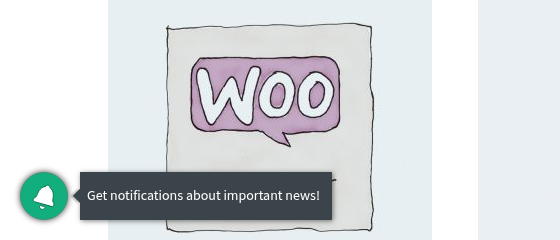
Você pode alterar o texto do sino, o prompt de inscrição, o título e a imagem padrão das notificações e as configurações do Safari na configuração de web push do seu aplicativo. Essas configurações substituem os padrões do plugin.
Como os assinantes são vinculados aos clientes
Anchor link toUm novo assinante é anônimo no início. O plugin vincula o assinante ao usuário do cliente na Pushwoosh:
- Depois que um cliente faz login.
- Na página de confirmação do pedido, para todos os compradores, inclusive convidados.
Quando um cliente sai da conta ou retira o consentimento, o vínculo criado no login é removido. Com Require marketing consent ativado, um assinante só é vinculado quando o cliente ou o pedido tem consentimento.
Service worker
Anchor link toO plugin disponibiliza o service worker do web push a partir de /pushwoosh-sw/ no seu site e o exclui do cache de páginas do WP Rocket, LiteSpeed Cache e W3 Total Cache. Se o Check connection informar um status incorreto para o service worker, peça ao seu desenvolvedor para verificar se o URL não está bloqueado ou armazenado em cache pelo servidor.
O service worker abrange todo o site, portanto substitui qualquer outro service worker registrado na raiz do site, como um de um plugin de PWA ou de outro provedor de push. Seu desenvolvedor pode adicionar os scripts desse outro service worker com o filtro pushwoosh_wc_service_worker_imports.
Importe clientes e pedidos existentes
Anchor link toEnvie os clientes e pedidos que existiam antes da instalação do plugin a partir da seção Historical sync em WooCommerce → Settings → Pushwoosh:
- Sync existing customers: registra todos os clientes com a função Customer e, em seguida, os compradores convidados de pedidos anteriores.
- Send past orders: envia um evento
PW_OrderCreatedcomhistoricaldefinido comotruepara cada pedido anterior que nunca teve um. Pedidos cancelados são ignorados.
A seção mostra o progresso de cada execução. Ambas as execuções apenas colocam as chamadas na fila, e o Action Scheduler as envia em segundo plano.
Em uma loja grande, peça ao seu desenvolvedor para executar a importação com WP-CLI. Adicione --since=YYYY-MM-DD para importar apenas os registros a partir dessa data:
wp pushwoosh sync customers --since=2025-01-01wp pushwoosh sync orders --historical --since=2026-01-01Exporte e apague dados pessoais
Anchor link toO plugin funciona com as ferramentas de dados pessoais do WordPress em Tools → Export Personal Data e Tools → Erase Personal Data:
- Export inclui os dados que o plugin mantém sobre o cliente: o e-mail sincronizado, a resposta de consentimento, o idioma e os carrinhos rastreados do cliente.
- Erase exclui esses dados e os carrinhos rastreados do cliente, cancela as chamadas pendentes à Pushwoosh para o e-mail e exclui o usuário e seus contatos na Pushwoosh. O cliente não é sincronizado novamente, a menos que marque a caixa de seleção de consentimento em um checkout posterior.
Apagar os dados não remove os pedidos. Um pedido que o WooCommerce mantém continua enviando eventos de pedido com o e-mail de cobrança quando seu status muda. A anonimização dos pedidos é definida nas próprias configurações de privacidade do WooCommerce.
Adicione os dados que você envia à Pushwoosh à política de privacidade da sua loja.
Verifique se a integração funciona
Anchor link to- Faça um pedido de teste com um e-mail que você consiga encontrar e marque a caixa de seleção de consentimento.
- Abra o User Explorer e pesquise esse e-mail.
- Verifique se o usuário tem um contato de e-mail com as tags
firstName,lastNameeacceptsMarketing. - Verifique se os eventos do usuário incluem
PW_OrderCreated.
Se os dados não chegarem, abra WooCommerce → Status → Logs e selecione a origem pushwoosh. O log mostra cada chamada com falha e o motivo. Os tokens nunca são registrados, e os e-mails são mascarados.
Como o plugin lida com erros:
- Erros de rede e erros temporários do servidor: a chamada é repetida após 1, 5, 15, 60 e 240 minutos e depois registrada como erro.
- Dados rejeitados, como um contato em um domínio de e-mail descartável: registrados como erro e não repetidos.
- Token rejeitado: o envio é pausado, e o painel de administração do WordPress mostra um aviso com um botão Resume sending. As chamadas na fila são mantidas. Corrija o token nas configurações e clique em Resume sending.