Criar e gerenciar um grupo de controle
Crie grupos de controle para o seu aplicativo e, depois, altere suas configurações ou remova-os na página de cada grupo.
Criar um grupo de controle
Anchor link toCrie um grupo de controle para começar a reter uma parcela de seus usuários das mensagens de marketing. Um aplicativo pode ter vários grupos, por exemplo, um por mercado. Os outros grupos continuam funcionando como estão quando você adiciona um novo. Saiba como vários grupos de controle funcionam juntos
Abrir a caixa de diálogo Adicionar grupo de controle
Anchor link to- Navegue para Configurações > Grupos de controle.
- Clique em Adicionar grupo de controle.

Dar um nome ao grupo
Anchor link toEm Nome, insira um nome que diferencie o grupo dos demais, por exemplo, o mercado que ele mede. O nome é obrigatório e deve seguir estas regras:
- Até 64 caracteres.
- Sem dois-pontos (
:). - Único dentro do aplicativo.
Você pode renomear o grupo mais tarde.
Definir o tamanho do grupo
Anchor link toDefina o Tamanho do grupo: a parcela de usuários retida das mensagens de marketing, de 1% a 20%.

Escolher um modo
Anchor link toO modo define por quanto tempo os mesmos usuários permanecem no grupo e o que acontece depois disso.
- Permanente: o grupo é selecionado uma vez e permanece excluído das mensagens até que você o desative.
- Atualização automática: um novo grupo é selecionado automaticamente ao final de cada ciclo, e o anterior volta a receber mensagens. Defina Atualizar a cada como 1 mês, 2 meses ou 3 meses.
- Experimento com data de término: o grupo funciona até as datas De–Até que você definir e, depois, todos voltam automaticamente a receber mensagens. Até deve ser pelo menos 30 dias depois de De.
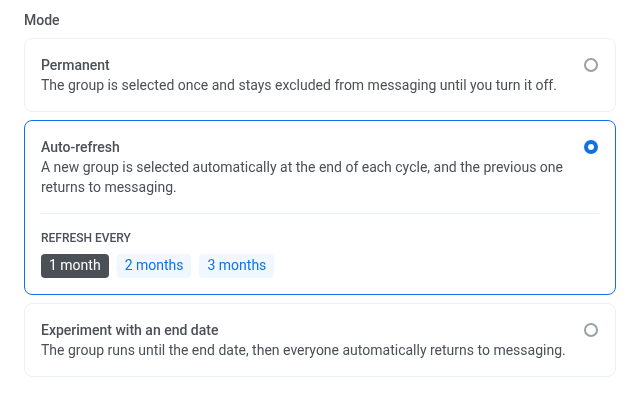
Para ver como cada modo aparece na página do grupo, consulte Analisar o impacto do grupo de controle.
Definir o escopo do grupo de controle por país
Anchor link toOpcional. O escopo por país limita quais dispositivos são retidos. O Pushwoosh primeiro seleciona os usuários pelo tamanho do grupo e, depois, retém apenas os dispositivos desses usuários que estão nos países escolhidos. Em Países, selecione os países ou deixe o campo vazio:
- Países vazios: todo usuário que a fórmula de porcentagem seleciona é retido, independentemente da localização.
- Países não vazios: apenas dispositivos cuja tag de sistema País corresponda a um dos países selecionados são retidos. Um dispositivo fora dos países selecionados continua recebendo mensagens de marketing, mesmo que seu usuário seja um dos selecionados pela fórmula de porcentagem.

Definir o escopo do grupo de controle por tag
Anchor link toOpcional. O escopo por tag funciona como o escopo por país acima, mas pelo valor da tag: dos usuários selecionados pelo tamanho do grupo, apenas os dispositivos com os valores de tag escolhidos são retidos. Se você definir ambos, o Pushwoosh aplica Países e Tag juntos.
- Em Tag, selecione uma tag do tipo string ou boolean. País não aparece nesta lista. O escopo por país usa o campo Países acima.
- Escolha um ou mais valores que colocam o usuário no escopo. Uma tag boolean oferece true e false. Uma tag string sugere valores existentes e também aceita os seus próprios.

- Tag de escopo vazia: todo usuário que a fórmula de porcentagem seleciona é retido, independentemente da tag.
- Tag de escopo não vazia: apenas dispositivos cujo valor dessa tag seja um dos valores escolhidos são retidos. Um dispositivo com um valor diferente, ou sem nenhum valor para essa tag, continua recebendo mensagens de marketing, mesmo que seu usuário seja um dos selecionados pela fórmula de porcentagem.
Um usuário entra ou sai do público do grupo sempre que o valor da tag dele muda, e as estatísticas contam apenas os usuários que correspondem ao escopo hoje. Defina o escopo por uma tag que raramente muda, como mercado ou coorte de cadastro, para que o grupo meça o mesmo público ao longo do tempo.
O escopo por tag, junto com Países, se aplica em tudo o que o grupo faz: Tamanho do grupo conta apenas os usuários no escopo, apenas os dispositivos no escopo são retidos das mensagens, e Exportar usuários inclui apenas os usuários no escopo.
Verificar sobreposições com outros grupos
Anchor link toSe os países e valores de tag escolhidos corresponderem a usuários de outro grupo ativado, a caixa de diálogo mostra um aviso com o nome dos grupos sobrepostos. Você ainda pode criar o grupo. Os usuários que correspondem a ambos os grupos são retidos por cada um deles, então as estatísticas dos dois grupos ficam distorcidas.
Para evitar uma sobreposição, escolha países que o outro grupo não cobre, ou valores diferentes da mesma tag. Dois grupos não se sobrepõem quando:
- Ambos os grupos têm escopo por países e não compartilham nenhum.
- Ambos os grupos têm escopo pela mesma tag e não compartilham nenhum valor.
Um grupo com Países vazio e sem tag cobre todos os usuários, então ele se sobrepõe a todos os outros grupos ativados.
Revisar e criar o grupo
Anchor link toVerifique as configurações e clique em Criar. Criar permanece desativado até que o nome seja válido e, se você selecionou uma tag em Definir o escopo do grupo de controle por tag, até que você escolha pelo menos um valor. A página do grupo é aberta, e o grupo começa a excluir seus membros das mensagens de marketing imediatamente, seguindo o modo escolhido.
Você pode alterar o tamanho, o modo, os países e a tag mais tarde na página do grupo. Veja Gerenciar o grupo de controle.
Gerenciar o grupo de controle
Anchor link toConfigurações > Grupos de controle lista todos os grupos do aplicativo com seu Público: Todos os usuários, ou os países e valores de tag do escopo do grupo. Um grupo ativado cujo público corresponde a outros grupos ativados mostra Sobrepõe-se a N grupos abaixo do nome.
Clique na linha do grupo para acessar sua própria página, onde as seções abaixo se aplicam.
Editar o tamanho e os países do grupo de controle
Anchor link toVocê pode ajustar o tamanho de um grupo de controle e os países que ele retém a qualquer momento em sua página.
-
Clique em Configurações do grupo de controle no canto superior direito. O botão também mostra a porcentagem atual do grupo, por exemplo, Configurações do grupo de controle: 10%.
-
Escolha uma nova porcentagem:
- 3% (Alcance máximo): menor grupo de exclusão para públicos sensíveis ou de alto valor.
- 5% (Recomendado para a maioria dos aplicativos): combinação otimizada entre confiança na medição e alcance do usuário.
- 10% (Maior confiança): grupo de controle maior para validação de ROI mais clara e confiável.
- Personalizado (1%–20%): defina um tamanho de grupo de controle personalizado para medição flexível.
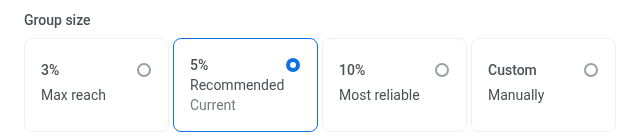
-
Opcional: altere o modo.
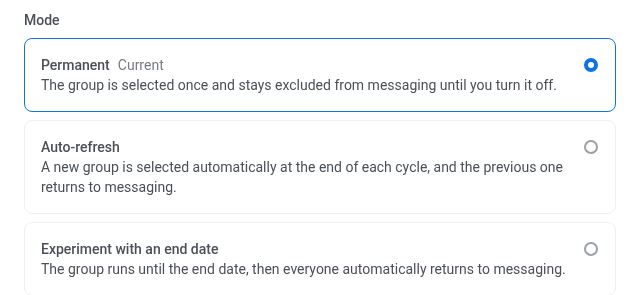
-
Em Países, selecione um ou mais países para limitar o grupo de controle, ou deixe em branco para reter usuários em todo o seu público.
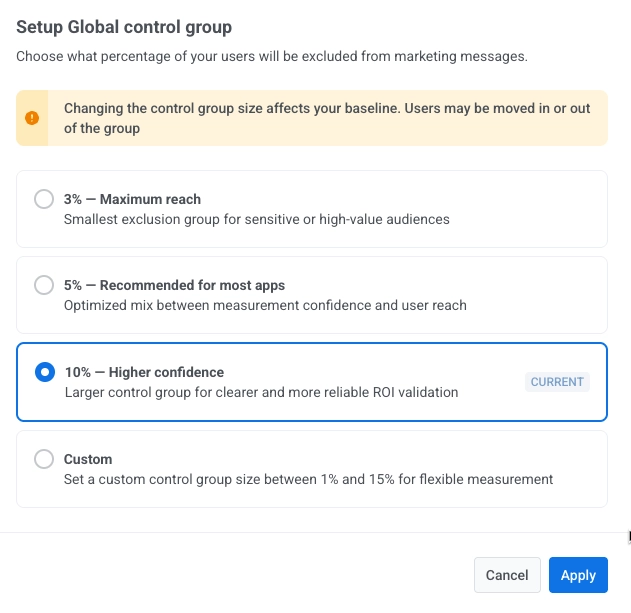
-
Opcional: altere o escopo por tag. Se você selecionar uma tag, Aplicar permanece desativado até que você escolha pelo menos um valor.
-
Se a caixa de diálogo avisar que o público se sobrepõe a outros grupos, verifique a sobreposição antes de continuar.
-
Clique em Aplicar para confirmar as alterações.
O que muda quando você edita o grupo
Anchor link toCada configuração afeta o grupo e seus resultados de forma diferente.
Tamanho do grupo
Anchor link toA associação é recalculada para toda a sua base de usuários, não apenas para novos usuários:
- Aumentar o grupo adiciona usuários até atingir a nova porcentagem. Ninguém que já esteja nele é removido.
- Diminuir o grupo remove apenas membros suficientes para atingir a nova porcentagem.
Isso dificulta a comparação dos resultados com campanhas anteriores, portanto, altere o tamanho apenas quando necessário.
Outras configurações
Anchor link to- Modo: o ciclo atual do grupo é encerrado e um novo começa. Os usuários retidos permanecem os mesmos até a próxima reorganização, redimensionamento ou virada de ciclo da Atualização automática.
- Países: a medição de uplift é reiniciada, porque agora um público diferente é comparado. Os usuários do grupo permanecem os mesmos. Muda apenas quais dos dispositivos deles são retidos do marketing.
- Escopo por tag: a medição de uplift é reiniciada, assim como quando você altera Países.
Renomear o grupo de controle
Anchor link toRenomear altera apenas o nome que você vê no Pushwoosh. Os usuários do grupo, seu ciclo atual e suas estatísticas permanecem os mesmos.
- Clique no menu de três pontos no canto superior direito.
- Selecione Renomear.
- Insira o novo nome e clique em Salvar. Aplicam-se as mesmas regras de nome da criação de um grupo.
Recalcular o tamanho do grupo
Anchor link toTamanho do grupo mostra um número salvo que o Pushwoosh atualiza cerca de uma vez por dia. Logo após você alterar o tamanho do grupo, ou quando muitos novos usuários entram no seu aplicativo, este número pode estar desatualizado.
Para atualizá-lo imediatamente, clique em Recalcular ao lado do tamanho do grupo.
Reorganizar o grupo de controle
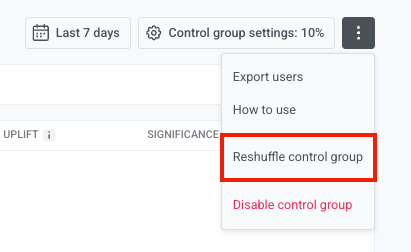
Anchor link toReorganizar grupo de controle seleciona um novo conjunto aleatório de usuários, mantendo a mesma porcentagem. Todos que estão atualmente no grupo saem dele, e um conjunto diferente de usuários assume seu lugar. Use isso quando as mesmas pessoas foram deixadas de fora de suas mensagens de marketing por um longo tempo.
-
Clique no menu de três pontos no canto superior direito.
-
Selecione Reorganizar grupo de controle.
-
Confirme na caixa de diálogo que aparece.
Exportar usuários do grupo de controle
Anchor link toExportar usuários do grupo de controle exige a permissão Personal data na sua função.
O Pushwoosh não marca os usuários do grupo de controle. Exporte desta página para uma lista única, ou chame CheckControlGroupMembership para verificar um lote de IDs de usuário programaticamente.
O arquivo inclui apenas os usuários do grupo dentro dos seus países e do seu escopo por tag.
- Clique no menu de três pontos no canto superior direito.
- Selecione Exportar usuários.
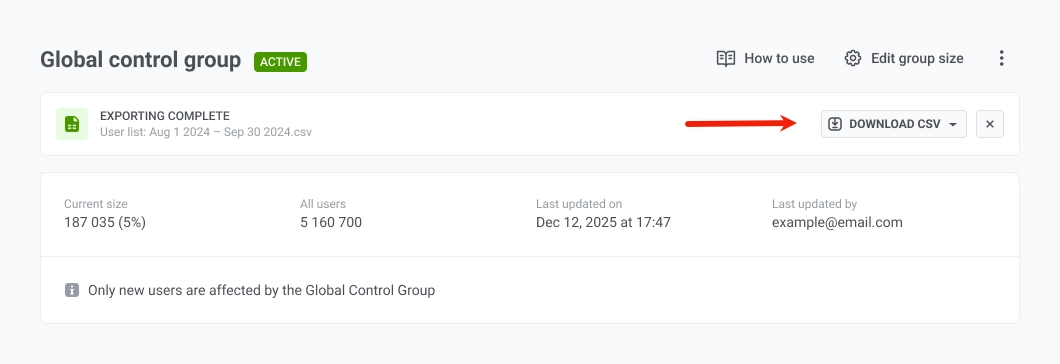
- Quando a exportação terminar, clique em Baixar CSV para salvar o arquivo.
Desativar um grupo de controle
Anchor link to- Clique no menu de três pontos no canto superior direito.
- Selecione Desativar grupo de controle.
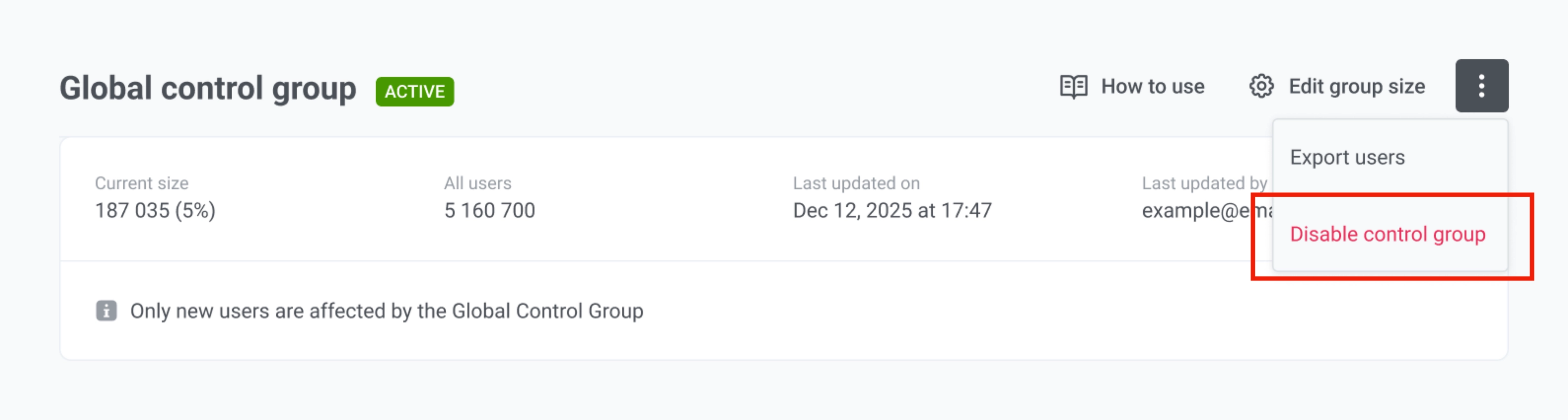
A desativação impede que esse grupo retenha quaisquer usuários imediatamente, e eles começam a receber mensagens de marketing novamente, a menos que outro grupo ativado os retenha. Se não restar nenhum grupo ativado, as mensagens de marketing vão para todos os usuários. O grupo mantém suas configurações e o histórico de estatísticas. Se você reativá-lo mais tarde sem reorganizar, o Pushwoosh reproduzirá exatamente o mesmo grupo, já que a associação é calculada pela mesma fórmula. Para obter um grupo diferente após a reativação, reorganize-o.
Excluir o grupo de controle
Anchor link toA exclusão de um grupo de controle remove-o e sua configuração permanentemente. O grupo deixa de reter usuários, e todas as suas estatísticas são perdidas. Os outros grupos do aplicativo continuam funcionando. Se não restar nenhum grupo ativado, as mensagens de marketing vão para todos os usuários.
- Clique no menu de três pontos no canto superior direito.
- Selecione Excluir grupo.
- Na caixa de diálogo que aparece, clique em Excluir para confirmar. Esta ação não pode ser desfeita.