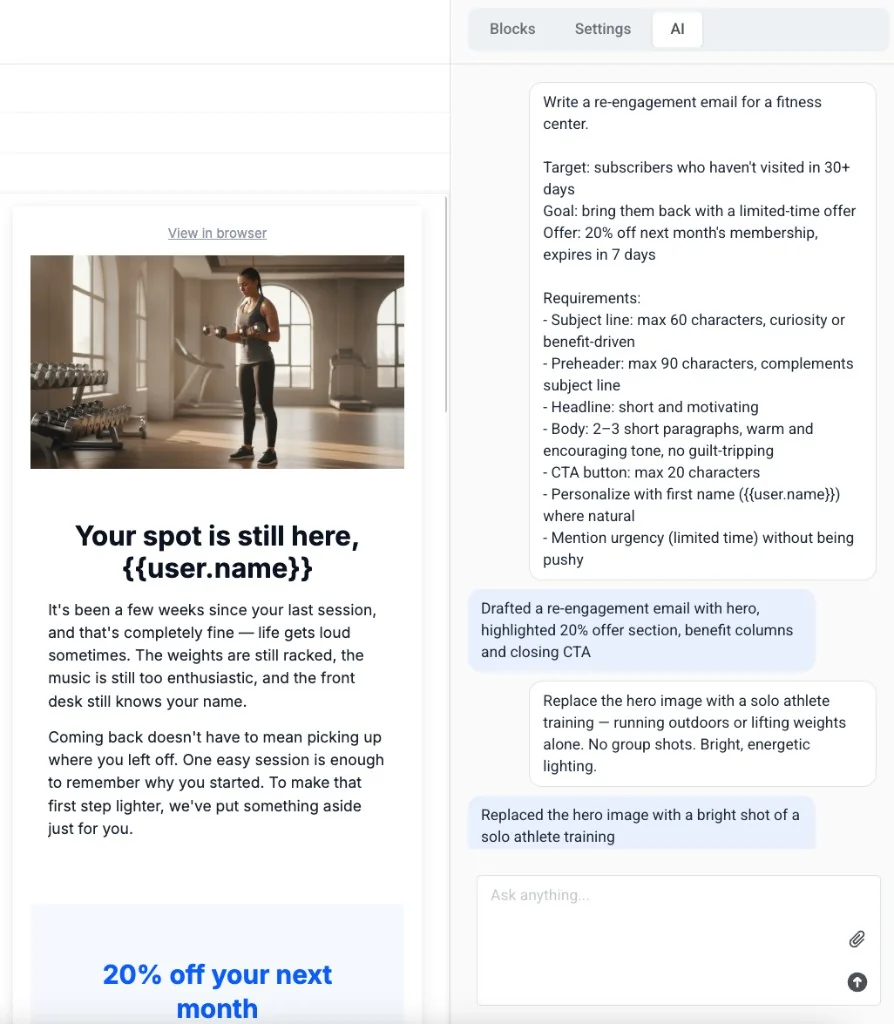
Use ferramentas de IA no editor Drag & Drop
O Editor de E-mail Drag & Drop da Pushwoosh inclui várias ferramentas com IA que otimizam o processo de projetar, escrever e personalizar o conteúdo do e-mail. Esses recursos permitem que você gere textos atraentes, visuais personalizados e chamadas para ação (calls to action) envolventes.
IA de títulos inteligentes
Anchor link toA IA de títulos inteligentes ajuda você a criar títulos de e-mail otimizados com o mínimo de esforço.
Como usar
Anchor link to- Arraste o elemento Título para o corpo do seu e-mail e clique nele.
- Selecione Títulos inteligentes no painel direito e clique em Obter sugestões.

- No campo de prompt de texto, insira algumas palavras-chave relacionadas ao tópico do seu e-mail.
- Escolha um tom de voz, como Amigável, Formal ou Promocional, para refinar os resultados.
- Revise as opções de título geradas pela IA.
- Clique em Atualizar se desejar ver mais sugestões.
- Clique no título que você gosta para inseri-lo no campo de título.

- Uma vez inserido, use a barra de ferramentas para aplicar formatação ou adicionar Merge tags para personalização.
IA de texto inteligente
Anchor link toUse a IA de texto inteligente para melhorar a qualidade e o estilo de qualquer parágrafo ou frase.
Como usar
Anchor link to- Arraste um elemento de Texto para o corpo do e-mail.
- Digite ou cole seu conteúdo e clique no bloco de texto para abrir a barra de ferramentas de formatação.
- Selecione Texto Inteligente na barra de ferramentas.

- Escolha como você gostaria que a IA ajudasse (por exemplo, reescrever, encurtar, melhorar a clareza, corrigir a gramática).

- A versão da IA será aplicada automaticamente.
IA de imagem mágica
Anchor link toA ferramenta IA de imagem mágica no editor de E-mail Drag & Drop da Pushwoosh permite que você gere imagens originais e de alta qualidade, adaptadas ao conteúdo da sua campanha. Isso elimina a necessidade de fontes de imagem externas ou ferramentas de design, otimizando seu fluxo de trabalho criativo.
Como usar
Anchor link to- Arraste um elemento de Imagem para o layout do seu e-mail.
- No painel direito, em IA de Imagem Mágica, clique em Gerar Imagens.

-
Forneça uma breve descrição da imagem que você precisa. Com base no seu prompt, a IA fornecerá várias descrições de imagem enriquecidas. Esses prompts sugeridos ajudam a refinar o estilo e o contexto da imagem.
-
Clique em um prompt sugerido ou selecione Continuar mesmo assim para usar sua entrada original.
-
Escolha o estilo da imagem.
-
A IA irá gerar uma imagem com base na sua entrada e no estilo selecionado.
-
Selecione uma imagem ou clique em Regenerar se precisar de mais opções.
-
Você também pode usar a opção Aplicar Efeitos para personalizá-la ainda mais. Para isso, clique no ícone de edição abaixo da imagem.

IA de botões inteligentes
Anchor link toCom a IA de botões inteligentes, você pode gerar automaticamente textos eficazes para botões de CTA (Call to Action).
Como usar
Anchor link to- Arraste um elemento de Botão para o seu e-mail.
- No painel direito, em IA de Botões Inteligentes, clique em Obter sugestões.

- Digite algumas palavras para que nossa IA possa ajudá-lo com sugestões. Selecione o tom de voz que você precisa.
- Escolha a sugestão mais apropriada.
- Conclua a configuração do botão.