Enviar in-apps instantâneos
In-apps instantâneos entregam mensagens aos usuários no momento em que uma ação especificada acontece dentro do aplicativo, maximizando a chance de serem vistos.
Para enviar mensagens in-app através de campanhas in-app:
- Navegue até Campanhas no Painel de Controle da Pushwoosh.
- Selecione In-apps instantâneos.
- Clique em Criar in-app para configurar uma nova campanha.

Definir conteúdo criativo
Anchor link toSelecionar um banner in-app
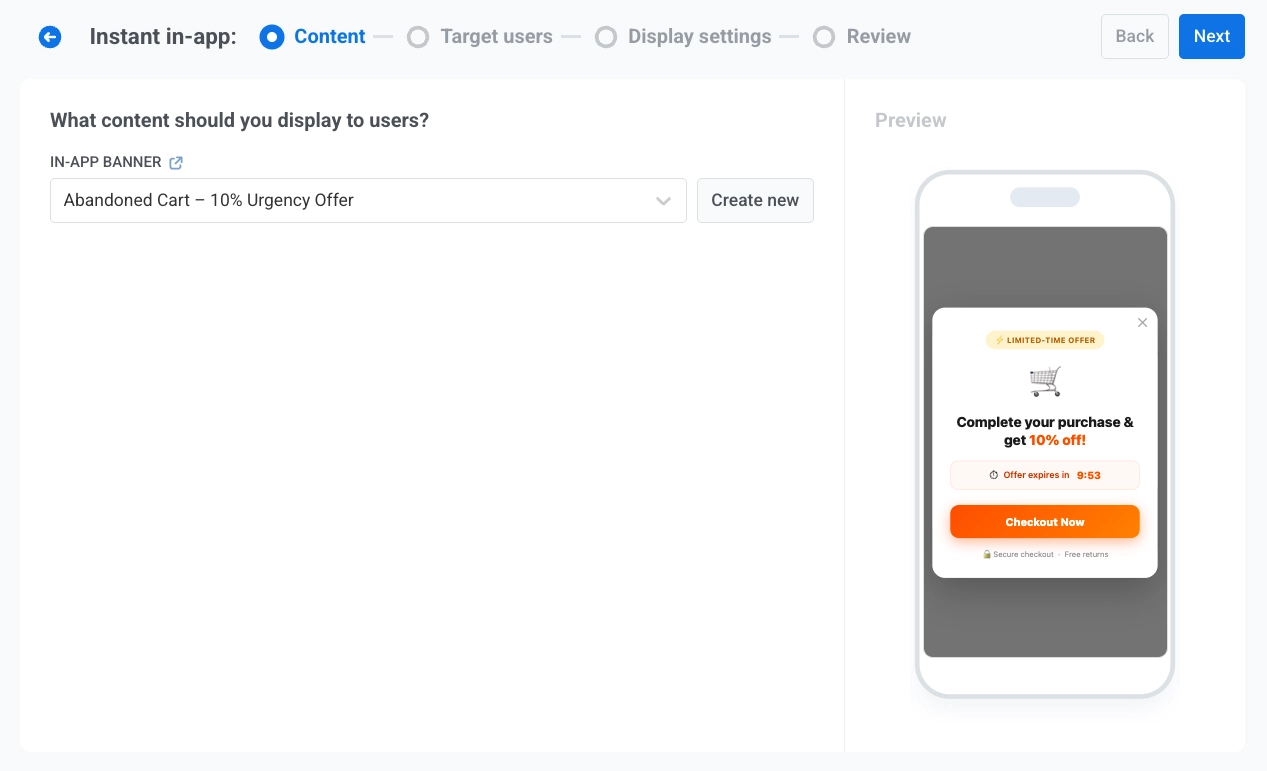
Anchor link toNo campo BANNER IN-APP, selecione um modelo de in-app existente na lista ou clique em Criar novo para abrir a janela Adicionar novo modelo sem sair do assistente de campanha.

Para alterar a ordem dos modelos no menu suspenso, clique no botão de ordenação acima dele. O menu suspenso é ordenado por Mais antigos primeiro até que você escolha outra ordem, e a Pushwoosh lembra a ordem escolhida e a usa em todos os menus suspensos de in-app, tanto em mensagens únicas quanto em Customer Journey.
Criar um modelo de in-app
Anchor link to-
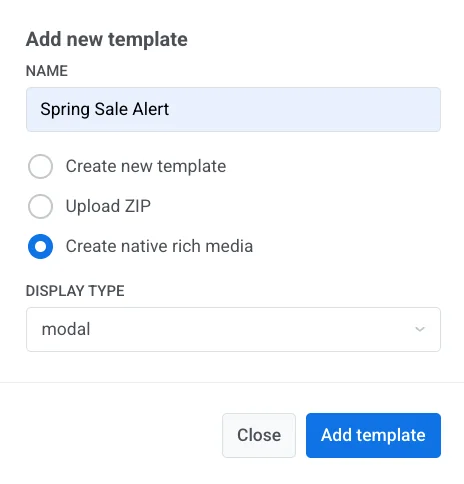
Na janela Adicionar novo modelo, insira um nome.
-
Escolha como criar o conteúdo:
- Criar novo modelo: Construa a mensagem no editor de in-app integrado.
- Carregar ZIP: Carregue uma mensagem in-app em HTML pronta.
- Criar rich media nativo: Construa uma mensagem in-app nativa.
-
Se você escolheu Criar rich media nativo, selecione um Tipo de exibição: modal, fullscreen, stories, sheet, carousel ou banner.
-
Clique em Adicionar modelo.
-
Continue com a opção que você escolheu abaixo.
Criar novo modelo
Anchor link toO editor integrado abre em tela cheia sobre o assistente de campanha. Aprenda a construir a mensagem.
Salve o modelo e clique em Voltar para retornar ao assistente de campanha. O modelo é selecionado automaticamente.
Carregar ZIP
Anchor link toO arquivo se torna o conteúdo do in-app imediatamente. Nenhum editor é aberto. Após um carregamento correto, uma pré-visualização do dispositivo aparece, e o arquivo é salvo na aba Rich Media no Painel de Controle. Para o formato ZIP, veja Sintaxe de modelos de rich media.
Criar rich media nativo
Anchor link toO editor nativo abre em tela cheia sobre o assistente de campanha. Aprenda a construir a mensagem.
Salve o modelo e clique em Voltar para retornar ao assistente de campanha. O modelo é selecionado automaticamente.
Pré-visualizar a mensagem
Anchor link toNo lado direito da tela, você verá uma pré-visualização móvel do banner in-app selecionado.
Clique em Avançar para prosseguir para as configurações de Usuários-alvo.
Definir público
Anchor link toEm Usuários-alvo, defina o evento que aciona a mensagem e escolha quais usuários devem vê-la.
Definir um evento de gatilho
Anchor link toEm EVENTO DE GATILHO, selecione o evento que lançará a mensagem in-app. A seleção de um gatilho é obrigatória.
Para tornar as condições do gatilho mais específicas, adicione parâmetros de evento:
- Clique em ADICIONAR ATRIBUTO.
- Selecione valores em ATRIBUTO, CONDIÇÃO e VALOR.
- Adicione mais atributos se necessário.

Selecionar quais usuários receberão o in-app
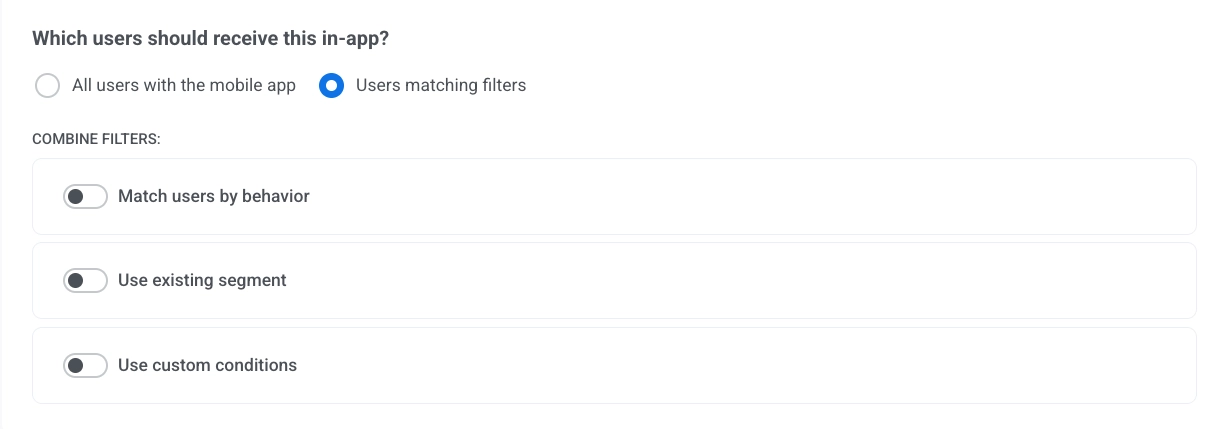
Anchor link toEm Quais usuários devem receber este in-app?, selecione uma opção:
- Todos os usuários com o aplicativo móvel: Envie o in-app para todos os usuários do aplicativo.
- Usuários que correspondem aos filtros: Limite a entrega a usuários que correspondem às condições selecionadas.
Configurar filtros para usuários-alvo
Anchor link toSe você selecionar Usuários que correspondem aos filtros, use COMBINAR FILTROS para configurar a segmentação:
Corresponder usuários por comportamento
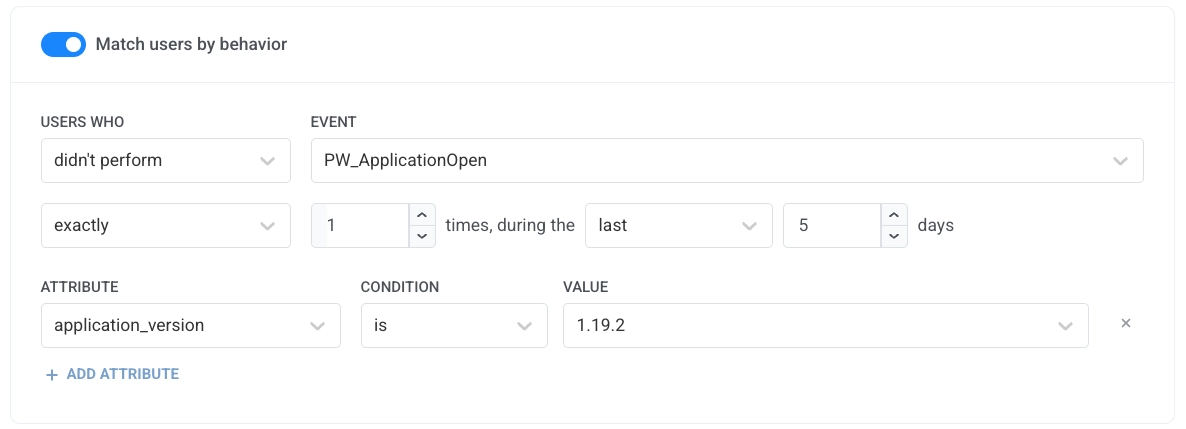
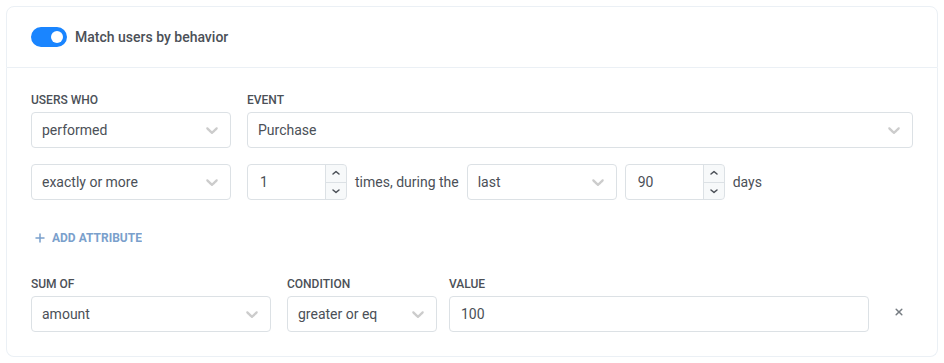
Anchor link toUse este filtro para mostrar o in-app apenas aos usuários que realizaram ou não um evento um determinado número de vezes dentro de um período. Por exemplo, mostre-o aos usuários que fizeram uma compra nos últimos 30 dias.
- Ative Corresponder usuários por comportamento.
- Em USUÁRIOS QUE e EVENTO, selecione se os usuários realizaram o evento ou não, e qual evento.
- Defina quantas vezes e durante qual período.
Opcional: segmentar por um total. Para segmentar usuários pelo total de um atributo numérico, como o valor gasto, adicione uma soma à regra:
- Clique em Adicionar soma abaixo das linhas de atributos. O botão aparece apenas se o evento tiver atributos inteiros ou decimais (preço).
- Em Soma de, selecione o atributo. A lista mostra apenas atributos inteiros e decimais (preço).
- Em Condição, selecione é, não é, maior ou igual a, menor ou igual a ou entre.
- Em Valor, insira o total. Você não pode avançar para a próxima etapa enquanto ele estiver vazio.
Como a soma é calculada:
- Ela abrange todos os eventos que correspondem à frequência, ao período de tempo e às condições de atributo da regra.
- realizou: usuários sem eventos correspondentes não são incluídos, qualquer que seja o valor.
- não realizou: a regra inclui todos os usuários, exceto aqueles cujos eventos correspondentes atingem a soma. Por exemplo, não realizou
Purchasenos últimos 90 dias, com soma deamountmaior ou igual a100, inclui usuários que gastaram menos de 100 e usuários que não fizeram compras. - Você pode adicionar uma soma por atributo. Um usuário corresponde apenas se todas as condições de soma forem atendidas.
Para reembolsos, atributos ausentes e limites de período de tempo, consulte como uma soma é calculada.
Usar segmento existente
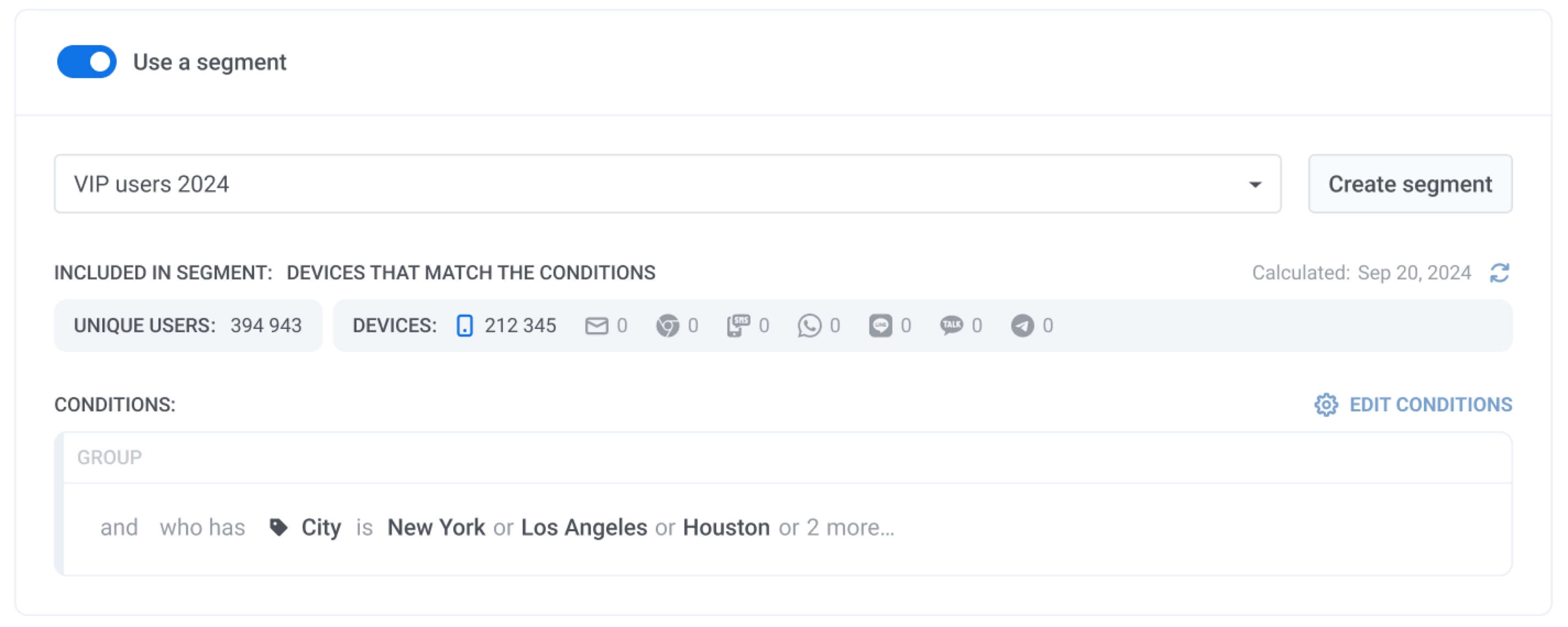
Anchor link toHabilite Usar segmento existente para selecionar um segmento salvo da lista. Você pode clicar em Atualizar para atualizar o tamanho do segmento e em Editar segmento para revisar as condições.
Usar condições personalizadas
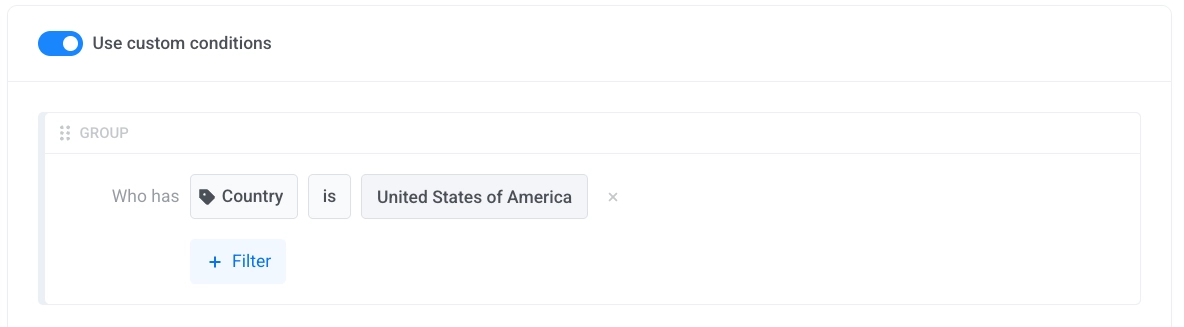
Anchor link toHabilite Usar condições personalizadas para construir um grupo de filtros personalizado adicionando condições.
Agendar a mensagem in-app
Anchor link toConfigurar definições de exibição
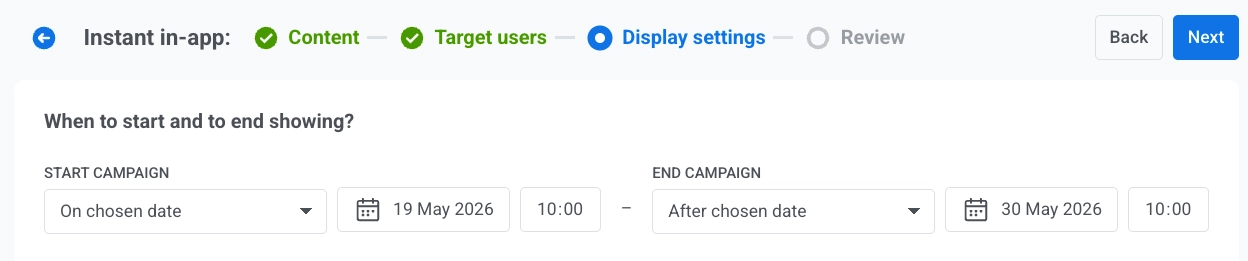
Anchor link toNa etapa Definições de exibição, defina o período da campanha, o fuso horário e o limite de frequência.
- Em INICIAR CAMPANHA, escolha Imediatamente ou Em data escolhida.
- Se você escolher Em data escolhida, defina a data e a hora.
- Em TERMINAR CAMPANHA, escolha Nunca ou Após data escolhida.
- Se você escolher Após data escolhida, defina a data e a hora.
Definir o fuso horário para o agendamento da campanha
Anchor link toEm Fuso horário para o agendamento da campanha, selecione o fuso horário usado para interpretar as datas e horas de início e fim da campanha. Por padrão, o agendamento usa UTC-0 – Tempo Universal Coordenado. Escolha um fuso horário diferente se desejar que os horários de início e fim sigam um horário local específico.
Configurar limite de frequência
Anchor link toEm LIMITE DE FREQUÊNCIA, escolha uma opção:
-
Usar configurações de limite de frequência global: Aplique o limite global do canal in-app configurado em Definições de entrega de mensagens.
-
Enviar mensagens sem limite de frequência global: Ignore os limites de frequência globais para este in-app.
-
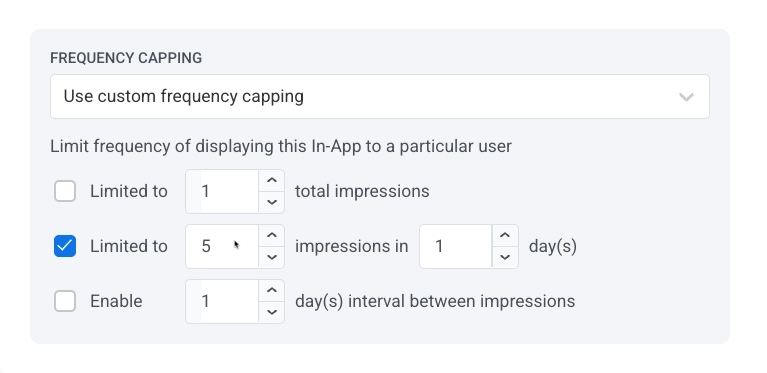
Usar limite de frequência personalizado: Aplique limites específicos da campanha em vez dos limites globais. Veja como os limites personalizados e globais interagem.
Escolha um modo de contagem para este limite personalizado: Janela móvel ou Dia do calendário.
Opções de limite personalizado
Anchor link to| Limitado ao total de impressões | Defina o número máximo de vezes que um usuário pode ver este in-app. |
| Limitado a impressões em dia(s) | Defina quantas impressões são permitidas durante o número de dias selecionado. |
| Habilitar intervalo de dia(s) entre impressões | Defina um intervalo mínimo entre impressões repetidas para um usuário. |
Como os limites de frequência personalizados e globais funcionam juntos
Anchor link toSaiba mais sobre o Limite de frequência global.
Revisar e concluir a configuração
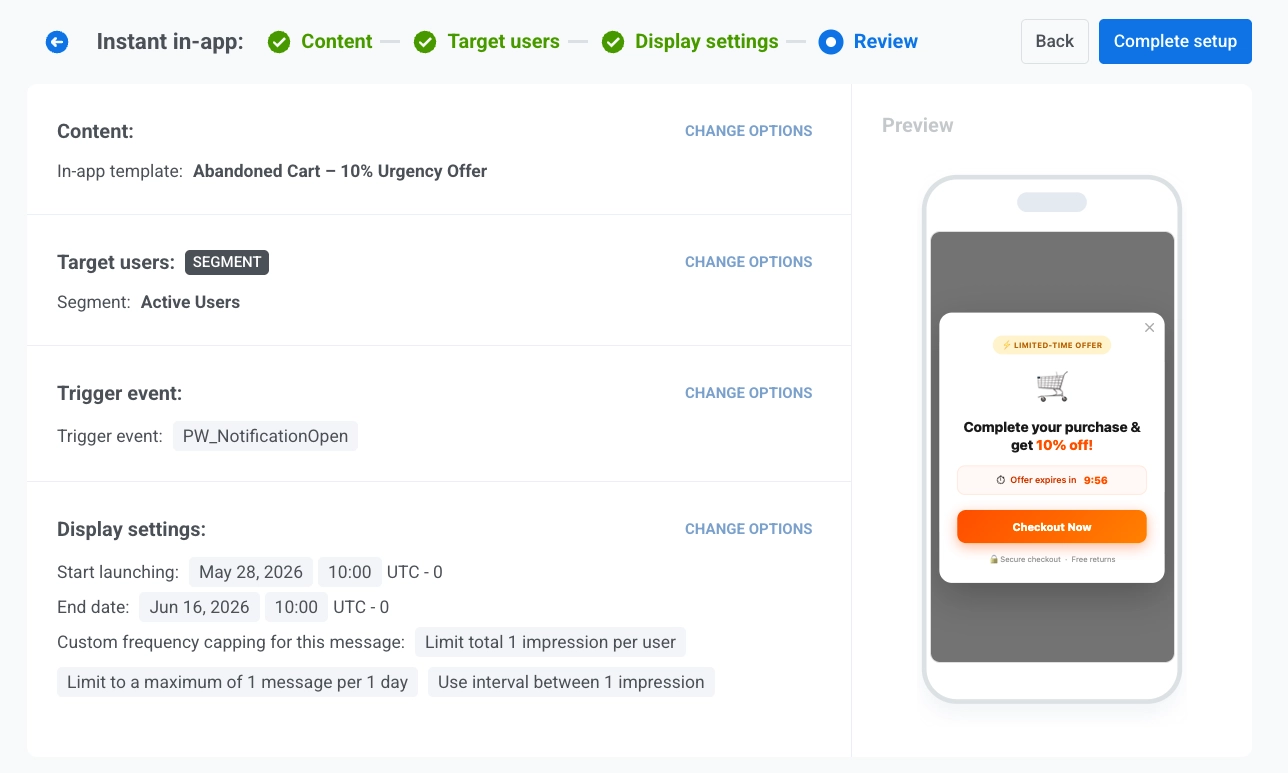
Anchor link toNa etapa Revisar, verifique todas as configurações da campanha antes do lançamento.
- Verifique Conteúdo, Usuários-alvo, Evento de gatilho e Definições de exibição.
- Revise a pré-visualização móvel à direita.
- Se necessário, clique em ALTERAR OPÇÕES em qualquer seção para editar as configurações.
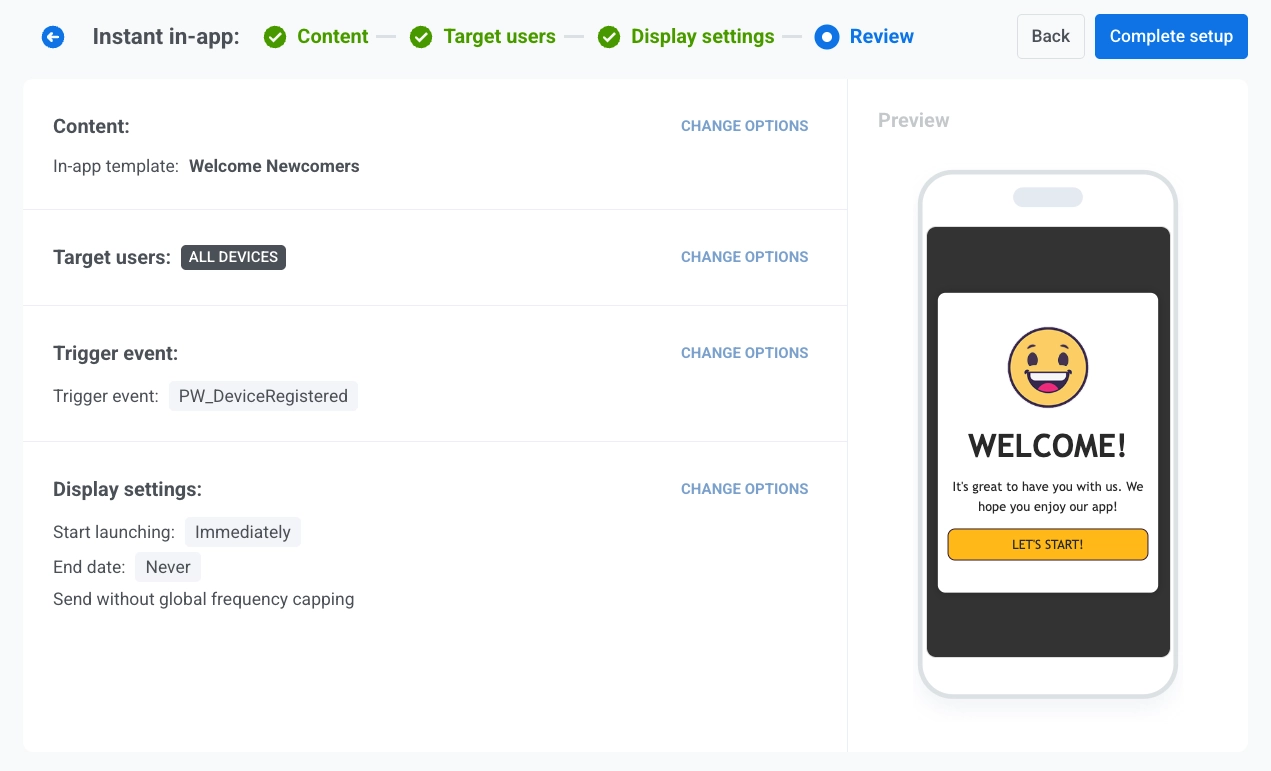
- Clique em Concluir configuração.
- Selecione Lançar campanha para ativar a campanha ou Salvar como rascunho para salvar as configurações sem lançar.
Na janela Confirmar lançamento, confirme os detalhes e clique na ação que você selecionou.
Após o lançamento, a campanha aparece na lista de In-apps instantâneos com o status atual, como Agendada. Se você salvar a campanha como rascunho, ela aparecerá na mesma lista com o status Rascunho.
Visualizar e gerenciar campanhas de in-app instantâneo
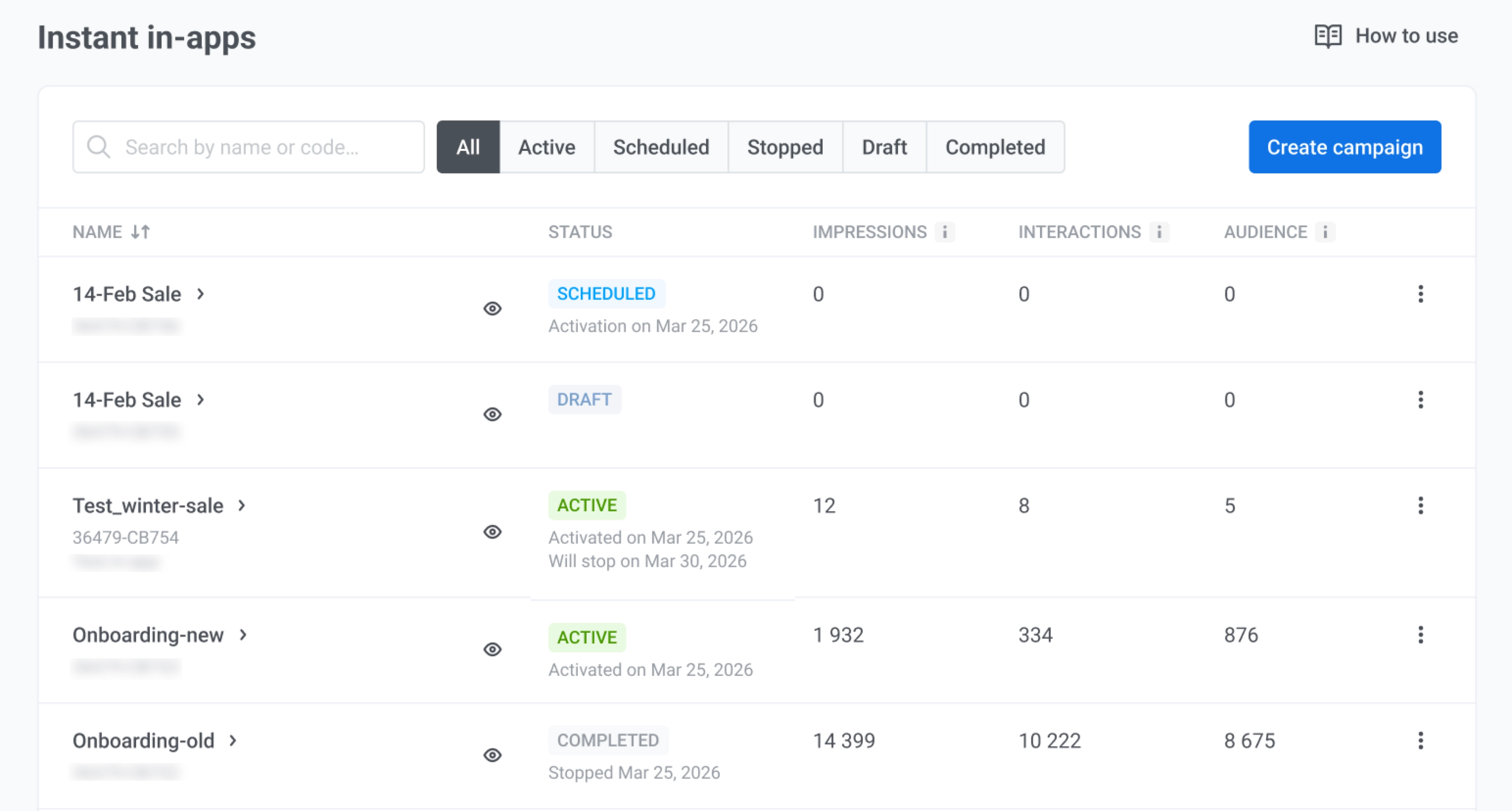
Anchor link toVá para Campanhas → In-apps instantâneos para encontrar campanhas, revisar o desempenho e editar, clonar, retomar ou excluí-las de uma única lista.
Use Pesquisar por nome ou código… para encontrar uma campanha por nome ou código de mensagem, ou filtre a lista por Todos, Ativo, Agendado, Parado, Rascunho ou Concluído.
Monitorar suas campanhas
Anchor link toUse a tabela para verificar se uma campanha está em execução e como ela está se saindo. Clique no nome da campanha ou na seta para abrir os detalhes.
- Status: O estado atual da campanha. Campanhas Paradas também mostram quando foram paradas (por exemplo, Parada em 27 de maio de 2026).
- Impressões: Quantas vezes os usuários viram o in-app.
- Interações: Quantas vezes os usuários interagiram com o in-app.
- Público: O número de dispositivos de usuários para os quais o in-app foi exibido (alcance) nos últimos 30 dias.
- Pré-visualização: Passe o mouse sobre o ícone de olho para pré-visualizar a mensagem in-app sem abrir o assistente.
Tomar uma ação em uma campanha
Anchor link toClique no menu de três pontos (⋮) em uma linha para abrir o menu de ações. As ações disponíveis dependem do status da campanha.
- Ver estatísticas: Abra as métricas de entrega e engajamento da campanha.
- Editar campanha: Abra o assistente de campanha e altere o conteúdo, os usuários-alvo ou as definições de exibição.
- Clonar campanha: Crie uma cópia com o mesmo criativo, evento de gatilho, público e definições de exibição. Ajuste as configurações no assistente e, em seguida, lance ou salve a cópia como rascunho.
- Retomar campanha: Relance uma campanha parada para que ela possa entregar in-apps novamente.
- Alterar agendamento: Ajuste as datas de início e fim de uma campanha concluída.
- Parar campanha: Encerre uma campanha em execução ou agendada. Você pode atualizá-la e relançá-la mais tarde.
- Excluir: Remova permanentemente a campanha. Esta ação não pode ser desfeita. Pare a campanha primeiro se ela ainda estiver em execução ou agendada.
Cenário de exemplo: Enviando uma mensagem in-app usando campanhas de in-app
Anchor link toImagine que você gerencia um aplicativo de varejo de moda e deseja aumentar as conversões com um desconto por tempo limitado quando os usuários interagem com as notificações push. Você configura uma campanha de in-app instantâneo para usuários ativos nos EUA.
Preparar a mensagem in-app
Anchor link toCrie um modelo de in-app com uma oferta de desconto e um botão de CTA que leva ao checkout.
Configurar usuários-alvo
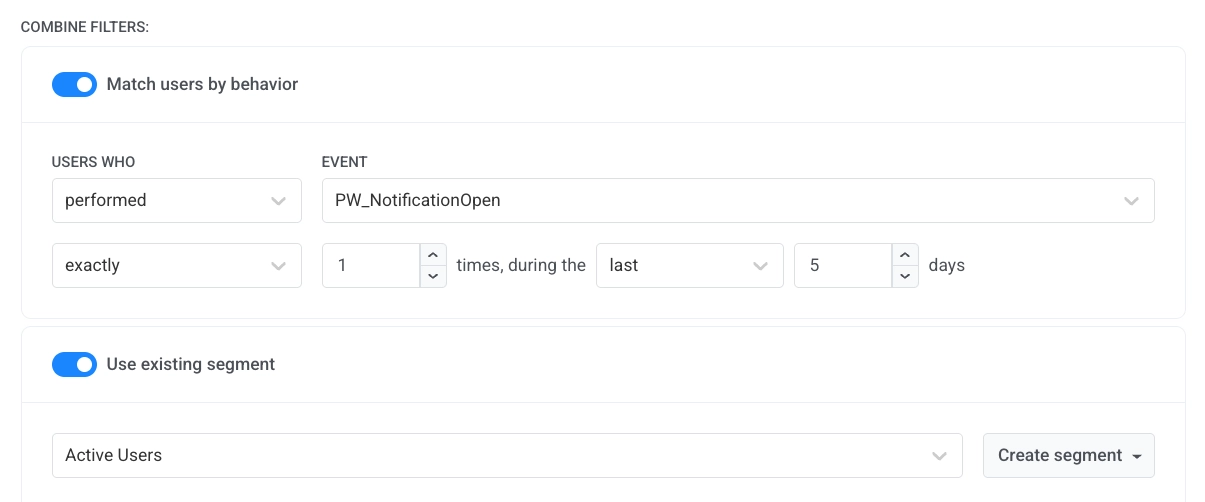
Anchor link toSelecione PW_NotificationOpen como o gatilho para capturar os usuários no pico de intenção, logo após eles interagirem com um push. Habilite Corresponder usuários por comportamento e limite aos usuários que acionaram o evento uma vez nos últimos 5 dias. Isso mantém o público recentemente ativo sem ser muito amplo. Selecione Usuários Ativos como o segmento base.
Configurar definições de exibição
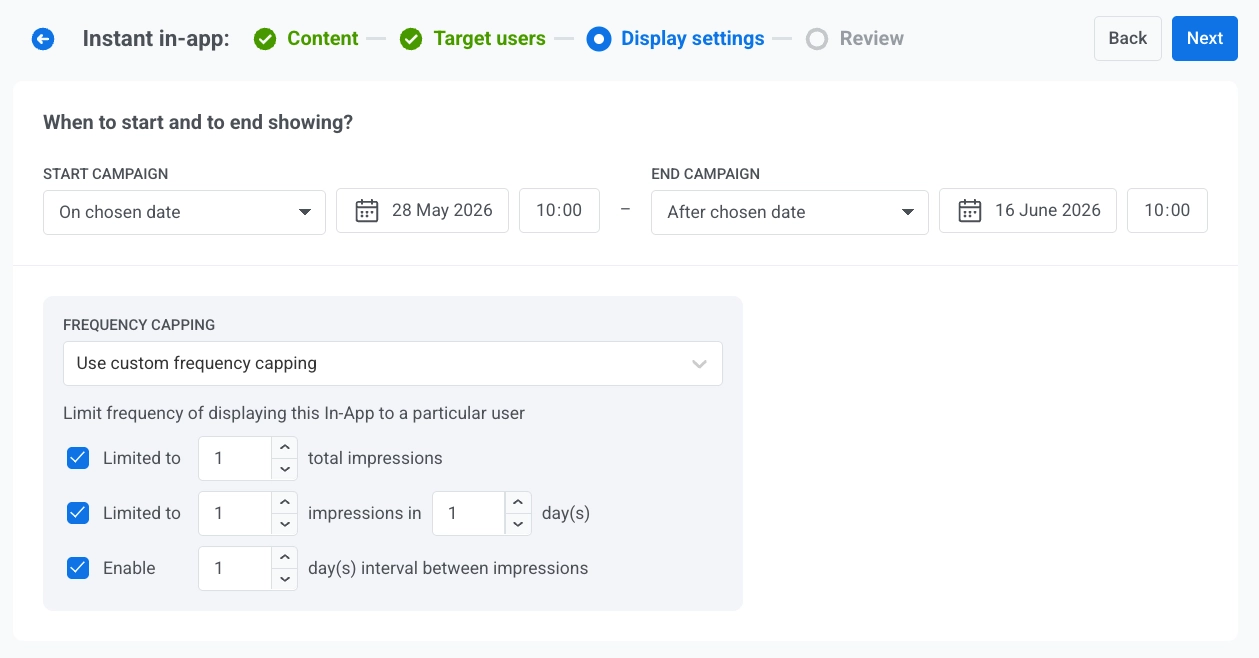
Anchor link toDefina uma data de início e fim para manter a campanha com prazo determinado. Defina o limite de frequência para 1 impressão por dia com um intervalo de 1 dia para evitar que a mensagem pareça intrusiva se um usuário abrir várias notificações push em um curto período.
Revisar e concluir a configuração
Anchor link toNa etapa Revisar, verifique todas as configurações, clique em Concluir configuração e selecione Lançar campanha.