Facebook Messenger
O elemento Facebook Messenger permite que você envie mensagens do Facebook Messenger para os usuários como parte da sua Customer Journey.
No Customer Journey Builder, adicione o elemento Facebook Messenger a partir dos elementos de canal, conecte-o após o seu Entry e, em seguida, abra o elemento para configurar as definições abaixo.
Gatilhos de Entry
Anchor link toQuando alguém interage com sua Página do Facebook conectada, o Pushwoosh registra eventos que você pode usar para iniciar uma Journey:
- O usuário enviou uma mensagem (
PW_FBMessengerReceived): use quando a Journey deve começar após qualquer texto recebido do usuário. - O usuário tocou em um menu, resposta rápida ou abriu um link de referência (
PW_FBMessengerStarted): isso pode ser acionado mais de uma vez para a mesma pessoa. Crie a lógica em torno dessa ação específica, não apenas em torno do primeiro contato.
Na Journey, adicione um Trigger-based Entry, abra suas configurações e selecione um desses eventos. Saiba como configurar elementos de Entry
Selecionar conteúdo da mensagem
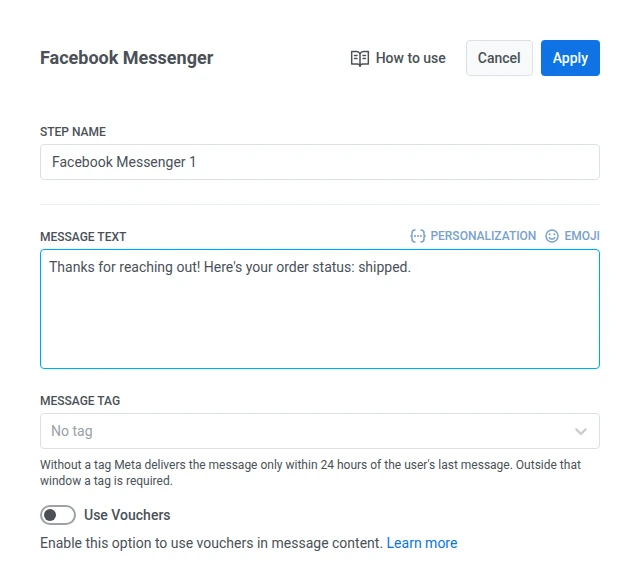
Anchor link toInsira o conteúdo de texto simples diretamente no campo da mensagem.
Usar uma tag de mensagem fora da janela de 24 horas
Anchor link toSe um usuário enviou uma mensagem para sua Página, você pode responder com conteúdo personalizado dentro da janela de 24 horas que essa mensagem abre. Deixe a Tag de mensagem definida como Sem tag quando estiver enviando dentro dessa janela.
Fora dessa janela, a Meta exige uma Tag de mensagem que corresponda a um de seus casos de uso aprovados:
- CONFIRMED_EVENT_UPDATE: um lembrete ou atualização sobre um evento que o destinatário está agendado para participar.
- POST_PURCHASE_UPDATE: uma atualização relacionada a uma compra que o destinatário já fez.
- ACCOUNT_UPDATE: uma atualização não recorrente sobre uma alteração na conta do destinatário.
- HUMAN_AGENT: uma mensagem de um agente humano respondendo ao destinatário.
Escolha uma tag que corresponda ao motivo real da mensagem. A Meta pode rejeitar envios que usam a tag errada.
Usar vouchers
Anchor link toVocê pode personalizar as mensagens do Facebook Messenger anexando um código de voucher de um conjunto predefinido. Isso é útil para promoções, descontos e incentivos de fidelidade. Para isso, inclua o placeholder {{voucher}} no texto da sua mensagem.
Adicione o conjunto de vouchers com antecedência. Saiba mais sobre vouchers
Para incluir um voucher na sua mensagem do Facebook Messenger:
- Alterne Usar Vouchers para LIGADO no elemento do Facebook Messenger.
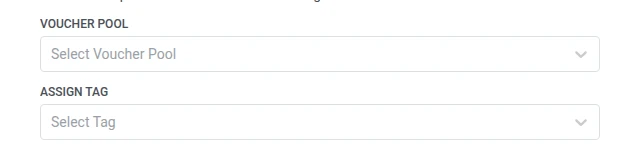
- No campo Conjunto de Vouchers, selecione o conjunto que contém seus códigos de voucher disponíveis.
- (Opcional) Use o campo Atribuir Tag para aplicar uma tag aos usuários que recebem um voucher. Essa tag pode ser usada para segmentação ou relatórios.
Limitações
Anchor link to- Apenas texto simples, sem modelos, botões ou anexos de mídia.
- Você não pode confirmar que uma mensagem específica enviada pelo Messenger foi lida. A Meta apenas informa que a conversa foi lida até um determinado momento, não por mensagem.
- O canal só entrega depois que a Meta aprovar as permissões do Messenger do seu Meta App para a Página conectada.
Após configurar o elemento do Facebook Messenger, clique em Aplicar para salvar suas configurações. Inicie a Journey quando o restante do canvas estiver pronto.