Criar uma Cloud Page
Use este guia para criar e publicar uma Cloud Page. Uma Cloud Page é uma página da web pública que você constrói no Pushwoosh para campanhas promocionais, formulários de lead, quizzes e outras landing pages de click-through.
Antes de começar
Anchor link to- O Cloud Pages está disponível sob solicitação. Entre em contato com o Suporte da Pushwoosh para habilitá-lo em seu projeto.
- Decida para onde redirecionar os usuários após a ação principal na página. O redirecionamento pode ser qualquer URL que você controla, por exemplo, uma página de agradecimento, uma página de resultados, outra Cloud Page ou outra URL de campanha. Prepare essa URL antes de testar o envio.
Criar uma página
Anchor link to- Vá para Conteúdo → Cloud Pages.
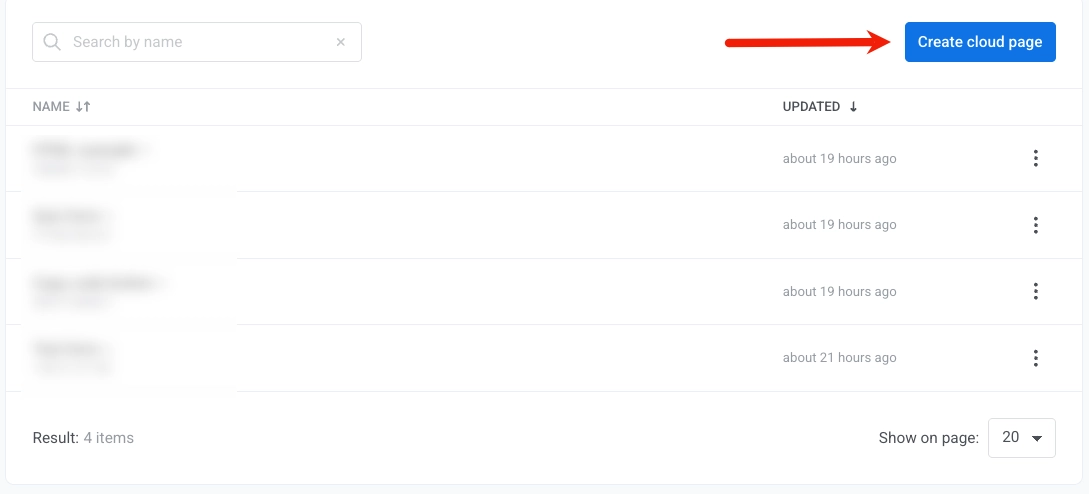
- Clique em Criar cloud page. Isso abre o editor de páginas diretamente, onde nome, redirecionamento e conteúdo ficam todos em uma tela.
- Clique no nome da página ao lado de Criar página: e insira um nome.
- Adicione a URL em Após o envio, redirecionar para. Este campo é obrigatório. Use-o para definir para onde os usuários vão após concluir uma ação na página, por exemplo, para uma página de agradecimento ou outra página de campanha.
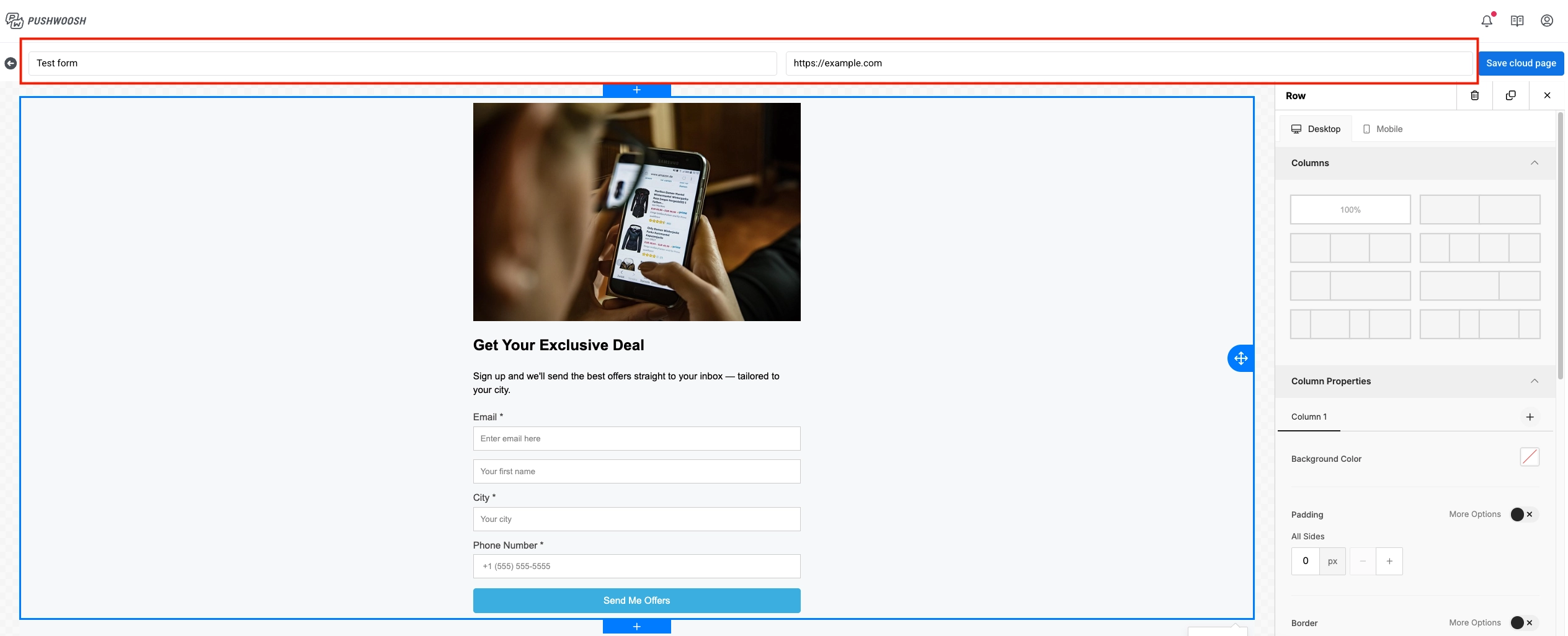
- No menu suspenso ao lado, escolha o que acontece quando um contato existente envia o formulário novamente:
- Atualizar usuário existente (padrão): atualiza os campos do perfil do contato com os valores enviados.
- Pular tags para usuário existente: registra o dispositivo de onde o usuário envia, mas não atualiza as tags existentes no perfil do contato.
- Mostrar erro para usuário existente: para inscrições únicas, como ofertas exclusivas ou webinars. Se o contato já existir, o envio é rejeitado, o perfil não é atualizado e o usuário é redirecionado de volta para o formulário e vê uma mensagem de erro.
Construir o conteúdo da página
Anchor link toA maioria das páginas de lead precisa de um bloco de Formulário. Siga Criar um formulário de lead ou envio depois de adicionar o layout básico. Se você só precisa de conteúdo e um botão, pode pular a seção do formulário.
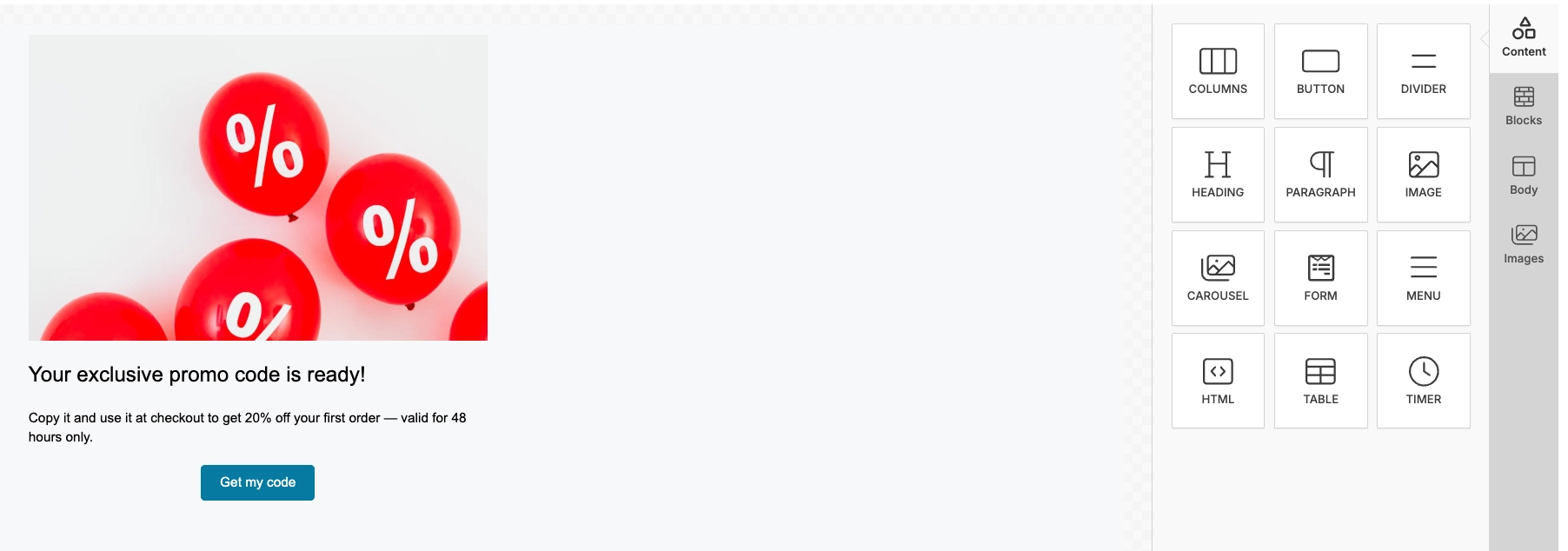
- No painel Blocos à direita, clique ou arraste blocos para a tela.
- A maioria dos blocos é a mesma do editor de e-mail. Para configurá-los, consulte o guia de blocos do editor de e-mail.
- Grupo: solte blocos em um Grupo quando quiser mover, ocultar ou estilizar vários deles juntos (fundo e espaçamento compartilhados), ou organizá-los em uma linha em vez de empilhados com Direção: Horizontal. Adicione ou remova blocos no painel Camadas arrastando-os para dentro ou para fora do grupo.
- Formulário: veja Criar um formulário de lead ou envio abaixo.
- Edite o conteúdo do bloco na tela.
- Repita para cada bloco que você precisar.
- Clique em Salvar.
Criar um formulário de lead ou envio
Anchor link toAdicione um formulário para coletar detalhes de contato e outros valores que você precisa para segmentação. Um Nome da tag é o nome do campo salvo no contato. Use um nome claro, como email ou meta_fitness, para que você possa encontrar esse valor mais tarde em segmentos e no User Explorer.
- Em Blocos, adicione um bloco de Formulário.
- No painel Formulário, em Campos, clique em Adicionar campo.

-
Na lista de campos, clique no ícone de edição (lápis) no campo para abrir suas configurações.
-
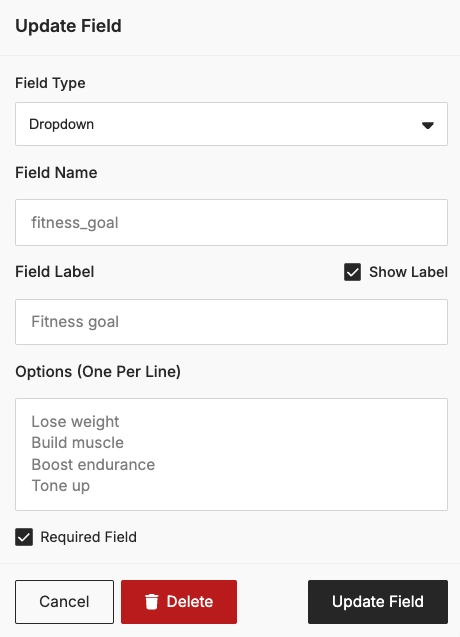
Nas configurações do campo, configure o campo:
- Nome da tag: o nome salvo no contato (por exemplo,
meta_fitness) - Tipo: o tipo de entrada (por exemplo, Texto, Telefone ou Menu suspenso)
- Rótulo e Placeholder
- Opções (uma por linha): se o Tipo for Menu suspenso, insira uma escolha por linha
- Obrigatório: habilite se os usuários precisarem preencher este campo antes de enviar
Para excluir o campo, clique em Remover campo.
- Nome da tag: o nome salvo no contato (por exemplo,
-
Repita os passos 2 a 4 para cada campo que você precisar.
-
Em Botão de envio, defina o Rótulo. Opcionalmente, ajuste Fundo, Cor do texto e Raio do canto.

- Clique em Salvar.
O que acontece após o envio do formulário
Anchor link toApós o envio, o Pushwoosh cria ou atualiza o contato e envia o usuário para a sua URL de redirecionamento. Os detalhes abaixo ajudam você a verificar o resultado no User Explorer e a usar o envio na Customer Journey. Eles não são etapas de configuração extras no editor.
Perfil de contato e dispositivos
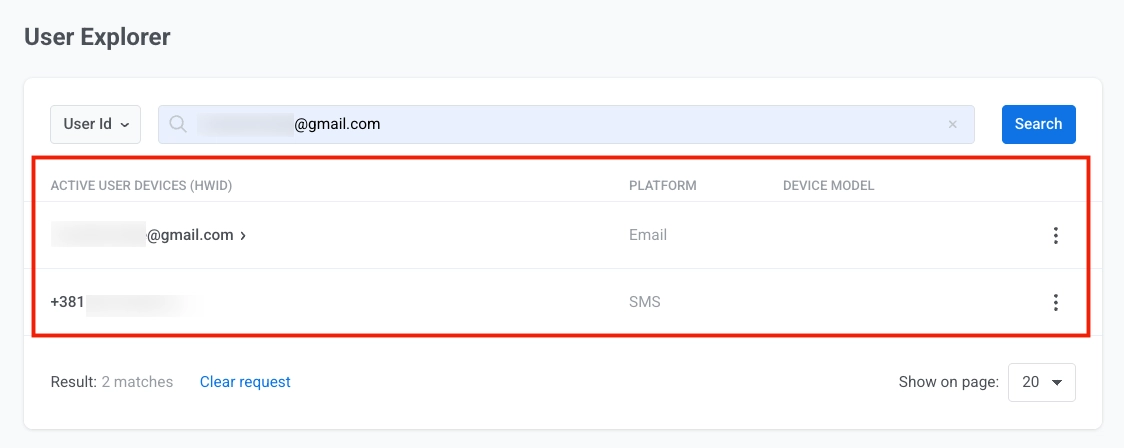
Anchor link toQuando um usuário envia o formulário, o Pushwoosh cria ou atualiza um perfil de contato no User Explorer.
Por exemplo, se o formulário incluir um campo de e-mail e um campo de telefone, o Pushwoosh registra um dispositivo de E-mail e um dispositivo de SMS. Ambos os dispositivos são vinculados sob um único User ID.
Tags
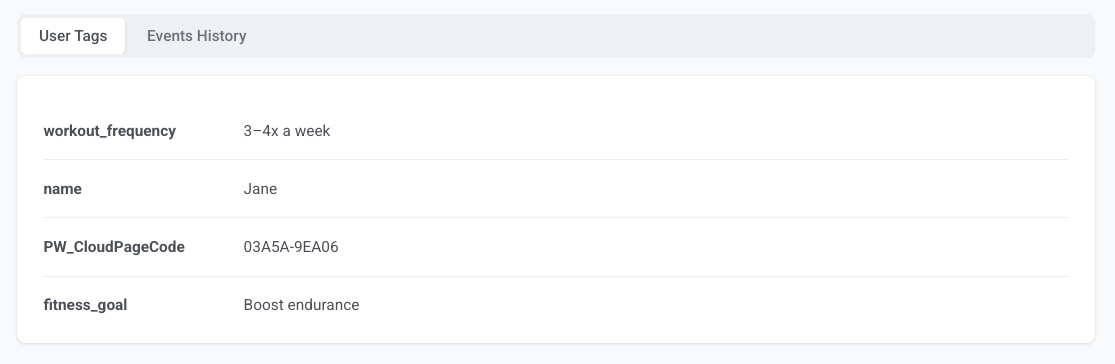
Anchor link toTodos os outros campos são salvos como tags personalizadas pelo nome do campo. Por exemplo, se o seu formulário tiver os campos meta_fitness e frequencia_treino, o perfil do contato mostrará tags como meta_fitness = Aumentar resistência e frequencia_treino = 3-4x por semana.
O código da página é salvo na tag PW_CloudPageCode.
Evento
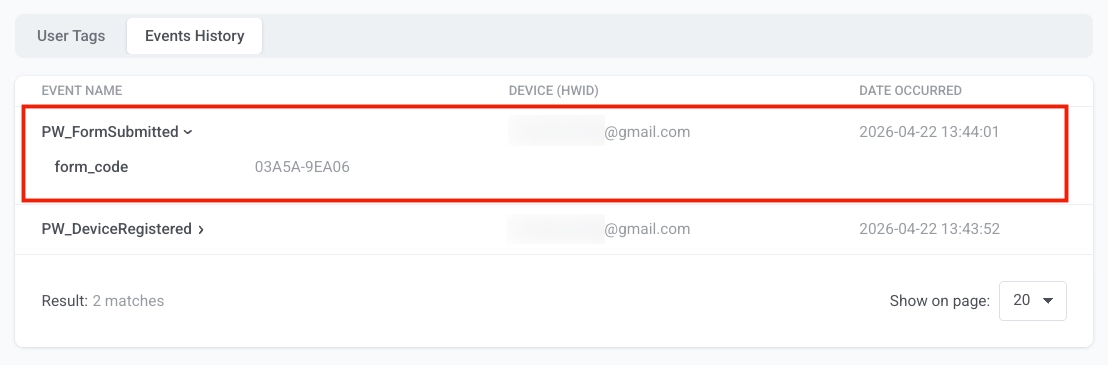
Anchor link toO Pushwoosh dispara o evento PW_FormSubmitted em cada envio de formulário. Você pode vê-lo na aba Histórico de Eventos no perfil do contato no User Explorer. O evento inclui um atributo form_code que identifica de qual Cloud Page o envio veio e um carimbo de data/hora de quando ocorreu.
Use-o como um gatilho na Customer Journey para iniciar sequências de boas-vindas, fluxos de acompanhamento e outras automações. Por exemplo, você pode construir uma jornada que envia um e-mail de boas-vindas imediatamente após um usuário enviar um formulário de quiz de fitness e, em seguida, faz o acompanhamento com um plano de treino personalizado 24 horas depois.
Testar a página
Anchor link toDepois de salvar a página, ela se torna publicamente acessível por meio de sua URL. O formato padrão é https://cloud-pages.svc-nue.pushwoosh.com/cloud-pages/v1/page/<page-code>.
- Use o controle de voltar no editor para retornar a Conteúdo → Cloud Pages.
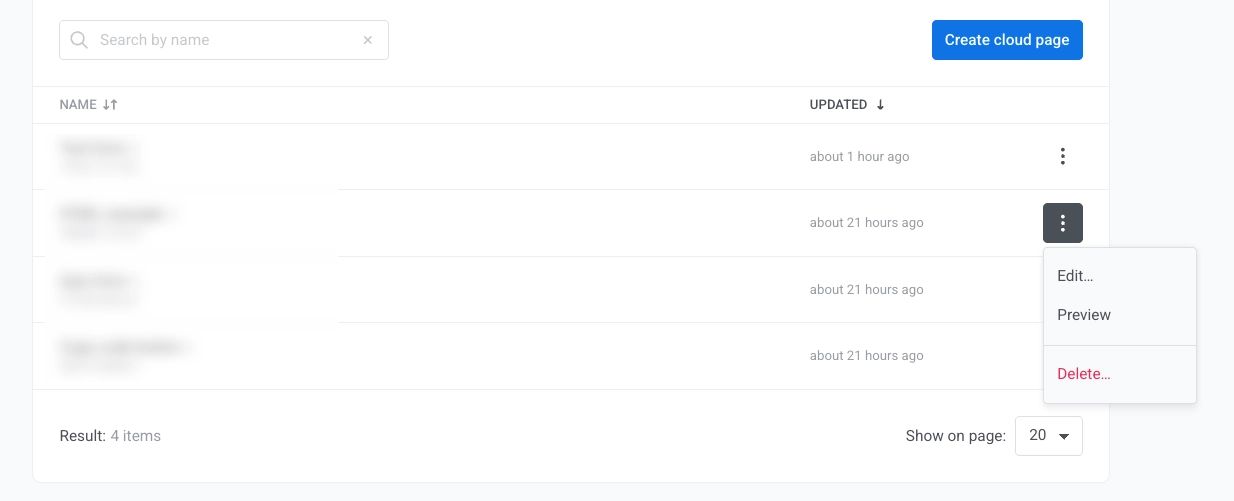
- Na lista de páginas, abra o menu de ações da página e clique em Visualizar.
- Copie a URL pública da barra de endereços do navegador quando a visualização abrir. Use essa URL em um CTA de mensagem, na Customer Journey ou em um anúncio.
- Verifique se o conteúdo da página carrega corretamente e é exibido como esperado.
- Se sua página incluir um formulário, preencha-o com dados de teste e clique no botão de envio. Use um e-mail de teste com nome claro para que você possa encontrar ou remover esse contato no User Explorer posteriormente.
- Confirme que o redirecionamento abre a página esperada.
- Abra o User Explorer e confirme que os dados do usuário e as tags enviadas são exibidos.
Editar ou excluir uma página
Anchor link toTodas as Cloud Pages estão listadas em Conteúdo → Cloud Pages, onde você pode gerenciá-las e editá-las.
- Vá para Conteúdo → Cloud Pages.
- Abra o menu de ações da página.
- Clique em Editar ou Excluir a página.