Airtable: criar registro
Use Airtable: criar registro para anexar um novo registro a uma tabela do Airtable a partir de uma etapa da jornada.
Usos típicos:
- Adicionar leads ou casos a uma base: anexe um registro com campos do viajante, para uma equipe que gerencia o trabalho no Airtable.
- Criar um registro de operações: adicione um registro por etapa alcançada, para rastreamento fora de um banco de dados.
- Entregar para outra equipe: escreva em uma base compartilhada para que uma equipe não técnica possa dar seguimento.
Configurar o ponto
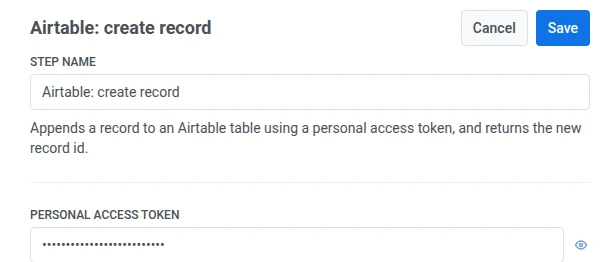
Anchor link to- Arraste Airtable: criar registro da seção Integrações do painel esquerdo para a tela.
- Clique duas vezes no ponto e insira um Nome da Etapa.
- Em Token de acesso pessoal, insira um token de acesso pessoal do Airtable com permissão para escrever registros na base de destino. Ele é armazenado mascarado, como um cabeçalho secreto de webhook.
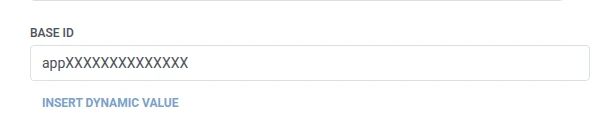
- Em ID da base, insira o ID da base do Airtable de destino.
- Em ID ou nome da tabela, insira a tabela de destino, por ID ou por nome.

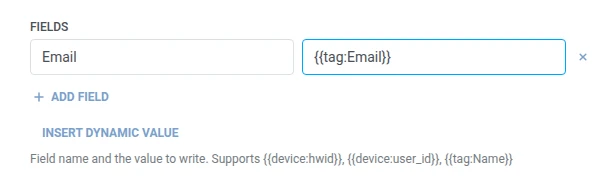
- Em Campos, adicione uma linha por campo do Airtable a ser escrito. Insira o nome do campo e o valor. Os nomes não devem estar vazios e devem ser únicos. Um valor pode ser um texto fixo ou uma macro de viajante, como
{{tag:Name}}, as mesmas macros do corpo de um Webhook. Ou clique em Inserir Valor Dinâmico para escolher um atributo que uma etapa anterior nesta jornada produziu, por exemplo, uma resposta de LLM ou um valor de Webhook mapeado.
- Clique em Salvar.
Resposta
Anchor link toO viajante continua para qualquer etapa que você conectar a seguir na tela.
Atributos após a execução da etapa
Anchor link to| Atributo | O que ele contém |
|---|---|
airtable_record_id | O ID do novo registro |
Como usá-lo em etapas posteriores
Anchor link toO viajante já continuou para a próxima etapa, independentemente deste atributo. Salve-o em uma Tag com Atualizar perfil do usuário se precisar consultar este registro específico mais tarde, por exemplo, através da própria API do Airtable.
Falhas e respostas inesperadas
Anchor link toUma solicitação com falha remove o viajante da jornada. Consulte Erros e solicitações com falha.
Cenário de exemplo: Registrando um novo caso de suporte no Airtable
Anchor link toUma equipe rastreia casos de suporte no Airtable e deseja que uma linha seja criada no momento em que um caso é aberto, sem que ninguém a insira manualmente.
- Adicione um elemento de Entrada baseada em gatilho e configure-o para disparar em um evento
SupportCaseOpened. - Adicione Airtable: criar registro logo após. Defina ID ou nome da tabela como
Cases. Em Campos, definaEmailcomo{{tag:Email}}. - Clique em Salvar.
Depois que isso for executado, cada novo caso de suporte receberá uma linha na tabela Casos com o e-mail do viajante já preenchido.